Claude可以画CAD吗

粉丝154获赞203
相关视频
 04:29查看AI文稿AI文稿
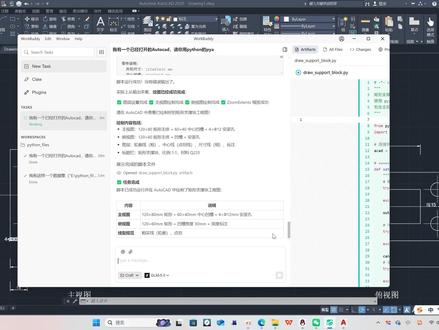
哎,他画好了,我们看一下。我去,兄弟们,可以啊,真可以有,图名,比例尺标注也有。 哇哇,真真真可以,远超我的预期,远超我的预期。唯一可惜的就是这个圆形孔的标注他没有标好,你看他标到左下角了,挤到一堆了,哎,这点可惜,如果说这个也标好了,那就完美了。 好的观众朋友们大家好,我是易江恒,就在昨天,鹅厂推出了腾讯版的 open club, 我 本来看到这个新闻的时候是很嗤之以鼻的, 所以只是抱着试试的态度下载来看,没想到测试的结果让我挺惊艳的,我们就一起来看看这个测试的结果吧。首先它目前是只支持 windows 和 mac 系统,我们看看主界面,分为 coding 和普通工作两种模式。我这期视频只测试了普 通工作模式,左下角分为公益、计划、问询三种模式,分别适用于执行文件或命令、执行多步骤的工作计划以及读文件。在他旁边可以选择大模型,右下角可以选择你的工作空间。我们首先上来让他执行一个简单的任务。 好,我告诉他,我有这样一个数据集,让他帮我分类。这次我不告诉他用 python 的 哪个库来做这项工作,我看他能不能自己完成。 哎,很快出结果了,而且他还贴心的帮我打开了生成的图片,非常棒啊,小试牛刀。然后再尝试第二个任务,我让他按照 word 文档名称从大到小合并文件,然后转成 pdf, 那 么这个任务也是挺简单的,他也是出色完成了。我们打开这个 pdf 看一下,发现也是按照我们要求合并的文件, 而且你们有没有发现它有一个很宝贵的品质,那就是那就是它执行任务的时候不会中断。我相信你们用过小龙虾的就是 open cloud, 应该都知道就是 你问它的问题的时候,它执行的好好的,但是实际上它已经卡住了,比如说它的那个画面停留在正在执行 啊,然后实际上它已经卡住了,你还得你还得去告诉它继续执行,然后它才能继续执行下一步,不然它会一直卡在那儿。 但是咱们这个啊,腾讯买的小龙虾,它就不会出现这样问题,包括我后面要做的这些任务,它都不会卡住,它都会一直执行下去,它不像 opencloud 那 样会突然卡住。最最主要的是它现在免费啊,你比如说这里面的几个大模型,现在都是免费用,烧 tokken 就 跟不花钱一样,不对不对, 不是救根救世,不花钱,现在我不知道它以后会不会收费啊,但是现在确实不花钱。那好,最后一个任务就是一个比较冷门且稍微有点复杂的任务。那是什么?那就是画 c a d 咯,毕竟我是土木出身的嘛。 实现在 cad 里面自动化可是我一生的追求啊,不知道能不能实现。那么今天我们就尝试用啊腾讯版的小龙虾来实现一下干什么呢?请看 vcr, 我 让它给我画一个带凹槽与定位孔的矩形支撑块儿 啊,然后我把一些基本的制图规范都写下来了,大家可以暂停看一下,然后他运行了整整三分钟,告诉我任务完成了,然后我点开 cad 一 看,我说你没完成呀,你继续执行,那个脚本就是我,我觉得他应该是把脚本写好了,但是没执行,然后我就让他继续执行, 然后他执行。过一段时间,我发现,哎,确实画出来了,效果挺不错呀。 你看有基本的图名、比例尺、材料,然后这个标注啊,然后按照规定画的两式图。 唯一美中不足的就是他这个定位孔的这个标注没画好呀,你看都挤到左下角一堆了,要是这个画好,真的就完美了。然后你看这些标注也是标注的是正确的,并不是 瞎标的啊,都是实际的长度大小。非常不错啊,非常不错啊,好总结一下啊。总的来说,使用的体验是远超预期的,整个用下来就 很流畅。对了,忘了提人家的名字了,人家叫 workbody, 就是 工作的好兄弟,很少碰到用 opencloud 的 时候碰到的那种任务中断的情况很少碰到。 而且使用大模型也是免费的。最主要的是它是对新手非常友好,不用在步手上花费太多的功夫下载就能用。我建议大家都试试吧,而且我感觉这玩意到后面大概率会收费啊,所以尽快试试。
1539伊江痕 02:07查看AI文稿AI文稿
这是我养虾米的第二天,真是忽然感觉时代变化太快。昨天其实我的虾米已经帮我画图了,我当时就开着 cad, 因为它告诉我权限不够,全程我没有碰键盘,也没有碰过鼠标,它自己就可以在那里面画图了。 看到那一刻很震惊,当时我心里记一句话,这可能是我实现的一小步,从零到一,但却是这一年设计行业改革的一大步。 到今天养虾米的第二天,他已经开始自己开 cad, 自己画图,然后自己在保存,重点是我没有充值,全程都是用免费积分在做实验,而且还是用很口语很简单的指令,像培训一个新员工一样,跟他讲,他就已经做到一个程度。 当时坐在电脑前,除了震惊就是兴奋,忍不住自己再向那笑,这是一个最好的时代,也是一个最坏的时代。 open ai 的 创始人讲过, ai 最先干掉的就是坐在电脑前面的一批人,而我现在真的感觉到他这句话即将要实现, 行业真的在变,而且变得特别快。我说抖音仍然见到很多博主还在教别人用 cad 或施工图,还有卖 cad 各种的软件教程,我心里真的很感慨,这个时代要淘汰,可能连打声招呼的时间都没有。 以前觉得 ai 要进入到这个行业,可能离我们还有一段时间,现在我养了两天的数字员工已经可以做到自己画图了,当然可能离 我们所认为的标准的施工图,还是要有假日十日的培训,但是我是肉眼可见的觉得这个时间不远,跟不上真的会被时代淘汰。 最后我看着我那个桌面上的小虾米图标,已经长大了,等下我给你户口,你应该自己去挣钱了。
3088利好哥裝修設計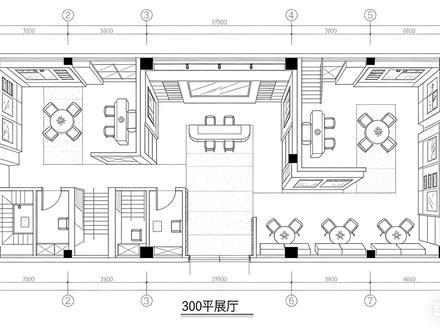 00:36查看AI文稿AI文稿
教大家怎样用豆包一分钟快速画 cad? 今天接到一个三百平的展厅设计 cad 图,如果自己画又要熬夜掉头发,如果用豆包,那么一分钟就能画完。首先我们在豆包中输入 帮我设计一个三百平展厅的设计图,要先搞图线要细一点。然后我们选择一个我们看中的方案,下载图片, 然后打开 ai 图片转 cad 工具上传图片,稍等一会儿转好了,下载文件打开,你看是不是一个展厅 cad 图生成好了,评论区扣一,再也不用熬夜画 cad 了。
92AI图片转CAD 00:31查看AI文稿AI文稿
别说手机不能画 cad 了,今天给你看个颠覆认知的黑科技,免费的,快来试试。给手绘的草稿纸拍张照片,把比例尺对准这个线,输入具体的数值,点击确定,然后我们照着线条画出户型, 添加上所有的门和窗,平面的三 d 的 都可以任意切换。重点是可以一键导出全套 cad 文件,查看 cad 都不用打开电脑,是不是很简单?
553知知量房设计 02:45查看AI文稿AI文稿
cd 其实没有你想象中的那么难画,记住这九个快捷键命令,完全可以应付你平常画一些简单的图形绝对没有问题。是哪九个快捷命令?今天我就教大家一下。 x l 空格 h 横向射线,这个横的是个横向射线,从整个 cd 你 看,从这一直到头,然后 x l 价位, x l 空格 位空格是竖向射线,就是上下的这个 cad, 然后这个 o 是 偏移命令,比如说我们选中这个线,然后输入 o 空格哈,输入数字五百空格,好,他偏移偏移的同时还会复制这条线, ok, 好, 然后这个 tr, tr 是 修剪命令,很常用哈,我讲的这些线都是五颗星 tr, 比如说我们选中这两条线,输入 t r 空格,然后点一下这个,它就修剪了,点一个,这个就修剪点一个,这就行了。 然后 ex 是 延伸命令,比如说我们这条线跟这条线还有一定的距离,然后咱们就用延伸,选中这条线,然后输入 ex 空格,然后选这条线,好,通过来了。 然后就是这个 copy 是 复制命令,这个复制也是很常用的,选中这条线,然后输入 c o 空格,好,复制,复制,复制,复制,复制,这样,然后 e 是 删除,特别常用哈,选中这条线,输入 e 空格,选这条线 一空格, ok, r e c 是 矩形长方形,输入 r e c 空格,好,然后点一下,输入 d 空格,输入五十空格,输入一米空格,好,我们就画了一个五十一米的这个眉,相当于 平面眉,然后 c 是 圆,输入 c 空格,然后点圆心,给它输入一个五百,好,这我们就画了一个 半径五百的圆, ok, 这九个快键命令已经讲完了,如果这九个快键命令你记不住,看这边,我 我在网上选了一款 cad 常用快捷键命令鼠标垫。我看了一下,啊,这些快键确实挺常用的。呃,我亲自选的,跟我本子上记的这些差不多。那个, 而且啊,他他不但有快捷命令,而且还可以当个鼠标垫在这看。比如说我们在前面看着画图,然后我们,哎扭头往右一看 就能看见快捷键,挺好的。如果喜欢的话呢,可以去我的那个小黄车去看一看那个。下一期我们接着讲怎么用这九个快捷命令画图。我是猴哥,拜拜。
933侯哥爱画图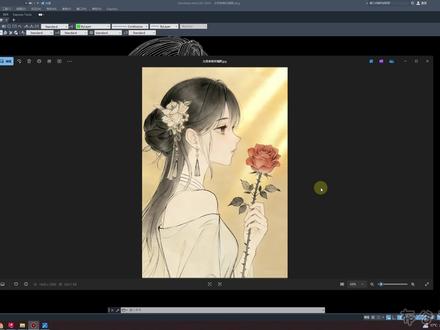 01:58查看AI文稿AI文稿
我们如何把这个图片转换成 cad 格式呢?传统方法是把这张图片导入 cad 之后再照着描边,这种办法很耗费时间,今天教大家一招,直接把图片转换成 cad 文件。需要用到 r 二 v 这个程序, 转换这种实物图片,我们最好先用 ai 工具提取一下线稿,这样效果会好一些,这张就是提取完线稿的样子,我们现在就打开这个 r 二 v 程序, 找到这个需要转换的图片。图片格式需要 j p g 格式的哦,其他格式的会显示不完整,现在双击这个图片就可以进入。第一步,点击图形,这里点击最下面的转换,设置成灰度。 第二步,点击矢量,自动矢量化。第三步,这里选择 cad 图形,点击开始。第四步,点击文件输出矢量,千万不要点错了哦。 第五步,保存类型,这里选择 d、 x、 f 格式,之后点击保存, 这里点击确定就可以了,保存的位置一般和图片在同一个位置,我们现在就可以打开这个图形, 滚动一下,鼠标滚轮缩放一下就可以找到了。之后这个图形我们可以随便编辑哦,调整自己喜欢的颜色,有需要的可以行动起来喽,这个工具可以为我们节省很多的时间哦,是个不错的工具。
48布谷资源分享 01:10查看AI文稿AI文稿
每天一个测量小技巧,今天要给大家分享的是 c、 e、 d 放样中的画图功能,当我们在使用 r、 d、 k 进行 c、 e、 d 放样时,不仅可以放亮点坐标,还可以进行简单的 c、 e、 d 画图,以用做临时标注的功能。 我们先打开手部软件,在测量界面点击 c、 e、 d 放样,将图纸导入进来后呢可以将图纸进行放大,选择自己需要进行绘图, 我们这里可以进行线段折线,包括圆形,正方形以及说添加文字进行标注,我们以线段为例,点击线段,点击左侧工具栏的选点,然后拖动绿色图标,选择两个点进行绘制。线段 绘制完成后呢,我们点击确定,可以点击下方绘图,可以看到我们这里有多种形状可以进行选择, 那我们最后点击数据导出 d, x、 f 格式,这样就可以将修改后新的图纸进行导出。如果大家还有什么想问的,都可以在我们评论区进行交流。
227小舒爱测量 00:29查看AI文稿AI文稿
今天葛老师教你 cad 秒画立面图,当你把一个平面画好之后呢?你现在需要画它的四个立面,难道你要一个个去画吗?今天葛老师教你秒画立面图,我们输入快捷键 l m, 然后呢选择并排四个立面和框选矩形空间,然后确定,然后把我们这个区域呢进行框选,然后选择一个插入的点, 我们的立面就全部画完了,再进行微调就可以了。用我这个方法一天画十套图都不成问题。
1033浩文•家具设计拆单培训 00:26
00:26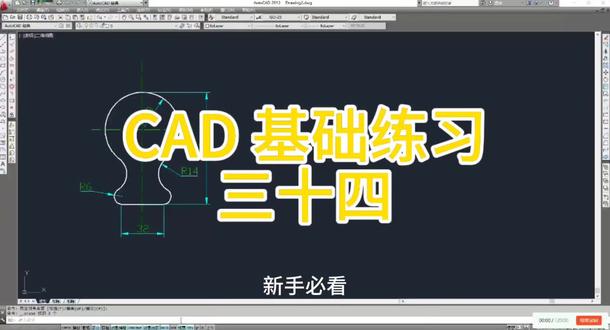 02:03查看AI文稿AI文稿
新手必看,教你快速绘制这张图!首先输入直线命令 l, 画一条长度为三十二的直线, 输入偏移命令 o, 将直线向上偏移八十四座辅助线,再将辅助线向下偏移二十八, 输入直线命令 l, 画一条竖直方向的辅助线, 输入圆命令 c, 画一个半径为二十八的圆,将辅助线整理一下, 输入偏移命令 o, 将底边直线向上偏移六,输入圆命令 c, 在 左侧端点画一个半径为六的圆, 重复圆命令相切相切半径方式,画一个半径十四的圆 t r。 修剪掉多余线段, 输入镜像命令 m i。 框选半径为六和十四的圆弧,以 y 轴方向辅助线镜像, 再次修剪掉多余线段,输入 m a, 将对应线段刷到对应图层,将标注补齐,这样这张图就画好了。觉得有用的话收藏加关注!
23千雅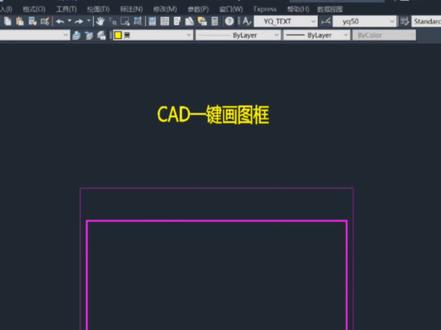 00:23查看AI文稿AI文稿
cd 如何画这种图框呢?这里教大家一步完成。首先输入 t k 空格,这里的标准图幅有 a 零到 a 四,可以选择 a 四图纸的方向有横色有立色,包括这里面的内框偏移都可以自己设置,点击确定,这样就完成了,你学会了吗?
8408燕子老师 03:08查看AI文稿AI文稿
hello, 我是 一只淼淼锅的小螃蟹。 hello, 我是 淼淼锅。刚才出场的是我的螃蟹崽崽。不知道有没有人像我一样,超级喜欢 crowdfund 的 这只小螃蟹吉祥物。 最近我每天都在用 crowdfund 币抠点,所以经常和这只小螃蟹待在一起,都处出感情来了。 所以我就想试试能不能让 cloud code 随时随地去画它,自己生成各种各样可爱的小动画。您可能不知道的是,随着代码能力越来越强, cloud 不 光能做网页啊, ppt, motion、 graphics, 还可以徒手写动画。你们看到的这些像素动画都是 cloud 写的 html 文件。 然后我就做了这个 skill, 我 来展示一下是怎么用的。比如我们打开 terminal, 这里输入斜杠和这个命令的名字,就可以去描述想要的场景。最近北京开春了嘛?比如我这里写,让小螃蟹在水上漂流 发送,然后他就可以自己去画这个场景,画完了以后会弹出一个 html 的 动画,看起来很开心的样子,很可爱。 我现在经常用这个 skill 和 club 去做一些有意思的互动,会有一种和他相互陪伴的感觉。比如今天他干了个很漂亮的活,然后我就会在任务里开个分叉,说请他吃冰淇淋。 然后再比如说,我晚上结束工作的时候跟他说晚安,他就画了这个给我。你可能会好奇,为什么要用写代码的方式做的那么好了,对吧?这里有个重要的区别, 视频只能看不能摸,但代码做的动画是可以玩的。比如说可以这样跟他玩游戏,还可以把它变成趴在我的终端上的小跟班, 用代码生成动画,每个像素都是可以精准控制的,不用去掉其他的模型,也不用去抽卡,是真正意义上能让 ai 把自己给画出来的方式。 那我们可以想象一下,你看,现在像 cloud code、 openclaw 这样的 agent 已经住在我们的电脑里了, 他们每天都在写代码,操作文件,干好多好多事情,就像小幽灵一样,一直藏在电脑里面干活。那么如果他们能实时渲染自己的样子,给自己配上表情、身体和我们互动的方式,那会不会更有意思? 我一直觉得,对于抠钉 agent 来讲,代码能力是长在电脑里的一双手,凡是电脑上能发生的事,这一双手都能使它发生。那让这双手去画它,自己,画一棵树,画一个苗苗锅,是不是有一天就能画一个属于我们的小世界? 到了那一天,每天进入到这个世界里面去写代码,可能对我来说,它不再会像是一种工作,而是掉进了一个很不一样的游戏世界。 我最近 webkit 做了很多动画相关的东西,如果你也感兴趣这样好看好玩的视觉效果,欢迎你关注我,我们下期见。
121mmguo 01:17查看AI文稿AI文稿
竣工图是在施工图的基础上改图还是重画?相应的规范要求和依据我已经整理好了,大家可以截图保存或者收藏后随时翻看。 我们今天来看一下画图改图和常用的功能技巧。以改图为例,用 cad 快 速看图的编辑助手打开图纸,如果显示不全而 cad 快 速看图里显示完整,可以在 cad 快 速看图里右键转 t 三,然后再打开转完后的新图就可以显示了。 首先我们要新建一个图层,把变更的内容和原图隔离开,这样是为了方便后续查看和调整,这是个非常好的习惯。然后不论是杠改、叉改还是圈改,用这里的实线矩形圆就可以。 要修改文字和图圆就用属性功能,在左侧的属性栏就能轻松修改颜色、图层限行、限宽、文字内容大小等等。这里的删除功能,选中之后,到图纸里面点谁就能删谁,删完了咱得加吧。 文字就用功能直接输入图形可以手画,但是呢,更推荐直接复制,可以从别的图里直接选中图形复制过来,掌握了这个带点复制功能,会让你的效率提高很多。 还有一个高效的功能,批量替换文字,比如说想统一修改门窗型号、管径、混凝土等级等等,输入想要改掉的内容以及想要替换的内容,点替换就能瞬间完成。
477设计师贺工(画竣工图)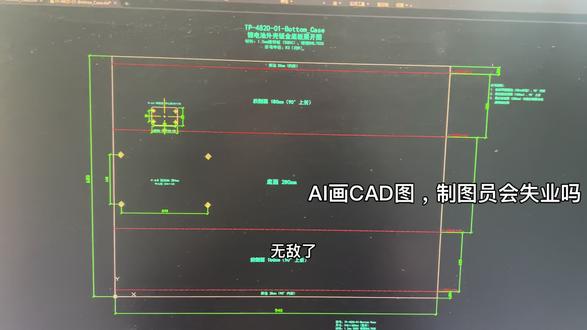 00:39查看AI文稿AI文稿
无敌了哈,无敌了哈。我这个程序员从来不会画图的,然后今天画了一个标准的 cad 二维图纸出来,就是咱们那个新能源公司的这个锂电池的外壳,这个底部的钣金展开图, 这个图纸我是能看懂的,只是我不会画 cad, 以前学过,但是从来没画过,网上随便问一个大模型,它都说它不能生成图纸,但是我们有办法,我们有办法用编程的方式在。
17邓予之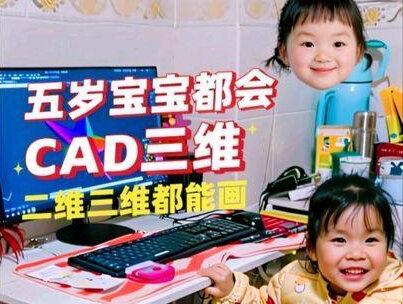 03:55查看AI文稿AI文稿
哇你怎么会这么棒。平面星星你们会画又立体又会跳舞的立体你们当然不会吧。那谁会呀。我会呀画开始 p o l 空格输入五空格点击所见内节一百 一百百百空格空格左脚点 ok l 空格 o 嘿嘿 还没弄好我我乱画的他乱画的呀。对呀这个就是五角星乱画啊咋回事啊。那补一条线就好啦补一条线过去。好 ok 下一步就是什么呀这什么呀啊写一下呀啊格格格格格 coco 下一步下一步我要改我要改为新能源整车。哦我还有个组合啊组合啊,还有一个定点点。是不是这么可笑啦。那把点点定了点点先定先组合。哦那你就先组合吧啊怎么把外面的 哦哦那就可以点点先定点点我要改为新能源整车你你改新能源整车那你的点怎么定啊这是平的干 这个是竖着的咋定啊。竖着也可以定啊。啊那你在这里看能不能定啊。怎么定啊。哦反正都是一样的呀。哦原来真可以哦那是妈妈错了我还以为不可以呢。哦要下一步 哦哦是怎么挪啊你没听我刚刚 m 空格 m 空格呀 我多少?二十哦我还想问你了多少来着哦那外面的五边形要不要删掉。要啊哦这不是 ok 了吗那你说的要画立体的。他一点都不立体啊。放样啊放样放样是怎么放啊他不是这样的吗 l o f t 呀嗯 l o f t 空格放一样些。那点哪里啊啊我知道你顺序错了,要先点点点再点五角星啊再点一个点你可以先退出重新来 l o f t 空格。嗯点个点再点个点。哇,好聪明哦,空格当当。嗯,下面空不是。那你改为真实看看,我觉得你有个地方又搞错了。 嗯,这样也行吧,颜色不好看,我给你打伞。改个不能打伞,打伞他就不太行了。为什么?你打伞你打伞试试,你看他还是不是一个整体。因为我也没试过,我也不知道。哦,那你看,你要改五颜绿色的星星啊。哇,还可以这样操作啊,我都不会,你是怎么会的哇,那你改我看看是不是真的可以五颜绿色 啊。那你改看看,我是真的不知道有这个操作。红哇你,你啥时候学的啊?你自己按戳戳你就会了啊。你也没告诉妈妈你会啊。妈妈以为不行哎,你这么棒的吗宝贝,还有黄色,我要跑多多颜色里面。 这个我也要跑多多。哎哟,还要跑多多颜色呀,多多颜色里面的颜色才好看啊,这样子啊。嗯哇,你有没看过这么好看的五角星啊?我也没看过,我都不知道你会,你怎么会的?我,我真的不知道你会。我塞着找一张我喜欢的银色转错错你就会啦。嗯,好,还有一面 绿色又去哪里选啊?再给个黄色好不好哇,那你让他跳舞我看看, 快点。哇,你怎么会这么棒,你怎么会那么棒。哇,我真的我真的,我都,我都不会。原来还有这种操作,打伞了就可以上这么多种颜色。对呀对呀。
4248画CAD的小楠瓜


猜你喜欢
- 9612佛系设计师