CS全能扫描王怎么修改文档

粉丝1.7万获赞12.6万
相关视频
 02:39查看AI文稿AI文稿
下了七年的自由设计,今天安利一个巨好用的工具,夸克扫描王 app, 它不仅能把各种文件扫描成高清的扫描件,还能用 ai 指令把这么复杂的建筑变成现稿,去水印,图片变高清,只需要语音输入就能做到。你说啥他改啥,早用早下班。我们打开夸克扫描王 app, 这个里面有超多的工具, 我们点相机,从相册导入建筑图,点左下角的 ai 指令,跟他说提取现稿立刻就能变成现稿。如果想让线条变得更清晰, 继续对他说,线条变得更清晰,是不是超级干净?要是想要改变线稿的粗细,或者换个颜色,也是直接说就行,比如线条变成浅灰色这个效果目前我还没有遇到其他软件能够达到。放进尺量工具,就能直接变成尺量图了,无论怎么放大缩小都不会模糊,细节满分, 不用手动调整,不管是手绘图、印刷稿还是合同文件,都可以用它扫描。微档扫一下, ai 自动摆正去阴影,增强清晰度,连指纹都可以抹平。有了这个,根本就不用扫描仪了,不光能扫描,更让我意外的是,居然可以用 ai 指令无痕修改扫描键, 直接说去除签名,一句话就让他去掉我的手写签名,需要改里面的内容,直接说把一月十七日改成三月十七日,就立刻改好了,再保存为 word 文档发给客户。要是出门在外临时要改文件,尤其是纸质文件, 不用回公司找原文件了,用它就超方便。之前还有客户让我去掉图片水印那会我根本就不会,还要找教程用 ps 一 点点的消除, 现在用夸克扫描王就简单多了,扫描或者导入图片后,直接对他说去水印看,水印没了,根本看不出来修改的痕迹。遇到紧急的微调需求,我还会用它修改海报上的文字和图案,比如修改海报上的文字, 把萌爪牛春季改成春日萌宠生活,以及更换我的衣服,把白色卫衣改成牛仔外套, 修改后的效果直接匹配原图,效果堪比我用专业的软件手搓,关键是帮我节省了很多时间,动动嘴就能搞定需求。我还有一个要做菜单的客户,手写菜单给我的,直接导入夸客扫描王,它能精准识别手写字体,转成电子版表格,比 自己打字那是快太多了。它还有一个转格式的功能,我测试了一下,普通图片和文档都能转成 word 文档,转 excel 也不会乱码,识别能力是真的很强。 网友,我介绍的这几个夸克扫描王 app, 它是多个功能集一身,真的把我们设计人的高频需求解决了,我觉得有它一个工具就够了,赶紧去试试吧!我是猪猪,持续给大家分享好用的 ai 工具,记得点个关注,我们下期见,拜拜!
27苏简白Suna 03:54查看AI文稿AI文稿
今天给大家讲一下扫描全能王的使用方法,我这个已经下载了扫描全能王,就这个图标,就是如果你没有的话,可以去这个应用市场里边自己下载这个 app, 我 点开你看,点开以后,他底下这个有一个小相机,咱们就可以点开他,然后呢他就可以扫描了,看着吗?他就可以扫描了,咱就用用这个示范一下就行。你看 等我拍的时候,他就自动的有一个绿框,他就对准了他了,这么一开一拍,你看他就扫描了,然后我们可以给他转一下方向,这样的话打一下这个对勾,打一下这个对勾, 这一页就扫好了。我把这广告关一下,这一页就扫好了。我们如果有两页的话,可以再扫描一下,这左下角有一个添加, 然后我们再扫一页,看,扫描看自动的就给你调正了,也特别清晰了,就是颜色他也不黑了。然后我们再打对勾, 这底下有一个分享点,分享这他问你,这不咱们两页吗?这个就是第一页,第一他是按你顺序来的,这是第一页,第二页。然后我们比如说以 pdf, 他 有好几个格式啊, pdf, word 或者图片, 或者是你不想,你不想直接分享,你就保存到相册里也行,就点这个保存到相册,然后我们比如说想分享给朋友,就是以 pdf 分享, 然后我们就分享到看,比如说啊,我分享到我这个文件传输里边吧, 发送,你看他这是有一个名字的,他是有时候是根据你那个图片上的那个文字,他给你摘几个字,然后发送,然后我点开这个看,点开 这是什么?第一页,这是第二页,等于如果说是合同的话,这就第一页,第二页 pdf 就 发就发给客户了,这个就特别的好使。 然后比如说我们想以前的老相册吧,哈,看看我这个,我这个小照片, 我这照片是我人生第一次照相,这是我十二岁的时候照的,跟我的一个好朋友,那我就穿一个 棉袄,母亲给一针一线缝制的,那个特别暖和。看,我给扫描一下这个啊,这个功能扫描照片也很棒,看看扫描,他对准了, 不管你是拍的歪的正的,他一给你扫描就扫描正了,你看特别亮,又亮又清晰。然后我们也是打这个右下角的这个小对勾, 分享也行,保存也行,这不有分享点它,我这次是拉到最后点保存, 保存到相册,然后就保存成功了,看我相册里找,去 相册里看我这张照片是相当清楚的。行了,反正特别好用啊,大家可以试一下。
19豪腾广告标识汇 01:49查看AI文稿AI文稿
扫描全能网使用教程一、扫描可根据文档的数量采用单张拍摄或连续拍摄,扫描可自动识别扫描范围,去掉图片阴影。 二、文字识别拍摄或导入图片后,可快速识别手写或印刷文字,并支持四十八种语种的翻译。 三、图片转 word 选择图片转 word, 可将图片转成可编辑的 word 文档。 四、电子签名扫描完成后,可添加手写的电子签名,随时随地线上签。 五、表格还原选择表格还原功能, 将表格图片转换成可编辑的 excel 文档。六、制作证件照点击证件照,支持各类尺寸的证件照制作,一键修改背景颜色。 七、照片修复点击照片修复, ai 智能修复老照片,帮你还原旧时光。 八、手写擦除,选择试卷作业,试卷题型清晰分类,一键擦除手写字迹。 九、 pdf 工具包点击 pdf 工具包,可支持 pdf 的编辑、转换、合并,轻松解决各类工作难题。 十、添加水印支持对素材添加防盗水印,水印内容可任意修改。十一、资料备份可完美备份各类证件票据,支持多设备及时同步,永久保存,更多功能等你发现!
200430267257420 00:43查看AI文稿AI文稿
还在为整理学习资料而发愁吗??还在为线上提交纸质作业而烦恼吗??今天就给大家分享一个超好用的神器, ts 扫描全能王!,有了它,这些问题通通不是事,它能轻松的将纸质文件扫描成电子版! 只要用手机拍一拍,,瞬间就能把笔记和书本内容变成清晰的电子文档,再也不用担心纸张损坏或者是丢失了。。 另外呢,,它的格式转换功能也是非常强大的,不管是 word、 pdf 还是 jpg 格式,想转就转,完全满足你的不同需求。。无论是写论文时的扫描参数、参考资料,,还是期末复习扫描重点笔记,一次扫描,全能王都能帮你高效完成。!
1糖二 00:57查看AI文稿AI文稿
打工人的文档救星来喽!再也不用双手敲敲敲了,就是这款扫描全能王,一部手机瞬间变身你的随身扫描仪,只要对着纸质文件咔嚓一拍,可编辑的电子文档立马就呈现出来了,哪怕文件是皱皱巴巴的,还有污渍,那完全不用担心啊, 里面的图片编辑功能啊,非常的强大,能调节亮度,轻松去除多余的阴影和杂质,让图片清晰无比啊! 而且呢,他还能自由的转变成 word、 pdf 等格式,精准度啊,非常的高,基本不会出现错别字哦!你想一想啊,我们去线下打印店,那不仅费时间,还特别的麻烦那自从有了这个扫描全能王啊, 几分钟就能帮我把文档给处理的妥妥当当,那不管是打工人扫描文档,还是家长给孩子整理复习笔记都方便的,他直接啊,让我们的工作效率蹭蹭的翻倍,幸福指数也跟着直线上升了!
14阿星有点酷 01:00查看AI文稿AI文稿
如何快速用手机把像这样的纸质文件扫描成电子版呢?其实非常简单,下面我来一个视频教会大家。首先把我们需要扫描的纸质文件给他,依次拍照保存到手机相册里面, 接着我们再选择一位微信好友,然后在他的聊天框这里给他发送一条消息,零点四千点 hk, 然后发送 点击这条消息,这样就会到了我们的扫描工具箱页面这里,然后我们点击加号,在相册里依次导入我们需要扫描的文件, 如果是多张图片,我们可以点击这里的继续添加,然后点击开始扫描,这样就把我们拍照的纸质图片扫描成 pdf 电子版了,我们可以点击文件预览一下,扫描出来都是非常干净清晰的,没有问题。然后我们点击退出,点击这里的保存文件, 在这个地方也可以修改一下我们的文件名,这样文件名修改好了之后,然后点击这里的下载文件就可以了,就可以去使用了。
20悠悠爱分享 01:02查看AI文稿AI文稿
还在为图片里的文字无法编辑而烦恼吗?今天教你一个超简单的方法,手机就能把图片里的文字变成可编辑的 word 文档。首先我们需要找到这个转换工具,打开 w x, 点击底部的发现按钮,然后在发现页选择搜一搜功能,在搜索框里输入 pdf 呀, 点击搜索,找到并进入 pdf 文档转换 w o i d 呀!这个小程序演示了通过手机应用将入职通知书图片转换为可编辑 word 文档的全流程。进入工具箱,选择图片,转 word, 上传图片等待处理,下载并预览转换后的文档。 最后在 word 中打开查看效果,操作简单高效。 是不是超级简单?以后再也不用对着图片一个字一个字地敲键盘了,赶紧去试试吧!
2快PDF 00:35查看AI文稿AI文稿
看好了,朋友们,最近全网都在找的扫描全能王永久免费版,还有朋友不知道如何去下载苹果和安卓的版本,接下来我给大家出一个下载教程。首先点视频右下角分享, 选择分享链接,我们再打开手机自带的应用商店下载这个 app, 打开它,我们再点击允许粘贴,下方会弹出文件夹,如果没有弹出, 我们在搜索框打字输入一个口令,每天来财这里也会弹出文件夹,再选择其他资源。二、然后往下翻,找到扫描全能王永久免费版,点进去,然后保存下载就可以了。
1字字斟酌 01:04查看AI文稿AI文稿
大家好,今天教大家如何用手机快速修改图片尺寸,操作非常简单,一看就会。首先打开 w x, 点击发现选择搜一搜,输入 pdf 呀,点击搜索,进入 pdf 文档,转换 w r d 呀小程序, 进入工具箱,选择修改图片尺寸功能,上传图片后调整宽度和高度参数,点击开始处理,最后下载保存修改后的图片。 是不是很简单,赶紧试试吧!
3小言 01:05查看AI文稿AI文稿
家好,今天教大家如何快速转换图片格式,手机电脑都能操作,超简单。首先看手机端操作,打开 w x, 点击发现选择搜一搜,输入 pdf 呀,点击搜索, 进入 pdf 文档转换 wod 压小程序,这个小程序也能处理图片格式转换哦! 更专业的手机 a p p 操作是这样的,打开手机 a p p, 进入工具箱页面,选择图片处理下的图片格式转换功能,选择要转换的图片,设置目标格式,如 p n g, 点击开始处理,最后下载保存转换后的图片。 以上就是图片格式转换的两种常用方法,记住关键点,选择合适的目标格式,比如 p n g 支持透明背景, j p g 适合照片,赶紧试试吧!
1期许. 00:35查看AI文稿AI文稿
如何快速把图片扫描成电子版保存?非常简单,我们只需要找到一位微信好友,给他发送一组数字信息,二点三千点 h k, 我 们点进这条信息,点这个加号,从相册选择我们需要转换的图片,可以把它一次性全部都勾选上, 开始扫描。做成功了,我们可以点进去预览一下,转换过来的文件自己都是很清晰的,没有多余的页面,没有问题的话我们就点退出预览,再点保存,文件就保存好啦。
86办公助手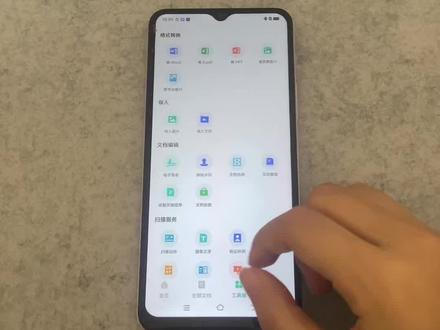 00:34查看AI文稿AI文稿
看好了朋友们,最近非常火的扫描全能王,还有很多朋友不知道怎么去下载,今天我就出一期教程告诉大家,方法非常简单,苹果和安卓都可以去使用。首先点击咱们视频右下角小箭头,点击分享或者复制链接,找到所有自带的应用商店去下载这个软件,并且打开它, 点允许粘贴,下方会弹出一个文件夹,如果没有弹出的话,我们可以在上方打字搜索出出资源四个字,点下方立即查看,先点进去,点软件资源,三点扫描全能王永久免费版,我们进行一个保存就可以去下载啦。
0天帝


