粉丝25获赞60
相关视频
 06:45查看AI文稿AI文稿
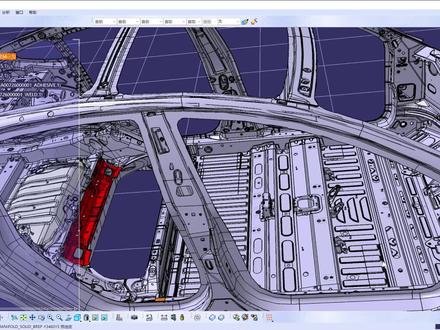
好,这节课我们来说一下,对吧?我们的库电气库已经建好了,我们怎么快速的进行画线数?好,我们手里面是吧?呃,总部指或者是车身已经给我给到我们一些数据了,我们要让我们进行画线数,好,我们先创建一个总成,创建我们的线数总成 窗门创建,呃,可以快速的创建一下,可以插入新建产品,可以多多创建几个。 呃,这个可以定义属性,实体名称限速,呃,这,我们限速有叫 flip 零号,也叫 k 跑,民用啊,名称我们写着看字卡扣 处,信 这钢剑, 呵呵, 好,我们再插入硬件产品橡胶垫, 好,我们还有一个端子插入,不行, 孙子, 先学这个简单的写一下。哦,好,这个创建完之后是吧?我们把我们的周边的环境向这一个 车身。好, ctrl 加 c, 直接放到我们的限速的下面。好, ctrl 加 v, 好, 就过来了。 好,过来之后是吧?我们怎么快速的把我们的插件还有端子还有一些卡扣怎么导进来?好,现在我们就先到我们的卡扣。好,双击卡扣之后, 好,我们到用到我们的这一个 smart place, 看到这个命令没,好,我们直接点击调用我们的库,我们的库已经默认了,是吧?我们之前是放在我们的 g 盘的。好,就是这个哈尼斯。好,我们打开 好,找到我们的卡扣,双击一下,好,双击,我们其实往上拉也可以看得到。好,我们随便选中一个,刚刚这个是我们刚刚创建的。好,我们选中它,选中之后可以看一下, 我们这个时候按着 ctrl 键啊,手,为了演示看的更快一点啊,我们可以看一下,我们可以扣下面是没有的啊,现在。好,你看一下,我按着 ctrl 键之后随便点看,它已经有加号了,我们可以看一下有几个了。 看,已经点了,我们刚点了三下,已经出来三个,并且啊它是按照时间来命名的,相当于我们三个是不一样的,它的后面变直径是互不干扰的。好,我们可以多剪几个。好,我们点击确定直接擦掉关闭就可以了。好, 相当于我们刚刚点的这几个位置呢,就相当于我们,是吧,在划线的时候也知道我们的点大概在哪个位置,是吧?点一下,点一下,点一下,他是他就是比较快速的。呃,录在我们想要想要是吧固定的物理位置。点好,我们点击激活啊, 打激活之后可以看到这几个卡扣的都已经出来了。对,好,出来之后并且还落在我们的一个上面,是吧?这个时候我们还要进行一些微调,是吧?微调怎么调?看一下,我们选中一个卡丁。好,我们选择 刚刚调的比较远的位置的这个卡卡扣。好,我们选中这一个,是吧,看到命令选择第二个智能移动。好,智能移动我们就可以在这里面直接选中我们的一个中心点,是吧?移动到我们的一个靠近的一个位置,点,好,他直接就过来了。 好,这是移动比较快速的啊。就是,还有就是我们也可以选择这个移动命令选择这个拖动啊,但是你拖动之前你要给他一个方向 一样的,对吧?都可以给个方向,我们就简单的记忆一下啊,好,看一下,正好也验证一下我们这个定义的这个扎带会不会变动?我们简单的移一下,电脑有点卡。 好,我先暂停一下。好,现在不怎么卡,我们可以选择逆向往下面移动一点。好,这个也是我们的外向可以,外向也可以移动一点, 再选 x 向是吧? x 向可以往后走一点。好,这样确定好之后是吧?我们大概把所有的卡丁都移动到我们想要固定点,固定的位置点之后,是吧?我们直接可以到我们的,是吧?先从装配下面进行换换我们的限速了。 好,我们先,因为插件我没移过来哈,我们再移这个插件嘛,进入插件的话,我们还要到我们的装备下。为什么要到呢?是因为我们那个命令在这个位置啊。好,我们到我们的其他键,一样的,我们选中我们的库。 好,我们选择拷扣 返回一下。好,其他键往上拉一点。 好,我们看一下。哎,看这键会不会出来 一个两个。哦,这个时候我们其他键放到我们的卡丁里面了。为什么会到我们卡丁里面?好,我们先关闭一下看一下啊,因为我们刚刚双击的是卡丁,没有双击我们的插件。好,这次我们双击我们的插件。 好,双击之后进入到我们这一个装备底下面,是吧?我们再点击这个命令。好,点击我们一个插件啊。 好,我们可以看一下。我们。好,我们按住 ctrl 键,一个,两个,三个。好,同样道理,我们端子啊都可以这样操作,我就不单独演示了哈。
1018汽车电气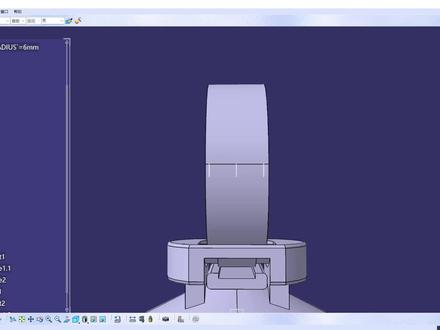 05:19查看AI文稿AI文稿
好,我们定义好之后,想验证一下我们变形的扎带是不是符合我们的预期嘛?好,我们来创建 ctrl 加 c。 好, 复制之后 ctrl 加 c, 点击我们的一个总成,装配设计 好,点击 ctrl 加 v。 好, 激活。好,激活之后我们再 ctrl 加 c, 点击产品选择性粘贴,断开链接。为什么要断开链?断开链接 是因为我们是吧?你不断接是同一个键,同一个键,它的半,它的直径呢?相当于我们画的数据的话,它直径只有一个,因为断开的话它是默认是两个的。呃,两个的直径是互不干扰的。好,我们已经创建好几个,我们把试图切一下 底下,不要。好,我们再可以再选选择一个粘贴,再打开链接。好,这个时候我们来移动一下,移动之后同样可以看一下我们的直径变动是不是符合我们的要求,预期 方向给它错开,两边都错开,不要跑那么远, 像这些点我们要做好之后也是可以把这个线隐藏掉的。好,我们进入我们的选择模块。 好,可以看一下这个会变成几个数。好,变好之后我们直接点击这个分支,好,直接跳出来,我们直径是十八,我们就可以选大一点,选择直径,选择三十, 选择一下,可以看到我们有两个点可以选择,我们选择右侧这个点好,这个直径已经变了,可以看到他这个已经是在卡丁的中间,是符合我们预期。好,我们看下个点,下个点是选这个点是不是也在我们中间?好,也在我们的中间。好,点击确定 好,我们再选择一个点。好,这个选择又选择限速啊,再选择这个点好,也是符合预期的。好,点击确定。 我们这个点有点远哈,我们再把我们的扎带移移开一点,看看限速会不会跟着我们一起变动。装配。 好,我们现在就在一个方向往里面拉。 好头移一点。 好,我们再双击限速,抗抗,更新一下。好,限速是随着我们在的位置进行变动的。好,我们再点击这个限速。 好,我们分割一个点进行增加分支。好,长度也可以定义定义五十好,好,我们把两个陷阱不同的陷阱给它设定一下。好,三十出来之后,我们按照 二十七。好,点击应用好,看一下,这个杂带已经变了。好,点击确定好,二十七之后,我们把这个也变动一点。 好,我们把这个扎带边分支加一个。好,我们按照这个颜色的五十五 号,这边是二十七,后面一样的也做到二十七,后面这个会变细一点,是吧?我们直接做成二十四。嗯,这时我们再加一个分支。 好,要双击空白处。好点,刚刚增加分支没增加成功。好,点击点四到我们这个夹带再选一下。好,太粗了,我们就把它最近的变一下 十二应用。好,那我们在这一块也加一个好, 选择左侧这个点啊,左侧的点,这个扎带才在我们的线头,才在我们扎带中间的位置,方便我们的后面的 id 图纸的出图,然后我们点确定。 好,这时候你可以看到有几个纱带是红的,为什么是红的?因为我们改变了限定,这个我们又只能手动来双击一下更新掉。好,把这个也手动的双击一下。好,还有这一个纱带 好,更新掉好,我们把限速的双击好,我们把下好。 ok, 可以 看一下我们 每次设定的一个限速的直径,扎带就都会跟着啊它变动,并且我们的限速都在我们扎带的中间的位置,好,说明我们这个扎带设定是 ok 的。 好,下节课我们说一下我们扎带的数据库应该怎么建立好。
60汽车电气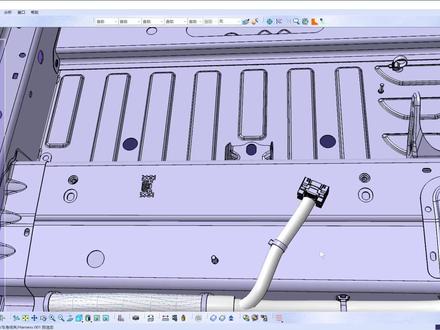 03:40查看AI文稿AI文稿
好,这节课我们来说一下我们画限速过程过程中经常用到的一些移动的一些命令的使用,那么我们移动的命令有哪些呢?看一下这个右侧就是这个操作,可以看到是这个命令,我们可以把它单独的拿出来, 对,这一个和这一个,这个一个是捕捉,对吧?还有一个智能移动,好,我们先按照这一个操作来演示,可以看一下, 假如哈,我们就拿我们的这个卡丁来说,好,我们就看到这个卡丁啊,先把它擦掉,看一下我们要移动的是移动的是哪个卡丁,先找到我们的一个目标卡丁,好,是这个卡丁可以看一下,我们要到卡丁的下面上祭塔,好点到,点到这个卡丁之后,看到它是在这个位置,好,选中它, 再点击这个命令, ok, 就 可以看到你选中这个,这个之后,是吧?上面的并没有变色,这个时候你可以按照 icon 轴或者是 y 轴进行移动,按照 y 的 话你可以点动它之后就把我移动了, 呃,要注意的点就是,是吧,我们在要双击这个,它的一个是它的一个副极哈,下面都是它的子极, 是吧?你双击他之后相当于你单独点中他下面这个角,是吧?只是他下面这个键会移动,而不会引起整个的一个移动,是吧?我们在做一些限速的时候很容易会出现,是吧?我移动这个卡丁啊发现,哎,我其他的所有的卡丁怎么都和车身的孔对不上了,是吧? 这种情况我们是吧也会经常碰到的,所以说我们在移动弹力的时候要特别注意。 ok, 好, 我们看一下也一 x, ok, 这样也是可以的。好,我们再看一下另外一个命令怎么使用,是吧?另外一个命令的话一样的哈,我们也是一个先用这个辅助啊, 好,点到它之后也是一样的,对吧?点它之前也要双击它,双击它上面的一个负极。对,好,选中它之后也可以看一下我选中这个卡丁的中心,是吧?可以看到左侧它是其实是一个变颜色的。好,假如我把它重新灰掉啊,我假如要是选择上面这个的话,可以看一下我双击这个卡扣的上一个看一下, 我这个时候在点击这个命令的时候,好,可以看到,哎,哎,这个可以看一下移动是什么效果啊?选中它第一步是先选中我们要移动的一个目标,移动的一个啊,一个状态到我们目标状态好 移过来,这个时候你可以看到我们的刚刚在位置的卡丁全都变了,是吧?这个时候假如我们更新限速的时候,我们的卡丁和限速都不是都不在位置,会导致我们的一些数据特别混乱。 ok, 我 们可以按照 ctrl 键返回看,这就是我们这个状态。好,我们 好,我们把它关掉,好,再双击这个卡扣。好,双击卡扣之后,是吧?可以看一下,假如我在想移动这个 这个卡丁的时候, ok, 不 再移动到这一块。好,移动远一点,移动这个点看只有这一个卡丁在移动,其他的卡丁并没有动,所以说这个指腹肌是吧?这个要特别关注。 ok, 这个是我们移动的一个命令啊,我们再看一下这个的一个命令是智能移动的,这个也是我们用的比较方便的一个命令啊,也是常用的,可以看一下我们要选中要移动的卡丁,假如我们要还是要移动这个卡丁好,选中它之后 直接点击这个命令不能移动,可以看到会有一个小窗口,专门对我们这个要选中的这卡定会显单独显示出来,这个时候我们就可以这个小窗口里面进行选择,这个面我们假设要移动这个这块位置直接就过来了, 对,这个也是比较好用的一个命令,对,这个就相当于这两个命令,就我们经常要使用的好,我们关于这个移动的命令先说到这吧。
58汽车电气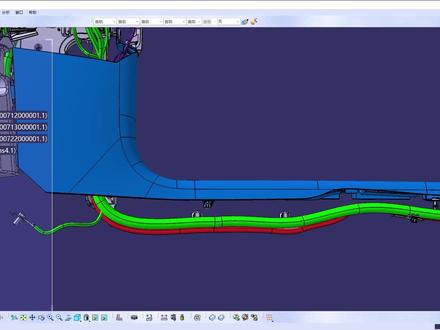 05:55查看AI文稿AI文稿
好,大家好,今天给大家介绍一下我们汽车限速三 d 设计过程中,是吧?我们的限速的直径应该怎么设定是吧?因为项目来的时候是吧?我们造型呢会给到我们一个内卡斯 面的,卡斯面是吧?呃,我们的限速肯定要占位置的,要不然是吧?我们随便设置一个直径的话, 呃,放下来之后,假如和我们的实际生产的有差异的话,那后面我们要更改的话,那比较麻烦了,是吧?你牵扯到内饰的一些盖板, 他们有可能会装不上,假如我们设计的比较细,那后面实际装车比较粗,会导致我们的盖板装不上。盖板装不上是吧?你后面肯定要进行修膜呀,漆膜会产生很大的费用。 对,所以说前期的我们限速设计的他的一个直径啊,非常的关键。对,我们应该怎样来设定我们的限速的直径呢?啊?第一个要分两步啊,第一步就是我们要看一下我们这个车型, 它的一个,呃,标杆车就是我们奔驰 mark 的 一个标杆车,它的一个限速直径是大概是多少?我们要收集一下最初的位置是多少啊?像尤其是我们的门槛处是吧?门槛还有 j a 柱下的这些直径,还有一些后门槛的直径,都实际测量一下, 测量之。呃,测量记录,记录下来,记录下来之后是吧?这是我们的第一步啊。呃,也不排除我们实际设计的一些,呃,是吧?设计的一些数据啊,和我们的扳指 mark 的 一些数据可能还是有差异,这个也要找总部的确认一下是吧?好, 呃,这是第一个,第二个就是我们要进行理论的计算是吧?我们也并不是一定完全要进行理论的计算,是吧?我们也并不是一定完全要控制逻辑啊,可能也是有一定的变化的。对, 这个就叫就要精确的计算了。对,根据用电器的布置的位置的不同是吧?有多少回路经过这个位置是吧?他的控制线,看线以及他的拎线是吧?还有些特殊导线啊,像视频线啊之类的都要加进来。呃,我们今天就介绍一下我们这个理论的计算应该怎么计算啊? 好,我们应以得得标的限速为准来计算一下啊,大家可以看一下,我们以这个案例为准 啊,就是我们,呃,先说一个案例吧,是吧?就是我们移动限速有四根零点五的,还有三根一点五的,还有两根零点三五的。呃,我们根据这个计算公式啊,看一下计算公式一,它总面积是吧?总的结面积,还有一个反过来推它的一个直径大概是多少? 对,我们以这个公式来计算的话是吧?这三根线计算它出来的一个直径大概是五点六嘛,是吧?这个是我们一个理论计算啊,我们等下可以验证验证一下这个理论计算是吧?和我们实际有没有出入嘛?这个等下我也会有介绍。 好,呃,我们理论计算也有从网上收集的,有两套的一些计算公式是吧?计算公式和我们这个计算的是不是有差异,等下我们来进行对比一下。 好,我们根据是吧?这啊,四根零点五的,还有三根一点五的,还有两根零点三五的,是吧?这个值,呃,这个数值之后是吧?怎么来计算我们的陷阱哈?嗯,其实我们在网上也找到了一些计算的公式哈,可以看一下,是吧?零点三五的两根,这样, 零点五的有四根,还有一点五的三根,计算出来它的一个直径是六点九,六点九,对,我们也找到了另外的一个计算公式,是吧?计算出它的一个直径是五点八,其实还是有差异的,因为计算公式里面它的一些参数的一些设定啊,还是有有差异的。对, 好,这个是我们根据,是吧?呃,这个公式计算出来的,但实际上我们肯定是吧,生产出来之后可能和我们的公式计算是不是有差异呢?我们来看一下啊,我们看一下啊, 这个是我做的一个啊,就是我们可以看到有九根线吗?是吧?有三根,呃,德标的哈,德标的有三根,二点四的外径哈。这个值是怎么来的?这个值就是按照我们是吧,应该是供应商输入过的一个德标嘛,是吧?他的一个,呃,零点三五的两根,是吧?最大外径是一点二,以这个最大外径来计算, 可以看到这这个,这个,这个结面积是我们的一个同心的啊,我们要以绝缘皮的最大的外径来计算的。好,我们根据这九根线,是吧?这九根线来画出来一个圆,大家可以看一下,是吧?这个圆 是吧?镶嵌啊,间隙为零啊,或者为零,是吧?把这几个直径都画出来,是吧?总共我们看看能不能放到这个圆里面。好,看出来之后我们来测一下, 测一下这个最大的外圆,它这个直径大概是多少?其实这块还能放个线,但是是吧,我们像素它毕竟卷笔是硬的呀,是吧?其实像素包了,那个包服务包了的话也剥的不是特别紧的。对,好,我们来测一下这个外径大概是多少? 香蕉之后是吧?要不要开始卡一下啊?它的一个直径对吧?三点五将近七点一了,是吧?实际上还是,是吧?我们是这个是应该是我们理论推理,推理推理出来的啊,还是有点差异的,是吧?七,七点一, 对,好,这个就是,呃,还有就是这个,这些线是怎么来的哈?这个线多少根?多少根?这个怎么来的?这个前面的话我们肯定要找我们的, 例如原理工程师是吧?假如没有的话,只有我们一个人的话,那肯定也要一步一步的梳理了,你到底有多少根线过来是吧?有电源线、开线、拎线是吧?有多少根,对吧?收集完之后再按照这个图来画一下。 嗯,这能感觉哈,这一块应该,这能这样算的话应该还准一点。对,公式的话可以做做做作为参考。好,大概这么多,好,谢谢大家。
67汽车电气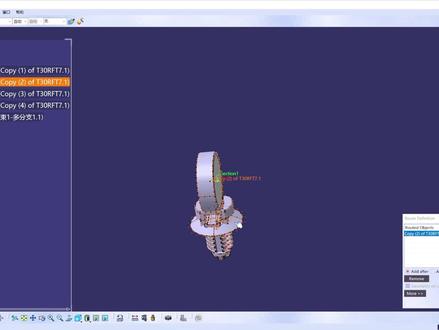 04:16查看AI文稿AI文稿
好,我们在划线的过程中有没有碰到过怎么划完线之后,呃,限速并没有在我们卡丁的中间点的这个位置 不在的话,我们要进行转二维图纸的时候,是吧?我们的一个会对多一点或者会增加多一点限速的卡丁,或者少一点卡丁的一半的位置。 对,那针对这个问题吗?我们要呃重新再定一下限速卡丁的一个定义是吧?我们之前是定义了一边吗?就是现在我们要定义两边, 就是可以供我们选择,无论是点哪一边的位置,我们的限速都会在卡丁中间的位置,现在我们正在定义这个卡丁的定义。哈, 好,看一下,大家看一下。定义好之后呢,我们会进行,嗯,重新的一个限速划线,可以看一下是不是符合我们的一个预期。 对,好,我们现在已经定义,现在正在定义第一个好点,还有法向定好之后,我们现在是定义第二次选在这个点,这个面是默认的,就不用选了,直接点击确认就可以了 啊。定义好之后,我们现在来创建一个总成,把我们的卡丁放到我们的总成数据下面来进行划线。 好,我们复制的时候要注意一下,我们复制是要断开链接的,要不然我们的限速的卡丁是吧?他是类似同一个件,所以说你变一个的话,他限速就跟着变,要断开链接之后呢,我们的限速 就可以,是吧?的展现出不同的啊限速的直径。呃,第二,现在是我们是为了验证我们的限速。 呃,是,是不是在我们的卡扣的中,卡扣的扎带中间的位置,所以说简单的做一下,但实际上我们是是要用我们的一个卡丁的数据库啊,现在我们没有创建,后面也会进行一个创建,那直接在库里面调用,调用之后就以时间的变化也是可以直接变现性的。 好,我们看一下,第一个,你看我们现在有两种选择,一个一个选择一,一个选择二,我们无论是点的哪一个点,他就可都是可以聚众到我们的限速中间的啊, 可以,大家可以看到我们再是再做一个,呃,这复杂一点的,就我们把这个限速卡丁给它旋转一下,看看是不是也能达到我们的一个预期啊。我们现在把这个卡丁进行一个旋转, 旋转之后我们再点一下这个限速的一个走向。 好,我们来点一下,这个要选的话,我们要选择限速的这个这个位置不要点卡丁,因为点卡丁的话他也可能是会判定我们的限速没有连接上。对,我们尽量尽量选择一个限速, 不要选择卡丁。对,好,选完之后我们再选择第一个点,肯定要选卡丁,对,要不然我们是连接不到卡丁的。对, 好,这样从从这个第二次的一个卡扣的定义之后呢?是吧?我们基本上就能实现, 我们无论是点着一选择一或者选择二,他基本上都是可以选选中我们的夹在中间的位置,这样的话对我们后面的自作二 d 图纸测量线数的长度还是比较准确的。 好,我们可以多尝试几次,基本上都是可以稳定的存在卡丁中间的位置。 好,我们把那个隐藏一下,看一下也是在中间的位置。好,我们可以到这个帮助里面也可以看一下,基本的也都是在卡丁中间的位置, 这样设计的话基本上就是符合我们的一个要求,对吧?后面我们进行图纸的转化也是很方便的,感觉对你有用,麻烦点一下关注,双击小心心,谢谢大家。
74汽车电气 00:47查看AI文稿AI文稿
y、 c、 s、 f、 t、 b 接线测试演示接线区域材料有,电源控制器连接线、纯净水感应线、转接板。螺丝刀将感应线接到转接板上,再将连接线串联到转接板上。 感应线的红黑线分别串联到控制器的 r、 b 接口,将电源的正负极分别串联到控制器的十二伏 g、 n、 d 接口。电源通电。正常情况下,蓝色 power 指示灯常亮, 当感应线遇水,红色 leak 指示灯亮,控制器报警。擦拭干净, leak 指示灯灭,控制器停止报警。
 02:08查看AI文稿AI文稿
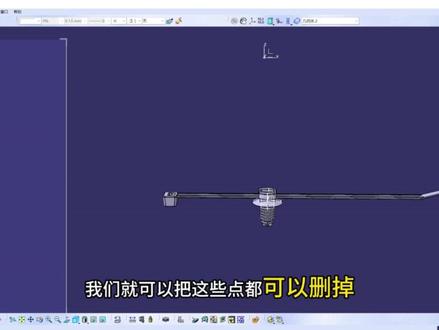
好,我们拿到了一个供应商发来的数据卡丁,看一下,首先我们要验证一下这个卡丁是不是在绝对位置, 我们把试图调清晰一点,是不是在绝对位置,我们只需要创建一个点,点的坐标都零零零。好,我们点击确定好,看一下这个点在哪里啊?点在这已经不在位置了,那我们要要用我们的转坐标的一个命令,那把它移到我们的一个绝对位置。好,我们 创建一个坐标。好,这个是零位,零位之后我们把我们的隐藏显示这个几何打开。 好,我们选择我们的 x, 原点就选这个点, s 就 选我们的 y 矩阵面, y 选我们的 z, x, 好, 我们的 z 向就选择右下一确认点,确定好,我们的搭带选一个 圆,圆心上照到点之后同样的点这个坐标。好,我们的 x 向可以看一下它,这基本上是垂直的啊,我们选择一个面, 挖一下,选择这个面好, c 向也是默认的往上走的。好,点击确定好,这个时候我们看一下这个这个标的命令点,这个定位, 点击四好,从我们的参考位置移到移动到我们的一个目标位置。好,这就转过来了,点击确定好,看下,这已经过来了,过来之后,对吧?我们直接去个贪, ctrl 加 c, 再选择性粘贴,按结果 好,去餐之后我们就可以把这些点都可以删掉,把上面这个也可以删掉,删除所有指定删除复制,点击确定是,好,这是我们已经 进行个去餐的。好,这现在是我们转坐标的一个命令的使用。
232汽车电气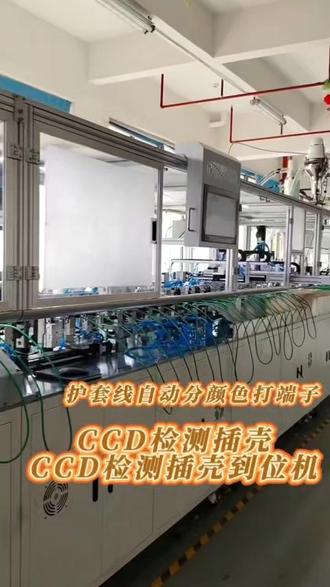 00:52查看AI文稿AI文稿
我手中拿的就是咱们设备刚刚生产完成的多芯护套线成品。首先看成品细节,咱们的多芯护套线每根芯线都经过精准分色、粘锡打端子,端子压接牢固,漆层均匀光亮,有效增强导电性,防止氧化,避免后续 使用中出现接触不良的问题。再看插壳部分端子完全插入胶壳,无外露、无松动,芯线颜色与胶壳孔 严格对应,插壳到位,确保连接的稳定性和安全性。这也是咱们设备双重 c、 c d 检测的核心作用,从端子压接到插壳到位,全程精准把控,杜绝不合格产品流出。
 02:01查看AI文稿AI文稿
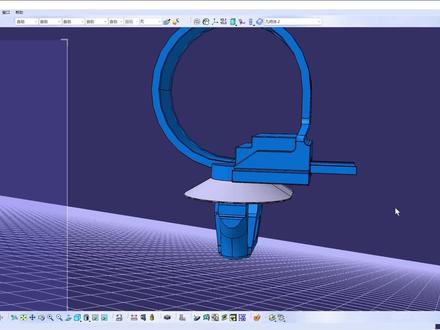
好,这节课我们来说一下实体的合并应该怎么合并?我们在做,是吧?限速啊,或者是在做其他的一些。呃,项目的时候也会碰到一些两个实体嘛,是分开的,但是我们想要给它合并, 对,这碰到这个这样的问题,我们应该怎么办?好,我们其实有一个好用的一个实体的一个合并的一个命令,我们可以看下这个,这个命令就是我们的这一个,右侧可以看下这个添加。假如我们打开电脑没有的话,可以点击右面右边的这一个啊工具,工具栏可以把这个布尔操作 看,点击这个布尔操作,就可以把这一个命令调动出来。好,调动的车出来之后,我们直接点击这个命令看看,我们这里是两个,就是两个,两个零件看,我们可以隐藏一下, 看,这一次单独的。好,我们把这个也隐藏隐藏掉,把上面这个显示出来, 这个这个平台没了。好,我们再给他显示出来。好,我们要把它合并,合并成一个,应该怎么合?好,我们点击这个添加命令,点击这个实体。啊。 好,零件机无法执行布尔计算。好,选择这个实体,再选择这个实体。好,点击确定。先点下面这个,再点下面这个。好,点击确定。 好,点击关闭。好,这个时候可以看一下,已经在一个零件集合体下面了。好,我们要聚个餐, ctrl 加 c 选择性粘贴,按结果。好,我们就可以把上面的这几个这个删掉了。 好,把下面这个也可以删掉。好,可以看到我们已经是一个个体的一个零件了。好,我们 ctrl 加 s 保存好,保存到我们的卡丁库里面, 卡扣好,点击保存好,保存结束,这个就是我们用的一个添加的一个命令。
65汽车电气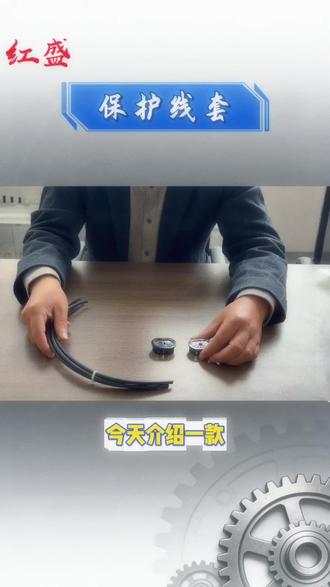 01:00查看AI文稿AI文稿
今天介绍一款我们的 mbr 的 保护线套,这种保护线套呢像圆形椭圆的,不同的尺寸都有,它是怎么来用的呢?它一般像我们这款呢就是椭圆的卡在这种机柜的一个椭圆孔里面,这边两边呢都有一个卡位, 卡住了他就基本上就拉不出来了,拉不出来之后呢,我们就可以把线穿到这个卡位里面,就成这样啊, 看到没有,他这个这边对这个线的保护呢还是很好的啊,这样的话呢,边上的机孔就不会被机器上的一个金属 卡孔给给割掉或者破坏掉,起到一个很好的保护作用。但是它有很多的一个尺寸都可以选择,圆形、椭圆或者一些异形的也有。


猜你喜欢
- 2.2万小包小包
最新视频
- 3471极速试驾