如何用夸克生成沙雕动画素材

粉丝2.8万获赞20.5万
相关视频
 02:30194你翔哥哥
 01:5928苏简白Suna
 01:17查看AI文稿AI文稿
大三在校不摆烂,自学设计,实现搬砖!今天收到了冰箱贴的合作,但是我不会,没关系,看我一天速成,看看我最后一搞过的效果,一起学起来吧! 开始第一步,画线稿。客户给的建筑素材线条又多又复杂,纯手搓的画直接做啊!当我一不小心打开了夸克扫描王 app, 点击扫描文件上传素材,又一不小心点击了 ai 指令,跟他说提取线稿,线稿就得到了, 再让它去掉绿植物,这精细度也太好了吧!还能随意调节粗细和颜色,导入设计软件,执行对象图像描模,建立并扩展,就能得到矢量线稿。最麻烦的线稿解决别了,上色就简单很多了,完美!加上冰箱贴必备的边框,第一个就完成了, 第二个效果还不错吧?如果觉得自己配色必备的边框,第一个就完成了,第二个效果还不错吧?用 ai 指令一句话就能改好! 把这张图的配色改成多巴胺配色,把画质变清晰,换色后细节处理的都很细致。这里还有更多实用功能,提取元素一句话消除,你也快去试试吧!学会的姐妹可以和我一起做,记得回来交作业,一起努力搬砖!
170柒柒柒巧 01:21查看AI文稿AI文稿
家人们做自媒体真的太难了,做自媒体的痛谁懂呀??想破脑袋策划选题,熬夜找素材,折腾几个小时剪辑,结果做出来的视频播放量还没有外卖订单高。时间烧了,头发掉了,效果却像石沉大海。 这投入产出比,真的是绷不住了!,直到我发现了夸克 a p p 这个自媒体外挂,,靠着阿里自研大模型,直接把专业级的视频门槛砸的粉碎,简直像找到了救命稻草。! 后悔没有早点发现他,现在必须用亲身经历告诉你们,用它真的能事半功倍。像这样的动态效果,或者这种炫酷转场,以前需要专业软件才能实现的操作。 现在手机点几下就能轻松搞定!。!选择声图功能,选择视频,上传一张准备好的照片,输入提示词,将这个照片生成一份视频。 要求,用上科技感粒子特效,镜头推移看,短短几秒钟,视频就自动生成了,效果是不是超级惊艳??连转场和特效都自动匹配,完全不用自己操心!,海量爆款特效都可以免费使用!,一键生成,操作便捷,没有杂七杂八的广告。 现在我的自媒体效率提升了不止三倍,真的强烈推荐给每一个被创作卡住的人!,,别再花冤枉时间自己摸索了!,结束,你的创意生产力绝对会和我一样,直呼真香!!
32静蕾自媒体 01:49查看AI文稿AI文稿
最近想做一些新中式的海报练习,翻了半天灵感参考,但每次都卡在手绘线稿这一步。不得不说,新中式风格的设计里加入线描的元素,确实会让整体氛围更上升一个层次。还好最近发现了新神器快克扫描王 app, 简简单单就能搞定线稿, 对我这种手绘基础薄热的设计师简直太友好了。以前用 ps 提取线稿,得先调域值再抠图,步骤繁琐不说,还容易丢失细节。 但用跨客扫描王就是一句话的事,你看,导入素材直接告诉他,提取线稿,深层的线稿轮廓完整,连细节都完全保留了下来。 而且它还能改线稿的颜色和粗细。比如,我想要浅灰色的线稿,对 ai 说一句,改成浅灰色立马就变了。再比如说,我想要线稿,细一点直接说就完事了。 出图快,操作还简单,线稿到手,接下来就是我的设计时间了,加速带大家过一遍,基本上只要把刚刚生成的线稿配合文案排版,一张海报就完成了。 其实不只是提取线稿,快克扫描王的 ai 指令还能帮我们微调设计细节。比如海报做好后,你觉得某个元素颜色不对,不用费劲死磕 ps, 直接用 ai 指令一句话修改,还能智能适配原风格,毫无违和感。想改海报里的文字也是轻松拿下。 总结一下今天的练习笔记,先跨课扫描王提取宪港,再 ps 设计,最后用 ai 指令微调。没想到跨课扫描王已经不只是个简单的扫描工具了,还能辅助设计师用一句话就解决图像处理中费时费力的难题。 想去除图片水印、擦除路人、修复老照片,并给老照片上色?这些原来要花半天才能完成的工作,在 ai 时代,完全可以把琐碎耗时的步骤交给工具,把时间留给创意和审美。快去试试用跨客扫描王帮你把设计作品上升到 next level 吧!
24JAN1 05:19查看AI文稿AI文稿
假如你在网上看到了一些好的特效,想应用到你的视频里面,如果只通过提字词是很难做到的。最简单的方式就是训练一个特效的拉尔模型,训练完之后就可以一键生成这个视频特效, 我们现在就训练一个 ltx 二点三的视频特效。老二模型步骤非常简单,只需要两步,第一步把你想要的特效视频下载下来并达标,第二步开启训练就可以了, 那我们现在打开这个老二训练大师,点击这个数据集,点击这个新建数据集,在这里输入你数据集的名字就可以了, 比方说叫视频特效素材,点击添加,然后再点击这个数据集,点击添加素材,然后把这些数据集直接添加进来,就是刚才演示的这个人物变成火的这一套数据集。 如果说是你已经打完标了,那这里就会自动识别,如果说没有打完标,你就可以在这里点击这个同一打标,在这里输入打标的标签,点击确定,这样就会把所有的标签全部都打完。第二步,进入到这个模型训练,在这里点击新建训练任务, 在这里输入这个训练任务的名字,你就变成火特效 v 二,然后在这里选择 ltx 二点三 i two v, 再然后在这个数据集这里选择刚才新建的这个数据集。视频特效素材,这个数据集,这里可以自定义这个分辨率, 因为它是视频特效,所以说它训练使用到的显存可能比较高一些,这个分辨率可以适当的调小一点,比方说 t 六八五幺二,这里 因为是视频素材,这里要切一下视频素材,那如果说是你显存比较高,你在这里可以适当的调高它的分辨率。在下面是这个过程采样就是在训练过程当中 查看采样的效果,同样在这里要写上这个采样的提示词,那这个提示词就是刚才打标的那个提示词。 因为我们现在是做的 i to v 的 训练,所以说你在采样的时候是需要一张图片的,我们把这个图片的路径复制一下,复制过来,要一个完整的路径,就随便挑一张图片,比方说我们用这一张图片 复制过来,这个宽度和高度也可以自定义,比方说一零二四七六八,下面也可以自定义采样的频率,这里默认是每十轮 和每五百步各踩一次样。另外在这个地方还可以启动低显存模式,假如说你是二十四 g 以下, 你就这里启动这个低显存模式,把它开到最大,大概是八 g 左右就可以训练,最大是四十七,如果说你是二十四 g 或者以上的显卡,直接把它给关闭就可以了。 在这里检查训练参数,没有问题,点击保存。下一步进入到这个模型训练,然后点击开始训练,这样就可以了,那这个时候老二训练大师就会自动完成训练前所有的粗实化操作,并且自动开始训练, 你只需要等着就可以了。那我们在这里先终止一下,直接看一下我刚才训练的这个 ltx 二点三的 v 一 的版本配置都是一样的,只是在这个地方我就调整了它的输出的频率,就是训练过程当中 拉模型的输出频率就是每二十轮和每一千步各输出一次拉模型, 在过程当中可以查看他的过程彩样,第一个就是最新的彩样,在这个地方还可以查看他的闹事取现,点击查看闹事取现,就可以看到这个训练的闹事取现,上面是按训练部署的闹事取现, 下面是按训练轮数的闹事取现。最后一个就是模型输出,这个是训练过程当中产生的所有的闹模型,然后点击打开,这样就打开了这个模型的保存的目录, 如果说你是在 comfyui 里面使用,就直接复制这个点 comfy 的 模型,然后把它复制到你的 comfyui models lars 里面就可以了, 就这个 ltx 二点三 i2v 变火特效点 comfy, 那 么现在打开 ltx 二点三的文和图声视频二合一的这个工作流,这个工作流我在之前的视频里分享过,然后在这里加入这个 lara, 就是刚才的这个 ltx 二点三 i to v 变火特效的这个 logo, 在 这里上传一张图片,在这里切换成 i to v, 就 把这个 text to video 这个开关给关掉,然后点击运行就可以了 啊,这个就是最后生成的一个效果啊,这也是一个效果啊,这个就是使用老二训练大师来训练一个 ltx 二点三 i2v 的 视频特效的老二的方法。
13AI搅拌手 05:14查看AI文稿AI文稿
假如你在网上看到了一些好的特效,想应用到你的视频里面,如果只通过提示词是很难做到的。最简单的方式就是训练一个特效的绕耳模型, 训练完之后就可以一键生成这个视频特效,我们现在就训练一个 ltx 二点零的视频特效拉尔模型,步骤非常的简单,只需要两步,第一步把你想要的特效视频下载下来并达标,第二步开启训练就可以了。 首先打开这个拉尔训练大师,点击这个数据集,在这里点击新建数据集, 输入这个数据集的名字,比方说叫人物变火特效素材,点击添加,再然后点击这个数据集, 点击添加素材,把下载好的视频素材全都添加进来,点击打开,如果说你已经打完标了,这里就会自动识别,如果没有打完标,直接点击这里统一达标,这里写上你要打的这个标签, 然后点击确定就可以了,这样就会把所有的素材统一打成这些标,点击这个模型训练,点击新建训练任务,这里输入训练任务的名字,表示叫 ltx 二点零 i2v 变火特效 v 二, 这里选择 ltx 二点零 i2v 这个训练设置,这里可以根据你自己的需要调整这个训练的轮数。在训练数据集这里选择刚才添加的训练素材, 就这个人物变火特效素材,这里选择视频,因为这个素材是视频的, 这里写上视频的分辨率,比方说七六八五幺二。最下面是这个过程彩样, 就是在训练过程当中查看这个训练的效果,如果你不想看就直接把它给关闭就可以了,这里写上这个题字词,那这个题字词就是刚才打标的那个题字词。另外这里还需要一张图片的路径, 就因为我们是训练的 i to v 的, 所以说他在采样的时候是需要一张图片的,我们复制一下这个图片的路径,反斜线,我们随便找一张图片复制过来,这个就是图片的完整的路径。当然在这里你也可以输入采样的时候的视频的尺寸, 比方说宽度是七六八,高度是一零二四,默认的采样的频率是每十轮和每五百步各采一次样。在这个显存优化这里 可以开启这个低显存模式,假如说你是二十四 g 及以下的显存,就打开这个低显存模式, 根据你显存的大小来调整这个分块数,如果说拉到最大大概是八 g 就 可以训练,如果说你是二十四 g 以上的显存,那直接把它给关闭就可以了。 我们点击检查训练参数,没有问题点击保存训练任务,然后再进入到这个模型训练这里点击开始训练就可以了,那这个时候老二训练大师就会自动完成所有 训练前的初步化操作,并且自动开启训练,你只需要在这里等着就可以了。我们先把它给关掉, 我们直接看一下我刚才测试的这个 v e 的 版本,它这个配置和刚才的配置都是一样的,它在训练过程当中可以查看它的过程的彩样,默认第一个就是最新的彩样,这个就是彩样的效果。 在这里还可以查看他的涝死曲线,点击查看涝死曲线,那上面这个就是按训练步数的涝死平均值取线,下面是按训练轮数的涝死平均值取线,在这里可以查看所有的模型的输出,就在这个任务配置,这里可以 修改模型输出的频率,比方说每二十轮输出一次,每一千步输出一次涝模型, 然后点击这个打开,如果说你是在 comui 中使用,你就使用这个点 com 的 这个模型,我们把需要测试的这个模型直接复制,复制到你的 comui models lars 里面就可以了, 选择这个 ltx 二零 itv 变火特效,那再我们打开这个 ltx 基础的图声视频的工作流,那这个工作流我也在之前的视频里面分享过, 那不同的地方,这里加了一个 l 模型,这里选择 ltx 二点零 i to v 变火特效 v 一 的这个,这里上传一张图片,这里写上刚才打标了这个提示词,然后点击运行就可以了。 好,这就是使用 ltx 二点零的 i to v 的 视频特效的 l 二的方法。
16AI搅拌手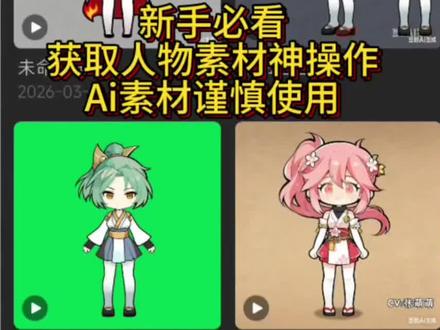 02:19查看AI文稿AI文稿
大家好啊,最近有很多宝子想做这个沙雕动画,苦于有好的故事,没有素材自己画呢又太费时间, 所以主播这一期就教大家如何获取素材,就算不会画画,不会描图也能轻松上手,快跟着我来学习一下吧!众所周知,做沙雕骨骼动画都是有分层素材才行, 那么怎么操作呢?首先我们得让豆包生成一个需要的人物,然后再放到画世界里面。首先这个是豆包生成的图,然后复制一份,再用橡皮擦留住需要的人物图层, 后面需要的图层都是这样重复操作,如果需要的图层里面被挡住的话,就可以用画笔给脑补一下,画笔跟之前的描图操作一样,画完线条锁定透明度,复制图层填充。 如果像主播这样操作失误,把线条画到上一个图层上,就可以用选区加上魔棒选中这个线条,然后剪切, 后面都是重复操作的。有人就问了,为什么不先抠图出来,然后再慢慢擦除?其实这样也行,如果抠图的话,它边缘的线条容易丢失一些部分, 所以这个还得看情况。这个还有更快更有效的方法,就是先把底图擦出人物的轮廓,然后后面复制的时候可以少擦一点,这样用橡皮擦一个人物的分层素材就弄好了,后面手脚直接再复制挪动图层就完事了。 然后关闭背景,一个个导出去,动画软件里面调中心点绑定骨骼,父子级就直接使用了。最后看一下描图跟 ai 图的对比,所以你看出差距了吗? ai 图虽然说效率高,节省很多时间成本,有些 不足的地方还是得自己修改的。至于描图的话,看个人实力吧,想画的好看一点还是得慢慢描。
36玊淩秌霜小熊熊 01:24查看AI文稿AI文稿
让你做个密目手术,你整天磨磨唧唧,一会说不会剪,一会说不会画。那我问你为什么不找猴哥学?怕猴哥咬人吗?回答我, 你就导入一段背景素材,给音乐自动裁点,在节拍点处导入 oc 素材,不会画画的可以点击图片设计,输入这段文案模型,选择四点五,比例,选择十六比九,等待一下,它会生成四张背景图,不满意可以点击重新生成,直到满意为止。 选择一张满意的,保存下来备用。继续输入这段文案比例,选择一比一,我们来生成一张 oc 素材, 选择一张满意的,点击添加至对话输入。将背景改成纯绿色,方便后期抠图。将其保存下来备用。接下来继续制作, 调整 o c 素材大小和位置,点击抠像,选择色度抠图,去掉绿色,缩短素材时长,占一个节拍。点击动画,添加跳跳糖组合动画。 在开始位置打上关键帧,点击基础属性,将旋转调到负十,在结束位置将旋转调到十,将其复制一份放到后边。将开始关键帧的旋转调到十,结束关键帧调到负十。 后边就是以这两个为一组,复制摆放到后边,这样不就做完了吗?
304小白学剪辑 01:00查看AI文稿AI文稿
我看白骨坠落视频挺火的,像这种木偶动画,我会把剪辑视频和素材放到后面, 说难做吧,但也不难做,说简单也不简单,只要用心学,总会做的,这些都是别人的成品。
342莫急 00:40查看AI文稿AI文稿
为什么你搜资料翻几十页还找不到重点?别人输入具体问题就一件,拿到结构化答案。别慌,今天给你们唠唠更绝的夸克生图视频功能。手残党直接抄作业,保证一看就会。 打开夸克 app 首页找生图造点入口,点进去选生图视频,上传你想动起来的照片,比如旅行拍的风景照,然后输入具体指令,比如湖面泛起涟漪, 夕阳慢慢下沉,最后点生成就行。等几秒,静态照片直接变动态视频,效果自然不生硬,不用复杂剪辑,日常发圈做素材都能用,操作简单到离谱,谁用谁香,赶紧去试试吧!
4噜噜啦啦


![是一键生成PPT,我们有救了! 凌晨两点半,当我和PPT都没睡......这次还好有夸克AI PPT!#夸克[话题]#](https://p3-pc-sign.douyinpic.com/tos-cn-p-0015/o4QJ8mpiiBPTnAaEA54hiIUIviiAP9R4QwQpI~tplv-dy-resize-origshort-autoq-75:330.jpeg?lk3s=138a59ce&x-expires=2091992400&x-signature=qVGxAhr6Dg0huPJTFg2uA%2BoCROA%3D&from=327834062&s=PackSourceEnum_AWEME_DETAIL&se=false&sc=cover&biz_tag=pcweb_cover&l=20260420053602E3F14EA03198E60F3BA1)


猜你喜欢
- 8119比較社恐
最新视频
- 4876法法