中望cad2025画爱心教程二维
啊,同学们大家好啊,从本节课开始呢,跟着老师一起来学习一下这个中旺 c e d 啊,老师以前录的课程的话,全部是凹凸 c e d, 那 么从今天这节课开始呢,老师来啊,录一套 中旺 c e d 的 课程,现在我们有很多同学啊,这个软件的话都是这个中旺 c e d 对 不对?那么现在老师打开的是这个二零二三版 啊,专业版啊专业版。呃,我们这个中旺 c e d 的 话呢,它有什么专业版啊,机械版,建筑版,还有那个三 d 啊什么的啊,那么,呃,我们如果是零基础的话,对吧?啊,最好是先把这个专业版先学会,因为这个专业版啊相对来说稍微简单一点, 然后呢啊啊,根据这个行业的不同,你可以选择机械版,你也可以选择这个建筑版等等,那么啊,这个机械版和这个专业版它有什么区别呢?区别在于啊,那个机械版的话,对吧,它里面的话有很多零件啊,可以直接拿出来使用啊,那么 有些工具的话啊,他就是稍微的啊,属于那个机械化那种啊,工具比较多,那么我们零基础的话呢,先要把这个啊基础的这个工具啊啊,这个专业版先学会 好了啊,那么同学们有没有发现呢啊,我们这个 cad 啊,这个中望 cad 这个界面对吧,跟那个什么,跟我们以前学的那个凹凸 cad, 那 个老版本两零零七的,他这个界面很像啊,看上去比较简单对不对啊, 那么啊,同学们啊,老师我呢先把这个界面啊给大家介绍一下啊,这个是标题啊,中旺 cad 啊,专业版二零二三版对吧? 这个文件编辑试图插入格式,这个是什么?这个是菜单啊,菜单这个菜单里面的话呢,对吧?他有好多的这个命令啊,对不对啊?那么到时候老师呢啊,把一些啊比较常见的命令老师都会讲的好不好。 那么这个第二排呢啊,这一排的话就是标准工具栏啊,这个标准工具上面呢,我们一般都有什么东西啊,什么 啊?新建啊,你看呢?我们把鼠标啊放在上面,他都会有提示的,那中文显示新建啊,这个是打开, 这个是保存领长维啊,这个是全部保存,这个是打印,这个是打印预览好不好啊?然后剪刀啊,剪切剪切啊,复制粘贴啊,还有格子的特性匹配,对吧?这个是撤回吧,放弃啊,这个是重做,这个是平移啊,等等, 还有这个呢啊,还有这边啊,这边这个是什么啊?文字样式标注样式对吧?啊,还有这个表格样式,多重引线样式,这个叫样式样式, 那么这些工具的话,对吧?我们可以自己调出来,我们也可以把它关掉。怎么关掉呢?我们把鼠标啊,把鼠标放在这个上面呢可以怎么样?可以直接把它脱下来, 鼠标放在左边两个虚线上面对吧?啊,你可以呢右上角叉叉给它关掉啊,当然了啊,这个我们是有用的,把它偷回去啊,偷回去,这个老师是有用的,不能关掉好不好? 那么这些工具条啊,万一啊,万一被你拖出来关掉了,是不是啊?我们怎么找回来呢?我们啊,同学们啊,我们在这个左边啊这个工具上或者是右边啊,这个修改工具上面啊, 我们随便啊点一下右键,然后这里有个呢中望 cd, 同学们看一下。哇塞,这里有什么?好多好多工具,是不是那么呢这个标准啊,这个标准他挡钩了,这个标准的话,就是呢, 就是这一个啊,这一个啊,这一排啊,这一排就是标准,那么那他挡钩的是不是那绘图啊,绘图的话呢,就是呢这个绘图工具好不好,下面有个图层,对吧,图层的话呢,就是呢这个呢啊,图层呢?水层看到没有,这个就是图层,那么呢, 下面这个黑色的箭头往下走啊啊,修改,修改的话呢,就是呢这一块啊,老师看老师鼠标啊,这一块什么橡皮擦呀,镜像啊,偏移啊,啊,这一条就是修改工具 啊,样式样式挡钩是吧,样式的话呢,就是呢这个呢啊,刚才老师说的什么啊?文字样式啊,标注样式啊,这一排的话就是样式,对不对啊,他怎么样?他已经把一些最常见的东西啊,对吧,把它挡钩了好不好啊?那么同学们啊,他挡钩的这几个都是我们要最常见的东西, 那么假如啊,假如被你关掉了,是不是你只要啊,按照老师这个方法啊,在这个工具上面啊,点右键中往 cad 啊,把这几个常见的给它挡勾就行了。 有同学说,老师我标注也需要,对吧?标注,那么你把标注给它勾上啊,那么这个标注呢啊,这个这个工具条就出来了,我可以怎么样?我可以啊,把它啊放啊,放到左边, 有同学说我不要我这个工具,对吧,不要,左边一条,右边一条,对不对啊?那么左边的这个画直线,画矩形啊,画多端线这一条的话叫绘图工具,右边的这一条的话啊,我也可以拖到左边来啊,怎么拖呢?鼠标放在这两个横线上面啊,鼠标左击啊,这样拖过来,拖过来啊,对吧? 嗯,那么怎么办呢?然后这样偷过来偷过来,对吧?偷过来之后怎么把他什么上面对齐啊?上面对齐啊,上面对齐好放手,那么他就进去了好不好?他就左右对齐了,那么这个标注呢也是这样的偷过来,偷过来啊,上面对齐啊,好放手啊,那么他没有进去是吧?啊?能不能进去了? 它进不去了是吧?它进不去的话说明什么?它进不去了啊说明什么啊?放不下了啊?那么把这个标注的话我们就放在左边好了啊放在这个右边啊放在这个右边好了啊这样啊,这个右边的话还能进去, 我们这个中望 c、 e、 d 的 话,对吧?啊它这个啊它这个界面啊比较小当中这一块, 那么其实的话啊我们啊如果不想要这么小的话,呃右边这个计算器对吧?这个计算器的话啊我们现在可以把它关掉关掉,那么呢老师这个叉叉啊给它关掉啊,这样的话我们这个地方就大了是不是?然后我再拖过来看看啊,还能不能放的下了啊? 啊现在可以了啊,对吧?现在可以放下了是不是?同学们啊,我们把那个计算器关掉之后这个空间啊就够了好不好啊?这些东西的话都注意一下啊,这边是什么特性啊?同学们啊,呃这个是特性,什么叫特性? 什么啊?颜色呀,图层啊什么的都在这里啊,都在这个地方可以修改的,那么这个东西啊,先不要管他啊,老师后面会讲的啊。呃,那么这个呢,这个是什么啊这个 什么叫啊?叫 e 啊,点 dwg 啊,这个的话就是我们这个 cd 啊,刚刚打开来的时候一张空白页啊,这个空白页的标题的话就是这个叫 e 啊,叫 e 啊,它的格式是 dwg, 我 们这个 cd 的 话它这个格式啊,就是这个 dwg 的 好不好啊, 那么呢这个啊什么啊,一个一个灯泡啊什么的,一个下雪的一个雪花对吧?这个的话就是图层啊,图层啊,然后呢啊什么改颜色的呀啊这个改限行的呀啊加粗啊,什么都在这里啊,这个这个是图层啊, 我们我们以后的话啊,还会学习啊,怎么样建图层,这个图层的话呢,你这个地方啊,点一下点一下,那么他就会什么啊,跳出了一个图层的一个对话框好不好,然后把它关掉就就还原了啊。 那么左下角这个 x y 轴这个坐标啊,这个叫什么?视觉坐标,我们 cad 里面的话呢,这个坐标的话对吧,它分为什么啊?视觉坐标啊,用户坐标相对坐标,绝对坐标相对极坐标啊,那么如果啊,我们是机械行业的话,对吧?这个坐标的话 啊,我们是啊经常要用到的,我们要怎么挡孔啊啊?挡圆孔,挡方孔啊,三维建模的时候啊,需要用到这个坐标好不好啊,以后老师会教的啊。 那么同学们看一下啊,这个最底下啊最底下这里对吧啊同学们看一下啊,我们这个最底下,这里有个命令啊,命令两个字看到了吗?啊,这里的话是可以输快捷键的, 我们这个 cad 的 话啊,这些工具啊,这些修改工具,绘图工具,还有这个标注,它都是有快捷键的啊,比如这个画直线对吧?我就输一个 l 啊,输一个 l 敲空格,那么呢我就可以画直线了,是不是啊?同学们啊, 呃,这个快捷键的话,如果有同学需要的话,对吧,老师会提供给你们的啊,免费提供。那么有同学说,老师啊,我小学毕业的,初中毕业的对吧,我英语不太好,打字也很慢,那么同学们啊,如果我们是零基础的话,打字很慢的话, 其实我们也可以用鼠标来操作,你想画直线啊,点一下,你想画矩形啊,点一下,我们鼠标点点也是可以照样可以画图纸的,是不是 啊,所以说同学们啊,没有关系的啊,不管你是小学毕业还是初中毕业,不管你是年纪啊,四五十岁,五六十岁,六七十岁,我们都可以学啊,学这个 cad 的 话他是没有什么学历要求,没有什么年纪的要求好不好啊,跟着老师学呢,早点学会。 那么呢,呃,这个下面这个命令行,这里对吧?啊,这个啊,这个提示对吧,这个提示的话占太多空间了啊,老师把鼠标啊 放在这个啊命令框的最上面,这个横线上面他会出现一个双箭头,老师,我鼠标左键按了,把它脱下来一点啊,脱下来一点啊,嗯,这样的话呢,对吧,怎么样少占点空间啊,我们这个空间大一点啊,我们画图的话会好画一点, 你怎么样你也可以把这个特性啊。啊,因为什么?因为这个特性的话,是不是啊,我们是有时候才需要啊,他不是什么,他不是无时无刻都需要,所以呢,这个特性是不是老师我也先把它关掉啊, 那么这样的话呢,我们这个屏幕啊,这个绘图区啊,就变大了啊,这样的话呢,我们就很舒服了,是不是 啊,老师再说一遍啊,这个文件编辑试图插入格式啊,这一排叫菜单啊啊,这个呢,新建啊,打开保存啊,另存为啊,这一排的话就是标准工具来,这个什么 文字样式啊,标注样式啊,对吧?啊,这个啊,表格样式,多重引线样对吧,这个叫什么?这个叫样式工具啊,那么这个呢,这个是图层啊,这个是图层,给颜色啊,图层啊,换啊,添加线型对吧?换线型,换实线,虚线啊,图这个这个这个线条加粗加细啊,都在这个地方 啊,这一条工具的话画直线,多端线啊,多边形啊,矩形啊,什么圆弧啊,圆啊,这一条的话叫做绘图啊,绘图工具啊,这个的话橡皮擦复制啊,镜像正啊,偏移啊什么的正列。这一排的话叫修改工具 啊,我们这个图纸啊,画好的时候我们还要稍微的修改一下,然后这一条就是标注啊,标注工具啊,下面这一块叫做什么?命令行,专门是用来输快捷键,还有看提示的啊,这个的话是标题啊,是个空白页的标题,这个叫坐标啊,同学们听懂了吗? 啊,这一节课的话呢,老师呢,先把这个 cad 啊,这个界面啊给大家简单的介绍了一下好不好,那么由于时间原因啊,我们啊,下一节课再见啊,下一节课的话老师会教你们啊,我们这个 cad 在 学习画图之前, 我们到啊,我们,我们怎么样?我们要什么?先来优化一下这个 cad, 我 们如何来优化这个 cad? 优化好了之后呢,我们就可以开始学习画直线啊,画矩形啊,多端心啊什么的,多多边形啊啊,一个一个,一个一个把这些工具啊,一个一个,一个一个这样讲下去啊,学习下去好不好啊。那么 啊,这一节课的话呢,我们就先学到这里啊,好,同学们再见啊,如果有同学想跟老师学的话,可以来抖音主页找老师啊。

粉丝17.2万获赞18.6万
相关视频
 02:09查看AI文稿AI文稿
今天学习 cad 制作三 d 爱心旋转,输入快捷键 r e c 空格,点一下鼠标, d 空格,输入边长同理矩形,同样的方法, 选中矩形,右键选择旋转,选定旋转中心,转四十五度。 快捷键 c 画圆,选定边长的中点,输入半径两次 输入 t。 二,去除多余的线, 选定爱心,输入 j 空格,合并 快捷键 c 空格,画一个小圆, 输入 s w 空格,点击小圆空格,点击爱心, 将视觉样式改为真实, 双击爱心,更改颜色, 输入三 d o 空格,再输入三,拖动鼠标就完成了。
13🐶晕头小狗🐶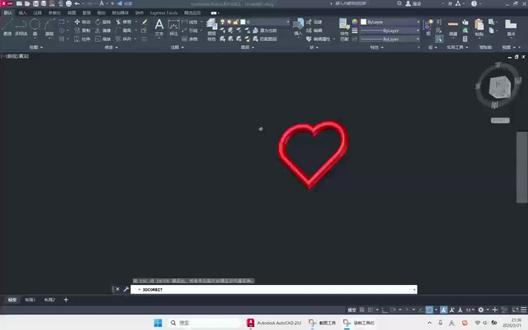 01:42查看AI文稿AI文稿
好,我们如何在 cad 中画这样一个爱心呢?首先我们紫丁式图改为仰视 真实,改为二维线框,我们输入指令 p o, l 空格侧面数字画一个内切与圆的菱形, 圆两点画两个圆, 输入指令 t r, 把多余的线条给它删掉, 我们从右下角往左上角这样勾勒住输入指令勾,我们接下来再画一个小圆 输入指令 s, w, e e p 空格点圆回车点爱心,它就变成这样。然后我们点从左上角点西南等轴侧 点真实,它就变成这样。白色的双击爱心,选红色。 输入指令三 d, c 这样一旋转就可以了。
51馅饼 01:13查看AI文稿AI文稿
哎,老师,嗯,你这个 cd 当中这个三维的爱心这是咋做出来的呀?这个很简单,只需要几步操作就可以,我来给你演示一下。好,首先呢,我们点击上方的加号,新建一个绘图样板,我们在这样的一个俯视的视角之下, 先输入多边形的指令 p o l 空格确定侧面数呢,我们就输入四空格,指定正多边形的中心点,选择内接圆数值,往下给定任意的一个长度。好,接下来我们去输入圆指令圆的指令字母 c 空格,确定指定圆心,就以我们左边的中点为圆心 半径,就以端点作为我们的半径。右边也是同样的操作,找到圆心指定半径。接下来呢,把中间多余的地方修剪掉。修剪指令 t r 空格两字,把它该修剪的修剪掉, 接下来我要把它合并为一个整体,合并指令这空格框选图形空格确定。接下来呢,我们在旁边再去绘制一个小圆,作为我们的扫瞄路径。那我们接下来点击上方的俯视,改为西南等轴侧,点击二维线框改为真实模式, 用到三维的扫略指令,输入 s w 敲空格,先选择横截面空格确定,再选择扫略路径。好,这样的一个三维爱心我们就会制完成了,那我再双击他,让他去修改一个颜色就可以了。哦,原来是这么做的呀,对。
62CAD校长 01:28查看AI文稿AI文稿
老师,怎么了?呃,我现在想把这个小爱心填到这个大爱心里面,但是我一个个挪的话,他填填的不完整啊,这怎么做啊?哦,你要一个一个填充,那确实有点太慢了,而且还会有错误,我教你一个快速填充的方法,很简单的,你先找到下方鼠标垫,这里有一个块的指令,创建块 b, 然后你输入 b 空格。 嗯,点击这个选择对象。对,把这个桃心给他选中,敲空格,然后给他随意起一个名称。嗯,点击确定好再来找到,这里有一个自定义填充的快捷键, s u p, 你 输入 s u p 空格。 对,然后点击最后一个英文字母,然后选择你刚才创建的这个块,然后点击它的左上角的端点。对,再点击右下角的端点,然后再次空格,确认实际光标放在你要填充的区域,点击一下敲空格,点击是, 你看现在它不一键就填充好了。哦,这个都不需要手动填充呀,这个方法太好用了,但是你刚说的这两个快捷指令我之前都没咋听过呀,我想把这些快捷键系统学一下。这怎么去学习啊? 想要学习你可以把我这一张 cd 通用快捷键大全的鼠标垫带回去,这是一张八十乘以三十厘米大的鼠标垫,它上面一共包含一百四十个快捷键的指令呢。用平时经常要画图的二维绘图工具,改图工具、 实用工具,三维建模功能,还有标注工具的。这张鼠标垫我就点放在视频左下角链接了,你直接点击就可以把它带回家去学习。
 00:44
00:44 01:00
01:00 02:10查看AI文稿AI文稿
先打开 cad 画图软件,点新建,按 f 七,去掉背景网格线, 按 p o l, 再按一下空格键,输入侧面竖填四空格,鼠标点击一点,选内接于圆给合适的大小, 按 c 空格捕捉到终点,按一下鼠标绘制一个圆, 再按 c 空格 捕捉终点,再绘制一个圆 点。修剪,把里面多余的修剪掉,按空格,然后按 j 空格整体选中, 再按空格将它合并,按 c 空格画一个圆,填一百空格。 然后我们再按 s w 扫略命令,按空格,选择要扫略的对象,点击这个小圆空格,点击爱心就扫略完成了。 然后输入 vs 空格,选真实,再双击爱心图形换成红色, 按一下 esc, 最后在右边找到动态观察,点击向下的小箭头,选连续动态观察,然后按住鼠标向左拖动一下就完成了。 滚动鼠标上的小轮子还可以调节爱心的大小哦。
13秋月焦 01:17查看AI文稿AI文稿
如果你也想从零开始系统的学习 cd 软件,我给你推荐这套 cd 从零基础到精通的全套视频课程, 课程给大家免费的赠送 cd 安装包以及 cd 详细的安装教程。课程的内容包含了 cd 二维平面制作、 cad 轴侧图以及 cad 三维建模图,一共一百五十节课程。从 cad 二维到三维,每一个工具都有详细的讲解,从绘图到打印出图一整个流程。这个视频在手机和电脑上都可以学习,不限时间,不限地点,长期有效。 课程的定价是二百九十九元,现在我在视频左下角的小黄车上了十张优惠券,如果你能抢到优惠券的话,就只需要六十九元就可以报名学习我们的课程,想学习的同学赶紧领取优惠券。
 06:34查看AI文稿AI文稿
每天学习一点新知识。大家好,我是你们的朋友郑源,今天呢我们一块来画这么一个心爱心他是三维立体的,可以旋转。 好,咱们从头开始画,我把它给关掉,关掉之后呢,咱们新建点,新建建一个文件, 建一个文件之后呢,咱们首先要画一个二维的,嗯,心爱心,我们看一下要来到这个三维建模的空间里,三维建模怎么来到这个空间呢? 咱们如果这个地方显示有一个选项的话,你可以点这个小三角,点这个小三角之后呢,他有几个选项,草图,还有三维基础,三维键, 这是我们选三维建模就可以了,如果你这里没有没有怎么办?你看右下角,他这个地方有一个小齿轮,你点这个小齿轮,点这个小齿轮之后呢, 他也有一个三维建模,你选这个三维建模就可以了,一般你新建的时候会在这个草图与注视上。现在我们来到三维建模的空间之后呢,我们就先画一个爱心平面的爱心,用这一个 多边形,首先用这个多边形命令,我们点一下这个多边形命令,输入呢侧面边数,他这里让输入侧面边数,我们输入四,也就是画一个正方形,输入四之后呢回车,这时候我们随便在一个位置画一个正方形就可以了, 大体呢就是没有尺寸的,就是画画一个这么大的正方形就可以,角度呢也无所谓,斜的都无所谓的。等画完正方形之后呢,我们再用这一个圆的命令再来画两个圆,在哪画呢?也就说在这个圆心,在这个这一条直线 圆心,在这一条直线上,我们捕捉到这一条直线上之后呢画,然后再在他对面的一条直线上,这条直线上,刚开始因为我们是在这个一号直线,我们现在在二号直线的 这个中心画一个圆,同样是捕捉,捕捉到这样,这样画好之后呢,大家看一下他这个新的轮廓已经基本上出现了,你看只不过呢它里面 有这种乱七八糟的线,我们把它给删除掉,怎么删呢?我们点一下这一个裁剪这一个小剪刀,点一下它之后呢,我们按住鼠标左键不放拖动,把需要需要裁剪的线给碰到之后,它自然就 自然就没了,没了之后我们画出这个二维的圆心,呃,不是圆心啊,二维的这个爱心感觉挺简单。现在 这时候呢,我们有一个步骤必须要执行一下,就是你看现在这一个二维的圆心是由三部分组成的,我们要把它组合成一,一部分就是一条线,这样呢在 cad 里他才能判定, 嗯,一会我画三维图的时候,他能判定这是一个路径,这样呢我们用这一个命令,这一个 有一个两个小箭头朝中间的这一个合并命令,我们点一下这个合并命令,然后呢我们选择需要合并的三条线框选就可以,然后我们右键单击,这时候我们再去点他的时候,他就成了一条线了。 这时候我们下一步的是怎么做呢?其实是要用这一个三维扫描这一个扫略,三维扫略里面这个命令 用一个圆沿着这一条我这个路径走,一走一圈他就变成了一个立体的,嗯,爱心怎么办呢?我们这时候呢再用这一个圆的命令 画这个圆,随便在一个位置画就可以啊,随便可以,在这里,在这里,在这里都可以,我们在这里画大约大小呢?咱们按比例 大概感觉这么大就可以啊,感觉自己感觉,嗯,比较舒服的就可以这样呢。然后咱们最关键的步骤就是点一下这个扫略, 点一下这个扫略之后呢,我们第一步呢,他肯定要让我们选择要扫略的对象,我们就选择这一个小圆,选择这个小圆之后, 嗯,证明我们选上了,然后我们右键单击,证明我们点一下确认,证明我们已经完成了这一个, 呃,对象选择,然后呢你看他又让我们选择扫描的路径,那刚开始选的对象。第二步他要让我们从哪里走呢?这个圆 我们这时候选择这一个整个的一个二维的圆,点一下,点一下之后,你看他这时候其实已经 做成了一个三维的圆,这时候我们还没有旋转他这时候呢,我们可以双击他,双击他之后呢,他会出来这么一个 三维实体的一个特性管理。我们把颜色改成红色的爱心呢,是红色的,选择红色,选择红色之后,我们按 esc 把这刚才这个窗口关闭,关闭之后呢,你看这其实就是个三维的,我们点这个地方二维线框这个地方, 我们点一下他,把它变成真实,你看他现在显示的就是一个真实的,这时候我们怎么旋转呢?我们按住 shift 键,也就是用一一根手指头按住键盘上的 shift 键, 然后呢再按住右手,这时候按住我们的鼠标中间滚轮,然后这样转一下, 你看是不是他已经做好了这一个圆,这一个爱心。做好这个爱心呢,咱们可以给他改良一下,也可以继续点一下复制 点一下,复制之后呢我们选择这个爱心,然后右键确认,然后呢从随便选一个点,然后呢往这拖动,你看 这是个什么?这是三连心,你看我们可嗯复制出两个心来之后,我们还可以旋转,你看 这样呢,这就是一个爱心的一个。嗯,画法每一个步骤呢都是用这个图标完成的。好了,谢谢大家。
493正源 01:04查看AI文稿AI文稿
先画一个五二零的圆,连接这两个相线点,输入 aira 空格项目十四个,填充角度九十度, 输入 mi 空格,选中出圆以外的所有线迹象,输入 l 空格。右上第一点与左下第二点依次连线, 输入 m i i 空格,选中刚连接的线进 像,输入 tl 空格。裁剪掉多余的线,输入 h 空格。给爱心填充红色爱心就画好了。
38冰-唐糊芦


猜你喜欢
- 1652砂糖小猫