gemini生成的图怎么转矢量

粉丝8846获赞6.9万
相关视频
 02:07查看AI文稿AI文稿
ai 绘图,它好是好,但是你知道提示词该怎么写吗?以及它生成的图如何转化成矢量图供我们后续的编辑呢?别慌,今天呢,我教大家用两个工具,不仅能生成绘图的一个提示词,而且能一键直出 sci 神级配图,还能把它变成可随意拆分的可编辑矢量图。 第一步,我们首先搞定提示词,这里呢,我们打开 shiftbox, 我 们将这个模型切换到逻辑能力比较强的 jimmy 三 pro, 把我们想要绘图的这个论文,或者说这段文字可以投喂给它,然后我们输入这句关键性的指令,这里呢,我们等待几分钟,它就会生成好几种 prompt, 然后我们选一个我们想要的复制。接着我们在 chatbox 里面把模型切换到绘图能力超强的 nano banana pro, 然后粘贴我们刚才的 pro。 这里你也可以选择文件给他上传一个参考图,如果你有的话,然后我们点击发送,只需要稍加等待几秒钟,一张高清的机子图就出来了。 看这个质量,如果是自己画得至少磨半天吧。但是这还不是重点,下面才是重点,我们为了能够编辑它呢,我们需要打开这个可以在线转 svg 的 一个网站,我们把刚才的这个图给他拖进去,处理完之后,我们可以下载 svg 格式文件。 等我们获得这个 svg 文件之后呢,我们可以把它直接拖进我们的 ppt。 注意看操作,我们需要右键点击这张图片,然后选择组合里面的取消组合,这个时候它会问是否转化为图形,然后我们一定要点进式,然后再点一次取消组合。 ok, 见证奇迹的时刻。原本素材图片瞬间就截 取所有的圆子线条、字母,它都变成了独立的形状,你可以随意的挪动位置,换个配色,想怎么改就怎么改。今天我们用的叉 box 这个 ai 工具呢,它集合了目前最火的全部主流 ai 模型, 支持全平台设备,解决了多个 ai 工具之间的频繁切换,以及需要我们科学上网和网络不稳定的问题。重点是新用户现在每天都想要免费的额度,大家赶快去试一试吧! 使用这个方法绘出来的图呢,不仅免费,而且版权属于我们自己。那本期用到的这个指令和工具我都整理到评论区,关注我以后我还会分享更多的科研干货,我们下期视频再见吧,拜拜!
 02:03查看AI文稿AI文稿
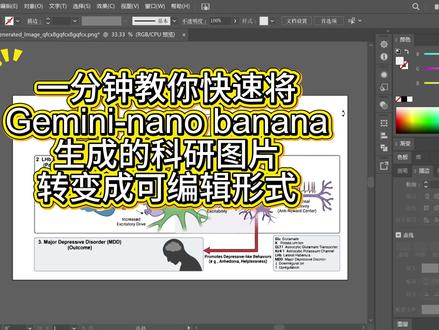
如何将 gemini nano banana 生成的开源图片快速地转变成可以编辑的矢量图呢?最近我也是学到一个非常快捷的方法,只用 adobe illustrator 就 能够完成。首先呢,我们要找到 gemini 生成的图片, 然后用 adobe illustrator 去打开。 首先呢,我们要选中图片,找到上方菜单栏的对象,找到图像描摹,点击建立。 这个时候呢,我们要点击仕图预设里选择高保帧,颜色调整为二十, 路径设成百分之五十,边角调成百分之三十, 杂色调成百分之十, 然后描模结果里调成带轮廓的。随后呢,我们点击扩展 右键,点击图片,取消编组, 我们可以看到它的底色,这个白框呢是可以删掉的,这些都是可以删掉移动的, 所有的图形呢,都是变成了可以编辑的模式。那我们可以根据自己的需要呢,对这些图形的外观,颜色,字体进行重新的调整,对于这些字体非常模糊的呢,我们就可以删掉。然后呢,自己重新添加一些文本。
3892香菜火锅(科研绘图版) 03:12查看AI文稿AI文稿
hello, 宝子们,最近大家有没有碰到一个问题,就是我们 ai 生成的图片它是非常难修改的,而且基本上你给它写写一些指令的话,它就是很难,就是理解你的意思。 下面呢我就教给一个大大家一个办法,就是如何将我们一个 ai 生成的一个图片变成一个矢量图。首先我们先看看我们生成一个图片它是如何生成的呢? 嗯,首先我是从文章中选择了一个 java, java 哈, java 的 文字版,然后让 gmail 三给出了一些寄来设计方案, 然后在这个方案的,然后我选择其中一个方案,然后让选中了一个,在这里有个智能体,我们选中它之后,它就会生成一张呃,一张图片,而且它可以生成二维的和三维的, 看三维的是非常好看的哈,二维的也非常好看,很清晰。然后呢我们将这张图片呢,我们点中它,然后我们复制图片,然后打开我们的 ai 软件,然后将它复制,复制过来之后呢我们直接 选择我们这个图片描幕,然后选择它有下面有好多种,一呢是素描图稿,还有其还有线稿图,包括我们先点一下线稿图,然后它就会生成这样一个线稿图,然后呢我们 线稿图之后呢我们扩展,然后这些大家可以看一下,都是可以编辑的,我们取消编组, 可以任意填颜色啊,包括这个小的我们就可以填颜色,大家可以看一下,这样就可以了。然后呢还有一种方法,就是我们先返回一下,返回那张图哈, 然后另一种另一种呢也是图片图像描幕,然后点击我们的高保证图片, 然后现在它就变成这样了,然后点击右键扩展好,现在就可以编辑了。然后呢我们如何修改它颜色呢?我们选中它,然后直接选中这些,选中上面这个, 然后我们转动它,大家可以看一下,这样就解决了很多办法,如果你想单个描摸的话也是可以的, 单个修改颜色的话也是可以的,比如说我们进入我们的高级选项,这有很多色块哈,比如说黄色、红色,有很多,我们就可以单点中它来来修改颜色也是可以的。 但但是呢,虽然说它可以修改图片,大家可以看一下它还有些问题,就是它的边缘它还是不怎么清晰。 呃,我建议大家可以先生成一个图稿,再生成一个,呃,这个带颜色的,然后将它俩结合起来,基本上就可以了。好了,感谢大家观看。
135七安Sci科研绘图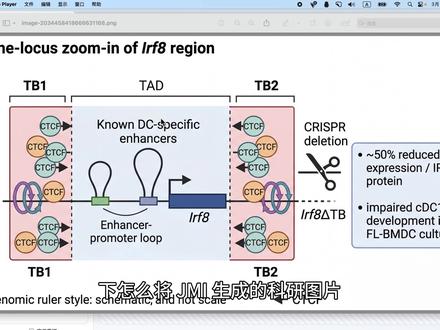 03:34查看AI文稿AI文稿
一下怎么将杰米莱生成的科研图片进行原创的操作。上期节目我讲了一下怎么生成这种图片,嗯,观众的收看量还是不错,就是我给大家再讲一下怎么将图片进行编辑更改。 首先来讲这种图片的分辨率是非常高的,呃,很多博主他会进行矢量化的 svg 操作,其实那样会将分辨率大幅的降低,就不好用。我给大家讲一下怎么进行非破坏性的编辑, 嗯,这里是我自己。嗯,选择编程的一个图片编辑器,然后我们将生成的图片拖拽到里面来, 这种图片就是界面来生成的科研绘图。我们可以看一下这种图片的分辨率是极高的,如果进行 svg 的 操作,不管你进行任何矢量化的操作,它都会将分辨率给损坏掉,因为这里面涉及到嗯图形的边缘检测算法 还是比较复杂的,所以说根本就没有把 png 图片完全 完全的转化成类似飞机,这是不可能的。然后我讲一下这个软件怎么操作,我们对元素的操作类似于对数据库的操作,只有侦查、检查这几部分。假如说你需要将元素进行拖动,我讲一下怎么移动。 第一步,将原所需要拖动的元素框选出来,然后点击移动对象,这就可以将它移动。这种移动它是不会进行分辨率的操作,而且也不会产产生任何不好的效果。 但是特别特别特别注意一下,你需要进行到任何元素的修改,他周围的必须是纯色的,因为这这样才不会进行损坏。假如说你不是纯色的,这种情况一起拖动他的话,他就会产生色块,不过没关系,可以将撤回这上一步操作。还有个问题 就是对文文字的编辑,我们这种人主要就是对文字来进行编辑,对图形的编辑其实就是很能力很有限,因为这个问题很难解决,如果你的图片需要更改,那就建议你重新画绘画一张就行了。然后我们再进行文字的修改 标题,然后以合适的方框截取出来,直接将它删除掉,然后再导入新的文字, 这样就可以将文字就是看不出来你对图片进行 p 图了,就这样的操作是非常的方便的。还有这种,嗯,旋转的字体也可以进行操作, 这样将角度选好之后,这里的文字就可以进行啊旋转,这也是可以的。 行,就这样谢谢大家。如果大家需要使用的话,可以点赞收藏一下,然后你留言六六六,我就会将工具网址发给你,就这样,拜拜。
600质子AI 00:41查看AI文稿AI文稿
上一期分享了怎么样让珍妮奶包能画出非常具有学术风的机智图,但是它给的图几乎是不可以编辑的,怎么样才能把它变成像现在这种每一个小组间都可以自由编辑的图呢? 咱们需要把图片拖入 adobe illustrator, 在 右边属性栏找到图像描摹按钮,预设选择高保真度图片, 这样的图片是很是真的,所以我们需要改一下参数,颜色设为二十,路径百分之五十,边角百分之三十,杂色设为十,试图选择为描摸,结果带轮廓,这样子我们就可以看到轮廓有没有杂乱的线条,如果有的话就可以把杂色再改小一点。 然后我们把试图改回描摸结果,点击拓展,再点击取消编组,这个时候图片就变为实量图了,每一个小组间都可以单独编辑,单独脱稿。
1.4万萌萌本萌🌸🌸🌸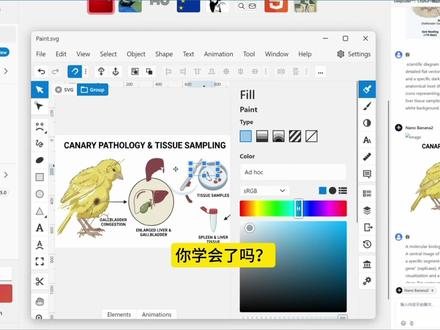 00:32查看AI文稿AI文稿
nano banana 生成的刻研机制图如何变成这种可拖动可编辑的矢量谱?三零 s 教会你记得收藏点赞哦!首先我们把 gemini 三提供的提示词复制到 nano banana 去生成刻研谱, 保存下来,打开这个转换 svg 工具,上传 nano 画好的图,点击下载,把 svg 图拖到编辑器里,就可以随意操作编辑更改图的样式形状位置等等, 你学会了吗?最后再提一下, divi 可以 使用 gemini 和 nano banana。
3426科研夏同学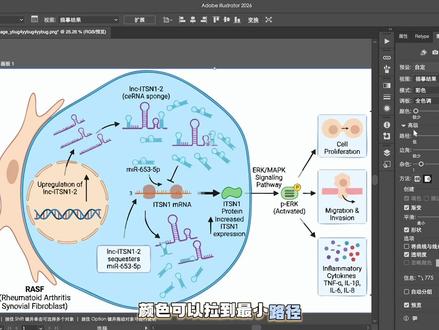 01:27查看AI文稿AI文稿
今天教大家如何把 gemini 绘出的图片转化为矢量图,以及如何去除里面含盖的不可试水印。今天我教大家两种方法,第一种方法是需要使用 adobe illustrator, 还有一种方法是我自己研究出来的。一个斜角, 先将 gemini 生成的图片拖进去,然后选中这个图片,在右边选择图像临摹, 可以在预设选择高保证或者是低保证照片,然后进行参数调整,颜色可以拉到最小路径,边角杂色可以根据左边的图片来进行调整,调整好参数之后就可以点扩展了,扩展了这边,然后我们需要右键选择取消编组, 取消编组之后删掉白色背景,如果你觉得里面的字体不清晰,你可以选点这些字体把它删掉, 然后里面一些小的细节也都可以拖动了。现在就是一个矢量图片了,里面任何一个部分都可以拖动,这样描模之后的图片就可以在论文中使用了。还有一个斜教方法就是拍照扫描或者是打印扫描,就可以消除里面的不可试水印。 我们可以使用全能扫描王或者是跨克扫描。呃,反正什么扫描软件都可以。然后拍照扫描之后就可以加一些滤镜啊,或者是调一些参数啊,让他看起来更清晰, 你看这个还是比较清晰的。为什么是反着的,你看还是很清晰的。
4186心外雪子 02:05查看AI文稿AI文稿
nano banana 画的图能够直接来投稿吗?一定不要,现在我就来手把手教你如何把 ai 画的图变成你自己的原创。首先上传你的文章,然后附上这个提示词,选择最新的模型发送给 jammin。 三点一,静静等待一下, 一份提示词就生成了。看这要求,八 k 生成图的分辨率越高,后面钻石量图就越清晰。然后我们复制这段提示词, 切换模行为生图模式 点发送 思考过程我们可以看到生图模型用的是 nano banana。 二,接着等待一下它生成图片, 下载图片。这里一定要注意,我们要点图片右上角下载按钮, 千万不要右键另存为,因为这样不是高清图。 图片下载好后,拖到这个免费转 svg 的 工具, 很快它就转化好了,图片尺寸被压缩了,所以在生图时一定要用高清分辨率,否则到这一步会变模糊。接着将 scg 文件拖到这里个免费开源编辑工具里,然后自定义编辑就好了,等改好后下载就可以了。你学会了吗?
2301学术志论文咨询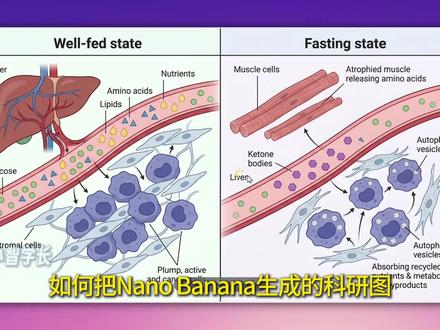 00:55查看AI文稿AI文稿
如何把 nano banana 生成的科研图变成这种可以自由拖动和编辑的矢量图?一分钟教会你,记得点赞收藏哦!首先准备一张二 k 或四 k 高清原图,拖入 adobe illustrator, 点击窗口选择图像描模,然后在图像描模面板中设置参数预设,选择高保帧度照片, 将颜色设为二十,路径设为五十,边角设为三十,杂色设为十。 在选项中勾选将曲线与线条对齐。最后点击扩展右键,点击图片选择取消全部编组。我们点击一下画板的空白处,这个时候各个元素就可以拖动了, 每个元素还可以用钢笔和趋律工具继续编辑,进行精细调整。最后提一下, nano banana 可以 在 ask go 中免费使用,输入 ask go 点 ai 就 可以用了。希望大家都可以快速搞定配图。
4293小智学长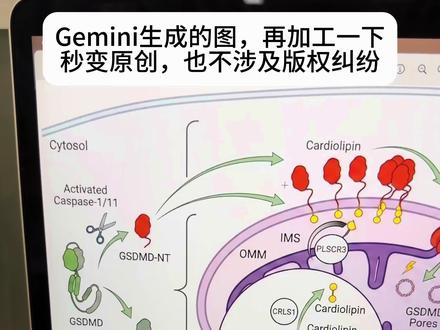 01:39查看AI文稿AI文稿
今天分享一下如何用 gemini 和绘图软件快速画一张机制图,解释原创能用来发文章。第一步,把文章首稿上传到 gemini, 我 用的三点一 pro 模式,然后喂给他,这个指令研究方向可以稍微自己改改,然后 gemini 就 会返回给我们一个机制图的文字序号。 第二步,打开 nano banana, 这时采用 thinking 模式。第三步,把刚刚 gemini 返回的内容复制到对话框, 复制后紧接着后面再加个指令,可以用视频中这个点击发送指令,可以在笔记的文字部分自取哈,这样就生成机制图了,这比自己构思的好多了,这图是可以直接下载的。第四步,把这张图粘贴到 ai 软件里,选中图片,右键先缩放一下,开始图像临摹, 选择高保真图片颜色设置百分之二十路径,拉大边角,拉小杂色,去除描摩结果,结果改为带轮廓,这里忘记录了,点击扩展, 然后就变成了元素边缘清晰没有杂色的图了。点击右键取消编组,把背景删除,这样就只剩元素了,可以随意更改,把不清晰的字删掉,重新输入元素,也可以缩放大小。 这个机制图我们不能直接拿来使用,但是可以照抄,自己再修改一下就变为原创了。这里给大家分享一个免费使用的绘图工具,就是这个八幺 gdp, 素材啥的都有,能直接用,最后也可以导出八幺,扔的太贵了,而且还可能设计版权保护,我们就可以用这个发文章的时候素材标注一下来源就行。
1673下辈子不读书做只猪🐷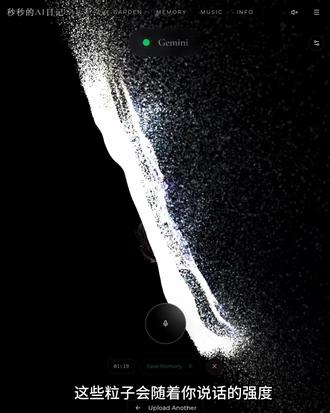 05:02查看AI文稿AI文稿
gemini 三真的太强了,我用它做了个可以用语音和 ai 聊天,然后生成日记的软件。我想先给大家看看 gemini 做的这个交互的界面, 视觉上非常酷,可以把任何一张图片都变成这种粒子的效果。点击这里还可以实时和 gemini 语音对话, 这些粒子会随着你说话的强度,还有背景音乐舞动。这里还有个面板,可以调节这些粒子的各种参数,比如说舞动的幅度啊,渐变的速度什么的。 这个产品的逻辑其实蛮简单的,就是你发给 ai 一 张照片,它就会自动进入一段语音对话,聊得差不多了,你就可以点击这里结束对话。 ai 会根据你们的聊天记录,把你说的话变成一篇日记,存在一个记忆的回廊里, 我带大家体验一次实时的功能的能力。这里我们上传一张照片发给 ai, 然后就到了这个实时交互的页面,这里还会有一个背景音乐,让你们的聊天更有那种私密的感觉。这里我们就可以开始回复他了。这是我今天下班路上拍的一棵圣诞树,是不是非常好看, 就是你们实时通过这种语音交互,他就会像一个朋友一样,基于你给他的照片,你想说的话,一直引导你继续说下去。 是啊,这棵圣诞树好漂亮,但是我就想到今年圣诞节我又是一个人过了。这里我就是随便说一下,因为你平时可以给他分享一个随手拍的心情啊,关于旅行的记录啊,或者你在思考什么,然后我再回他一下, 我每年圣诞节都是自己过的,看到别人热热闹闹的样子更觉得挺失落的。 这个就是记日记的原理,就是你可以一直跟他分享你的心情,或者是对于某件事的看法,然后你们聊完了就可以点击这个保存为日记, 我们来看一下,他会把你的聊天数据传给大魔星,返回一个日记的卡片, 看这里就传回来了,这里会有一个时间戳记录,你和 jamie 是 一分二十一秒的对话,然后他会,嗯根据你的要求去把这个对话的内容啊你的想法记录下来,然后你就可以点击这里保存。 今天给我做的这个保存的界面也特别漂亮,因为每一次我都会分享给他一张照片,作为聊天的开始嘛,那这个照片就会成为你们这段记忆的专辑封面,可以这样浏览去查看日记。这里的视觉效果也非常符合我对于回忆的那种质感的想象, 它非常好的模拟了那种记忆的碎片的感觉,而且它科技感也挺强,有点像星际穿越的那种效果。这里 jimmy 还给我配了一个音乐,是 ai 生成的,我们来听一下。 好,最后我来简单讲一下怎么用 jimmy 三做出这种动态交互效果。首先你就是去市面上找一个你最喜欢的厉害的前端效果,比如说我找的就是这个网站,可以记一下, 但是如果你不知道自己要什么的话,也可以去搜这些关键词,或者是和 ai 去讨论,这些都是我前天才知道的。 然后你打开 gemini, 让它给你做一个产品原型 prompt, 我 放在这里了,它会迅速给你做出来一个符合你想要的风格的交互产品, 然后你就需要去调整它的交互效果。但是我们通常对这些技术、语言和效果没有描述它的能力,那你就会用到这个 prompt 去问叉 gpt 或者是 gemini, 你 说我要学习这个类型,然后有哪些术语我可以用, 那我在过程中就会学到叉 gpt 教我的这些东西,比如说,嗯,这些各种各样的名词啊。然后如果我想要它有脱尾效果,我就会跟它说想要四象漂移,也会跟它说, 这样子你就可以慢慢去调整它。然后你在打磨的过程中,如果对于产品和视觉有什么想法,就去 pinterest 搜搜别人是怎么做的,然后描述给 jimmy 听,这样一遍一遍就可以做出来你想要的东西。 下一期我会整理好完整的 prompt 发出来,手把手教你做出好玩儿的产品。欢迎你关注我,我们下期再见。
290mmguo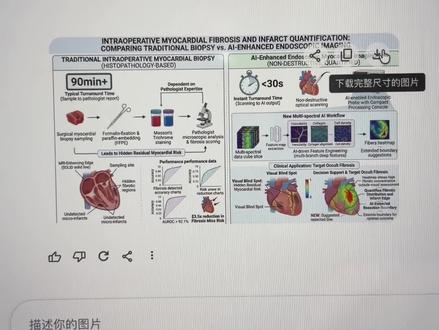 00:45查看AI文稿AI文稿
哈喽,大家好,今天给大家分享一下如何去编辑 gmail 生成的图片。首先呢,我们下载的时候一定要点击下载完整尺寸的图片,然后我们把图片上传到这里,它会自动帮我们处理,处理完成后我们看一下效果,呃,文字都是可以修改的,然后图片都是可以编辑啊,拖拽都是没问题的。然后如果说你想要 ppt 的 话,点击这里去下载 ppt 就 好了, 我们看一下下载完成后 ppt 的 效果,我们也可以去对元素进行编辑。然后还有一点就是,呃,有的图片上面它可能会有箭头,这个地方是没办法分割的。 呃,然后我教大家一个方法,就是大家先把这个图片另存为下载,下载下来再打开 gmail, 把图片上传上去,让 gmail 帮你编辑。比如说我想去掉呃,这个张图片上的这个线条,它就会帮你去掉,去掉完之后呢,你再下载下来,再去替换,然后这个时候你又可以自己去呃编辑箭头了。好的,谢谢大家。
100北屿Yorick 01:30查看AI文稿AI文稿
嗯,百分之九十九的人用 ai 生成的 ppt 其实都是错的。教你方法给你代码。在我看来,凡是用 ai 生图做的 ppt 都是半成品,一,修改困难。第二呢,特别像连环画,第三也不好敷用。 嗯,包括像 notebook i m 在 内都错了。正确的是珍妮写 html 文件 clout, 再把这个文件短成 ppt x, 这是我最近写的一个 power, 它生成这种有设计感的这个 ppt 模板,而且是无限,应该是无限种风格吧。 嗯,大家可以看一下右边的 power, 截屏识图就能得到完整的一个这个 power。 然后进桌面里面,选择工具 canvas, 把刚才的 power 输入进去,记住选择思考模型,然后他会给你八个风格让你选。选一个之后就进到了这个界面,左右可以看一下预览,然后再选择分享按钮。 哎,复制重新开一个窗口。还是 canvas, 把刚才那个粘进去,告诉他帮我设计完整的换登片,换登片中文贴下边, 然后他会生成完整的代码,把整个代码复制到这个 cloud 里,告诉他帮我把 html 换登片改成 ppt 格式,不要瞎改,原样输出。然后等一会你就能拥有一个完整的一个 ppt 了。记得可以跟 cloud 的 沟通如何修改。
1284娄老师说的对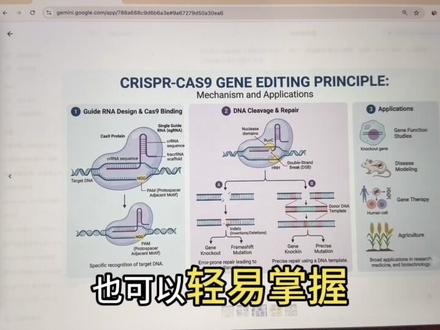 01:13查看AI文稿AI文稿
一定要一定要一定要去试一下 gmail 这个三点一 pro 版本啊!然后一定要去试一下它这个作图功能啊,可以让你在几分钟内做出媲美专业人士的科研封面图,科研结构图。 而且即使你是做图零基础的小白,也可以轻易掌握。这些不同方向的图片都是我使用了合适的提示之后, gmail 花了几分钟时间就生成的。 其实我们每一个人的科研方向都不一样,如果只是使用相同的提示词,很难直接做出我们想要的效果图,那我又是如何实现呢?大家跟我来。 首先,我们可以选择自己想要发表其刊的一个封面图。呃,同时输入这句话,我希望做一个类似风格的封面图给我提示词。然后居民呢就给了我这段提示词,我们只需要将我们自己内容进行替换,就可以获得类似风格的封面图。 科研截图图也是同样的道理,告诉居民奶,我想生成类似的科研结构图,风格保持一致,但是使用我自己内容给我提示词。很快居民奶就给了我们提示词,我们只需要将我们自己内容进行替换,然后选择制作图片就可以制作出类似的科研结构图是非常方便, 即使你是做图零基础小白也可以轻易掌握。如果你也想用居民奶来生成图片,可以看一下这个视频的标题。
272Jumper AI 00:36查看AI文稿AI文稿
编辑鸡毛爱生成图不变弧,首先如视频所示,下载高清图,然后这个网站上传图片,点左侧的抹除功能,图中按住左键拖拽想要抹除的区域, 接着就抹除了。如果想移动对象,可先框选切出对象,然后点移动对象,接着就能移动位置了。想添加文字,可以编辑好文字内容,然后点添加的位置就会自动添加到该区域,还可以自由设置字体和粗细。 如果想转角度也是一样,先选中旋转,然后填入角度,就可以看到角度变化了。最后编辑好后导出就可以了。
1243学术志论文咨询 02:11查看AI文稿AI文稿
用图片转换矢量图的软件,首先我们找到我们想要转换的图片,这一张马年,嘿嘿。我们保存到桌面,然后这是软件的安装包,我们不需要去安装,直接点开就能使用。 直接打开它,这里我们可以拖入,把图片拖入,或者从这个文件夹这里导入,我们直接导入我们的刚刚保存的图片,然后我们这里是有 全自动,还有基础还有高级的选项,我们直接点全自动,这里就可以帮我们生成了,等待几秒钟他就会帮我们生成好的,喏,已经生成好了,然后这里 我们可以用这个剪刀除去它的背景,我们选择这个剪刀,这里点它背景就没有了,我们可以用这个小手啊去给它滚一下我们鼠标,然后滚轮就可以放大放小。 完成之后我们直接点击这里下一步下一步,然后没什么要更改的,我们就再点下一步,点击下一步后,我们就可以在这个位置选择我们要保存的文件文件格式,这里有 ai 格式, pdf 还有 eps, 然后我们保存我们想要打开的软件的格式就 ok 了,我们直接保存一个 ai, 在 这里另存为保存到我们桌面六六六。然后我们可以在 c、 d、 r 或者 ai 中打开它,我们直接拖入文件,是不是已经生成了,我们还可以填充颜色啊,更换颜色,它因为是群主了,我们取消群主就可以选择皮肤的颜色变成棕色,呵呵,是吧, 眼睛的颜色也是可以调整。然后 ai 啊, ps 啊,然后 c、 d、 r 都是可以去打开的它这些文件的,看你保存的文件格式,如果想要软件的话可以关注我,然后在评论区扣极量图。
5数字丛林 00:32查看AI文稿AI文稿
nano banana 谷歌的这个官方使用端口,我发现有些朋友呢还不知道,除了在这个界面里面使用,还可以用到这个 flow 点新建这个项目,这里选择图片, 这里呢你看有各种比例的,还有一次性呢,可以生成几张图片呢?比如说一张两张三张的,这里面模型呢有 nano banana 二,还有 pro, 这里也输入提示词,这边呢上传些参考图之类的。
1886蒋斯特 00:45查看AI文稿AI文稿
还有谁没试过 g p t 加 jimmy 绘图?这个输出质量真的震惊我了!只需要四个步骤,一定要学会啊!第一步,把文章和提示词丢给 g p t, 理解提示词两个重点啊,逻辑提炼和学术审美。 第二步, g p t 会给你输出超级详细的绘图指令。第三步,把 g p t 的 指令喂给 gammon, 选择 nano banana。 我 的经验是让 g p t 也一起生成,哪个效果好用哪个。 最后生成的图不建议直接用啊,用绘图软件照着画一遍就好了。另外,我还发现一个充值 chat gpt 的 靠谱方法,在浏览器地址栏输入 ai plus, 一 二三点 com 选第二个 gpt, 下单后会收到一个卡密,按照充值指引输入卡密和 gpt 信息就好了,总共一分钟吧,非常简单。
292玩AI的陈echo
