适合做特效的贴纸素材

粉丝3333获赞1059
相关视频
 04:58查看AI文稿AI文稿
我们在这个加号,点开去点特效创作,然后呢我们在这个下方来找到一个捏脸的位置,这里有个捏脸,那我们做个女神的吧。好,然后我们打对勾, 然后我们再来找到这里的美颜,再找到妆容,找到一个第一个吧,就这个妆容就好了。好,确定。然后我们第二步就是来去找到这个贴纸, 这个贴纸呢,我们就点到这个前景贴纸前期添加,这里添加,点一下,把这个边框填进来 放上去。好嘞好,然后我们再来这个前景梯子,把我们今天准备好的这些这个笑字放进来,笑字放在这里吧。 嗯,然后确定,然后我们再把这里一个啊前景镜子点一下,再加一个啊,再来加一个这个老人,我们孝字的人肯定有老人 哎,点到这里,然后再点亮它才会拉得下来,稍微拉大一点点,拉到这个下面。好,确定,等于这里有个老人。我们现在再去找到我们的文案吧。 好啦,我们把文字刚刚去准备好的复制过来,点到这个文前景文字这里放上去 粘贴好,然后我们关掉,我们去找一下样式,看一下喜欢哪样子的样式,我觉得还是简单一点的啊,在下面自己去找。 我去找一个这个纸吧,这种字体吧,然后呢颜色的话,我们把它啊喜欢什么颜色,这个金色的纸吧, 这种吧,然后再去跟他描个边,描个黑边吧。好,然后我们把它放小一点, 拿到下面来,那这样的人会,那个我们要把它拍成竖版的,拍版剪成竖版 看,就放到这边来了,这个直接放下来,放到这边来啊,然后这个间距拉一下,它就会宽一点,看 这样子是不是就挺好看的呀?然后我们再想去给它再做一个,今天就坐在这里吧, 基本上就是这样子的。好,忘记了刚刚还有准备一个这个,我们把它加个动态上去,下面的这个动态没加上去, 加上去他就会有一个动态的效果,拉满确定,然后我们点到这下面,这里点亮,这点亮这个地方 啊,前景贴纸,这里有混合,然后点到这里的绿色就变白了。好啦,你看 就这样星星闪闪的了,接下来我们去发布吧,这个是简单款的,然后我们就选一个封面, 随便选一个款式,模特儿进去,你看这个,这个东西不能那个啊? 这个笑不行,自己拍的,用这个妹妹 看这下面的话,反正他拍出来的是图标,我们先做到这样子吧, 保存,然后我们这里就是跟平时发布一样的,那我们去看一下,怕他会不会包体过大,加太多会不大?然后我这里写个 拿出来吧,我要去发送。好,可以发的,出去应该没问题,他没提示。
197爱思考特效研究员 00:15查看AI文稿AI文稿
你不要再找了,这个当我用两元贴纸给孩子拍照卡点特效,教程来了,模板已备好,五秒教会你。首先跟着我点一下这个,再点这个图标,接着打开这个剪辑工具,点这里可放心使用。跳转到这个模板页,点击剪同款就可以制作了。
306珠珠侠 00:31查看AI文稿AI文稿
今天教你们制作纸巾挡脸气泡图片斜修 p 图教程,我们先点开 p 图工具,导入一张图片,接着点这个导入图片,导入纸巾素材,素材放评论区了,再点这个智能抠图,然后把纸巾摆到脸部位置,点这个贴纸搜索气泡,选择一个自己喜欢的气泡, 把气泡放到你喜欢的位置,多复制几份,把气泡位置先摆好,然后点合并图层,接着导入图片,把图片移动到气泡上,点透明度,降低透明度,再点擦除,点快速擦除,把里面轻轻划一下就好,然后点反选,这样就好了,其他的也类似一样操作就行,欢迎宝子们反图。
171小迪仔 00:10查看AI文稿AI文稿
教一下大家这个星星特效连彩色星星贴纸怎么拍的?不会的看过来。方法很简单,直接打开左下角模板,点击剪同款,跳转过来,在这里上传,要制作照片就可以了。
82瑤好运 00:37860么么啾咪
 00:18查看AI文稿AI文稿
你们要的小花脸特效 p 图教程来了!方法很简单,首先打开老朋友醒图,导入一张自己的照片,接着导入主包准备好的素材,智能抠图,把它移动到合适位置,最后添加上喜欢的滤镜就行。期待宝子们的反图!
77忘川梵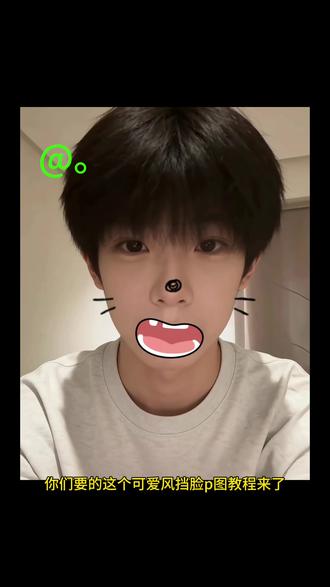 00:24查看AI文稿AI文稿
你们要的这个可爱风挡脸 p 图教程来了,还不会的宝子学起来!首先打开我们的老朋友醒图,导入自己的照片,接着导入主播准备好的素材, 选择智能抠图移动到合适位置,然后选择混合模式里面的正片叠底,接着导入嘴巴素材,智能抠图后移动到合适位置就好了,期待宝子们的反图!
2057忘川梵 01:21查看AI文稿AI文稿
像这样的效果怎么做?真的非常简单,我们将素材导入后, ctrl d 复制一份,添加摩卡 pro 插件, 使用钢笔工具框住白纸的四个角,向右跟踪,跟踪时如果跟踪点偏了,可以手动来调整。跟踪完成后,我们点击显示平面,将透视调整到与白纸一致后保存回到 a e。 我 们将动漫素材新建合成,添加颜色范围, 吸取白色,将白色背景去掉,再将动漫合成拖到主合成,回到摩卡的效果。控件创建跟踪数据,将图层输出到动漫,再调整到合适的位置, 我们可以将组合成锁定,再进入动漫图层,这样可以很方便的边观察边调整图层的位置。最后我们来做从无到有的动画,我们给动漫合成再次预合成,再添加卡片,插入三 d 像素风暴效果, 根据实际情况来调整数值,那么你就完成了这个效果 等等,非常简单,快去试一试吧!
146小钟Corrien 00:44查看AI文稿AI文稿
像这种荡基纸巾气泡 p 图教程来了,先在评论区保存纸巾素材,然后自拍一张顶部留白的照片,接着导入 p 图工具,左滑,导入图片,导入纸巾素材,用智能抠图抠出主体, 把它移动到合适位置,接着右滑,找到贴纸,搜索气泡,找一个喜欢的气泡,多选几个,接着把气泡围绕自己排列一下, 选中合并图层,再打入自己喜欢的图片,选择透明度,把数值拉低,移动覆盖到气泡位置,选择擦除,用快速擦除笔把气泡里擦干净,再选择反选,然后恢复透明度。其他的气泡也是同样操作,最后选一个喜欢的滤镜就完成了。
744爱次辣条 00:14查看AI文稿AI文稿
你们要的这个咖啡小人贴纸 ai 视频制作教程来了,不会的宝子可以看过来。首先找到右边这个图标,复制这个步骤,然后进入左下方这个神秘入口,在这里点一键剪同款,点这个就可以制作了。
1篪鋈 00:14查看AI文稿AI文稿
看好了,今天教大家做这个从房子走出去,站在春天中间文字贴纸素材教程,春天新长出的任务模板入口来了,你就跟着我的步骤这样操作,然后进入抖音模板入口,在这里点剪同款,跳转过来以后点剪同款,上传一张照片,贴纸可以移动导出就可以了。
0小水蜜桃 00:13查看AI文稿AI文稿
这个猫咪耳朵 p 图免费模板来了,只需要替换自己的照片就可以。方法很简单,首先我们碰这里,然后再搓一下这,接着触碰这个官方免费模板,点击剪同款,跳转过来,再次剪同款,上传两张照片,最后这里导出就 ok 了。
33闪闪来啦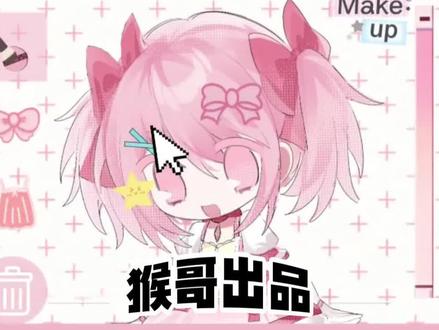 03:08查看AI文稿AI文稿
滑脸秘密,但是贴贴纸版的教程时常原因,这期做简单版的,如果需要另一个软件教程,人多的话,猴哥再出一期,其实原理都差不多,照例拆分背景素材和运动的教程。 首先是人物拆分,因为今天的效果比较简单,加上用的个剪辑软件没有负极和锚点功能,咱们只拆表情、头部和身体,更复杂的拆分大家看一下就行。 关掉背景, p n g 导出透明底。接着是背景和一些元素制作,还是点开我们的对话框选择图片。首先把这段提示词输入辅助软件,生成十字线背景, 接着是这个弹框换色教程,之前有教过就不讲了,大家自己看下操作。接着如果自己想节省时间的话,可以把旁边这些图案标志生成了。 还有人物头上这些装饰,装饰的颜色可以通过提示词或者用色卡当参考图进行固定,动态的长按选择转动图就行。猴哥绘画技术有限,这段也可以自己绘制一些人物独特的装饰元素,软件只是辅助减少时间,有条件的也可以去剪辑的贴纸里面挑选喜欢的。 接着把我们制作的元素导入剪辑,可以使用抠图或蒙版把素材背景去除,调整人物大小的话,这里手机版需要去基础属性,记住这个缩放和 x y 轴数值,保证身体表情、头部数值一致。导入音乐自动踩点。接着 我们去添加鼠标贴纸,给素材和鼠标加上弹入或渐显入场人物加上向上滑动入场动画。在第一个半节拍位置打上关键针,在节点移动到装饰的图案位置,中间去缩放,缩小一点,一个点击效果就出来了, 接着往后双指将时间轴拉到最大,在两秒前面二十二 f 位置打上关键针,移动到给角色添加第一个装饰,中间将鼠标缩小,选中第一个关键针, 不要挪动时间轴,回到画中画给头部,在这个位置同样添加关键帧,然后前后各打上一个,中间跟随鼠标去基础属性旋转三度表情,打上和头部同样的三个关键帧,中间旋转同样角度,在鼠标第一个关键帧处添加装饰,开头打上关键帧,移到合适位置, 往后打上关键针,跟随头部移动,第二个添加装饰点在两秒后的九 f 鼠标和头部以及添加第二个装饰。操作,相同表情需要在中间切割, 接着换成第二个表情,打上和头部相同的两个关键针,保证两个关键针的数值和头部一样。第一个添加的贴纸需要打关键针,跟随头部运动, 之后就是这个弹框,第一个在四 s 九 f 位置开始,九秒前的二十五 f 结束,往后隔一个节拍倒阶梯摆放,最后一个是六 s 五 f 开始,二十五 f 结束。鼠标在对话框消失前移到对应位置,打上关键针,往后一点同样打上,在中间刚消失,缩小一点, 后面运动同样是打关键针。制作做好检查一下层级,你学会了吗?
232猴哥爱剪辑 00:32查看AI文稿AI文稿
首先导入我评论区的素材图,智能抠图,抠出来移动缩放到脸上合适的位置,合并图层,在贴纸里搜索气泡, 选择自己喜欢的,多放几个,然后把每个气泡移动到头的周围一圈,在合并图层导入,要放进气泡的图片,把透明度拉低, 移动到合适位置,点击擦除,使用快速擦除,在气泡里面画一下,然后反选,把透明度拉回,其他的气泡也都这样操作。最后导出就可以了, p 图工具是醒图。
362明明就 00:16查看AI文稿AI文稿
导入类似素材图,选择混合的镜片叠底,接着调讲大小位置,在适当加个气泡贴纸和图案后合并图层,最后选择玩法的 live 二 d, 等待完成后就可以选择视频或习框图导出了,期待你的反图。
5.0万皮卡皮卡qiu 00:11查看AI文稿AI文稿
爆火的文字类是怎么制作的?三秒教会大家首先跟着我的手指操作复制这个步骤,然后进入这个神秘入口,就会来到这里,跳转后点剪同款上传照片就好了。
0懒子羊毛


猜你喜欢
- 4246羽鹤练字