华为GT显示器怎么拆
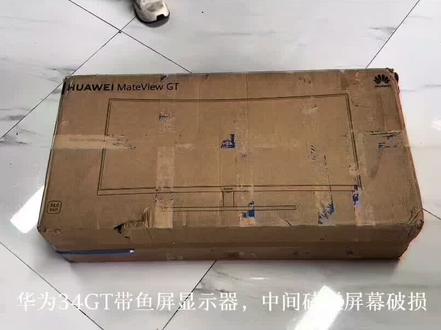
今天教大家看一下这个啊,华为 matebook gt 啊,它这个是 o 串七,然后 就是要换这个屏幕总成的话啊,你首先是不是要把这个屏先拆下来啊?就主板跟屏幕这这这这两个部分啊,这两个部分看一下啊,嗯, 这个这个这个部分,这个部分跟这个部分先给他分开啊,所以说你就必须要把这个底壳啊, 把这个后面这个底壳的这个螺丝啊,全部把它拆掉,总共是十个螺丝啊,一个个的全部拆掉啊, 把这个螺丝啊一颗一颗的全部拆掉啊, 盖子打开以后啊,你看一下这个跟之前的这个屏幕这个 拆的方法是不一样,因为这个地方螺丝你也看不见,对吧?那我们先把这个断个电,把这个电池的这个排线先给他断个电啊,这个位置啊, 这个断电以后,你看啊,把这边这个排线啊,这根排线,这个显示屏的排线,然后排线把它把它拿掉啊,这个地方给他顺着这根啊把它拔掉,你看 这地方就能看到这下面,你看轻轻的啊,这个地方有胶啊,轻轻的把它打开啊,这就能看到下面的螺丝啊,这里有两个螺丝螺丝,这个下面啊,这个下面还有两个螺丝啊,一定要注意啊,在这个下面 必须要把这两个螺丝拿掉,还有把这两个螺丝拿掉啊,啊,这边就基本上结束啊,然后这边呢也是一样的啊,你看这边有一个排线,把这个排线要拔掉,然后把它拿了,拿掉以后这下面也是有两个螺丝,然后这边有两个螺丝啊也要拿掉,拿掉以后, 呃,你就需要把这个这个这个散热器啊,散热器 cpu 的 这个散热器,你看这个螺丝,这个螺丝还有这个螺丝,这三个螺丝拿掉,拿掉以后把这个散热器拿掉啊,散热器拿掉以后这边还有一个天线,你看这边是个天线啊,这个 这个也不能,你把摄像头拿掉以后,这个天线这个才能拿出来,拿出来以后还有这边也是一样的啊,这边也一个天线,你要把它拿出来。两个天线拿出来以后,这天线下面还有还有一排螺丝,你要把它要把它给拿掉,然后这边还有两个螺丝也要拿掉,这边也是一样的,天线下面 啊一排螺丝都要拿掉,拿掉以后,然后这个主板部分跟这个屏幕部分两个呢啊,就能分离开了,分离开了以后那就好办了, 这个屏要分离下来以后啊,分下来以后,然后这个这个边上他不是直接下刀的啊,是平的 要加热啊,加个热以后平的这么过去啊,这就就就能把它拿下来,这边是这边是粘胶的啊,包括这上面这个部分也是粘胶的,这个部分也是粘胶的啊,但是他不是这样往往下下刀的,他是平着的啊,平着往里面去一点点平着这么下刀一点点 啊,加热加热一下,或者用点酒精就可以把它拿下来,就这么简单啊。

粉丝479获赞3739
相关视频
 03:00查看AI文稿AI文稿
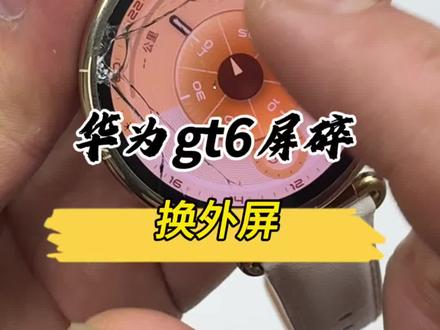
这是一台华为的 gt 六,屏幕摔坏了,我们来给它修一下,这是一台女款的 gt, 六四十一毫米,然后屏幕呢受力点在这个位置,然后导致了整个屏幕破了,我们测试一下手表的显示, 显示没问题,然后试一下手表的触摸滑动是没有问题的,我们还要给他测试一下手表的心率,心率也是正常的八十八,然后测量一下血压, ok, 正常,那确认了这个手表其他的功能都是正常,就是外屏水,那接下来我们就开始给他更换外屏,把手表后盖进行加热, 用刀片给它撬开,表是没有拆修过的这个卡扣,拆掉这个牙板,然后就可以断开,断开这个显示排线。 屏幕边上这个胶我们给它拆掉,我们就可以把屏幕给它拆下,用点胶屏幕固定在这个盖板上面,放到我们的分离机上, 我们分离好了, 我们擦干净,那这上面的贴纸对好位置,放到贴合机,然后点启动, 我们来把中框上这些残留的胶,我们给它清一下, 我们提前来把这个胶重新给它打上。屏幕除泡已经完成了, 我们还要给手表进行保养, 再次开机,给手表进行测试, ok, 按键正常,滑动触摸也没有问题, 然后测试一下显示,看一下显示也没有问题,你们也有手表需要维修,记得关注一下。
30精匠达科技 03:20
03:20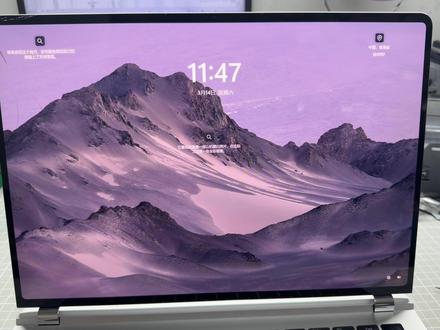 04:32查看AI文稿AI文稿
hello, hello, 我是 小张,今天我们来看一台华为的笔记本,这个屏幕碎掉了,它这个左上角是磕坏掉的, 关机,取下后盖螺丝,后盖一共有十颗螺丝,螺丝取掉之后,它这个后盖是卡扣,就直接扣下来就行了,卡扣会稍微有点紧。 后盖打开之后,第一步先拔电池,这一根是电池排线,电池排线上面有一个金属的挡板,这个挡板要拆下来的, 电池往上抬起来就可以,然后用胶布做一下绝缘, 使用拆机片配合着酒精把四周的胶给它刮开, 刮开之后把棉片擦到底,擦到底之后就会好刮一点。 左右两侧还有上侧的胶,刮掉之后下面不是还有一排胶吗?就来回这样晃一下,它可能自己就掉下来了,多晃几下它那个胶就给它扯下来了。 左侧有平线,平线要拔下,先拔下来, 准备一把小铲刀,把四周的胶要给它刮干净。 贴完双面胶我们就可以放屏幕了,插平线的时候平线往下拽一点,屏幕要稍微抬起来一点平线才能够到屏幕的接口。左右两侧我先用胶带固定了一下,我要先测试一下这个屏幕扣入电池, 这个电池是扣在上面的, 第一次开机进系统可能会有点慢,大概要等个三到五分钟, 进入系统测试一下触摸跟屏幕有没有亮点,然后就可以装起来了。装屏幕之前电池还是要拔下来的,也要再用胶带绝缘一下。 单手扶着屏幕撕下屏幕左右两侧还有上下两侧的双面胶,放上去的时候屏幕一定要对齐啊,对不齐的话屏幕就会歪着,如果说你再拆的话,屏幕就不太好拿下来了。本次维修到此结束。
 01:40
01:40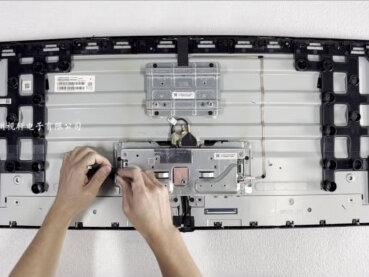 03:07
03:07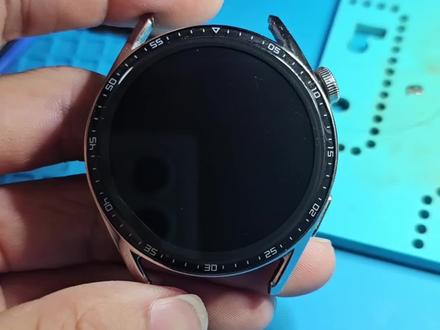 01:07查看AI文稿AI文稿
今天来维修一块华为 g t 三四十六毫米,这块手表的故障是屏幕显示排线被扯断了,导致手表现在不能正常显示。客户联系到我们说 能将屏幕排线接好的情况下就不换屏。这边把手表拆开,可以看到排线一整条直接断裂了。维修,先用滤油固定好排线,再用飞线在放大镜下一根一根连接好,把接线处都用滤油绝缘。 最后花费九千九百八十一小时终于接完了。把接好的屏幕扣上主板开机测试,屏幕成功点亮,测试显示触摸都正常。 最后把手表全部配件装好,开机测试一遍,手表功能功能都正常,这块手表就修好了。 有类似或相同问题可以私信联系或加主页联系方式咨询。这期视频到这结束,感谢观看!
29专业维修手表 02:21
02:21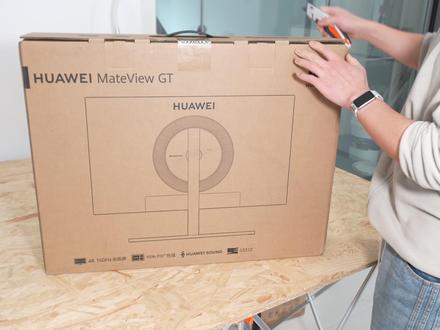 11:03查看AI文稿AI文稿
这里有箭头往上拽出来 p p 线,电源线,这个是 type c 的 线, 这个是支 架,这个是底座,这个是支架,合到一起, 这个就是显示器粉体 啊, 我刚开始看图片,我以为是从这里安装的,结果它是整个圆盘可以拆下来,然后它这里有四个螺丝,如果拆下来的话,应该是可以挂那个显示器支架的。 对的,就是那个显示器支架的螺丝,它这个螺丝上还打了那个防滑胶。 这边是内置电源, type c、 d p 两个 hdmi, 还有一个应该是音频口。 那显示器支持一定角度的俯仰调节,还有高度的上下调节,它这个上下调节的阻尼还是蛮舒服的,力气稍微有点大,但是是那种比较均匀的感觉, 然后可以左右各九十度旋转。 那这里看到它这个柔光屏确实有点作用,比我左边这个旧显示器反光少了不少,然后看一下它的反光效果。 现在窗户是开着的,然后角度找一个差不多的,这个是旧显示器,然后看华为这个柔光屏, 窗户是一样的,都是开着的,没有动, 可以看到它这个反光的确是比较小。 然后它连在我的 matepad mini 上,可以激活一个五十五瓦的快充,连在我的手机上的话,这个六十六瓦快充。然后我发现还有一个东西,华为的这个 type c 的 线特别软,特别软。 那显示器的菜单呢?也是这种五位摇杆,然后上下是可以设置快捷键的,那进来之后有情景模式可以选择,有多种的色彩, 然后在这个输入里面,它是没有那种所谓的默认选项的,那就是你开机的时候,它哪一个线里面有信号,它就会自动连到那个有信号这上面。 然后在设置里面他是有一个音量的选项的,他现在是灰的,因为我在这个显示器上插了音箱的线,因为有的显示器你插上之后,他这个音量仍然是可以控制的, 那样的话就导致有一个什么显示器,显示器这里需要设置一个音量,然后在音箱上还要设置这个音量,他就变成双重控制的。我之前那个旧显示器就是这样,比较麻烦,所以那个显示器我把这个音量一直调成百分之百, 他这个逻辑就比较好,当你的显示器上插上一个外界音箱之后,那他的音量就不可用了,然后你只要调音箱一个音量就可以,那在显示这里面呢,进入到显示,然后往下拉,拉到下面有一个色温补偿,这个呢是根据你的环境光去默认调色温的, 默认的话它是开的,那现在我们先把它关掉,然后平板的这个原彩显示,我也给它关掉,然后这样的话我们对比一下它们的色彩,然后这里我把平板的亮度给拉到最亮。那显示器的模式呢?选择一下,这个叫 hdr 色彩, 选择 hdr 素材之后,显示器的亮度也是默认是最亮的,然后有一些照片呢,它也是带 hdr 的, 如果看亮度的话,那平板的亮度还是比显示器要亮一些。把平板的亮度稍微给拉下来一点,让它贴近。这个不是特别严谨啊,主要给大家做一个对比。 那在这张图片里,我肉眼看的话是稍微能看出点差异的,显示器上的这一块 比平板上的这一块稍微黄一些,然后这个照片也是 hdr 的 嘛,然后像灯光这些地方,包括这个这个牌子是有反光的,那在平板上这块就特别亮,比显显要亮一些, 但是色彩上来说是比较接近的。然后我想把这个 ipad 也插在上面,看一下这个对比的效果, 结果发现这个 ipad 上面在菜单里面不支持调色彩,情景模式不给选,然后显示里面只有一个锐度, 然后这个颜色就特别奇怪,你比如说这里红红色显得特别的红,特别的浓艳啊,亮度也不让选,然后电子书模式也不让选。 我把这个照片给传到 ipad 上,然后 ipad 的 原材显示也关掉,把亮度拉到最亮,一个比较接近的亮度,尽量贴合成一致的角度, 那我肉眼看的话,也是这一块能看出来一些差别,屏幕上也是要偏黄一点, ipad 这个部分也是稍微偏绿一点, 那我在相机屏幕上看的话,整个 ipad 屏幕都有点偏绿,就是和显示器对比,它稍微有点偏绿,但是我肉眼看没有绿的那么明显,所以这个这个可能是相机的原因吧, 我尽量把它的亮度和 ipad 的 亮度调成一致的。就现在我肉眼看这两个屏幕非常非常接近,几乎看不出来差别。但是在相机上,华为这个 matepad mini 稍微有些偏红,然后 ipad 稍微有些偏绿。 啊,可能是相机的原因,我肉眼看不出来差别,行吧,不是特别严谨,就是稍微对比一下, 然后我这个音箱,我这个音箱一响,它连带边上这个柜子跟着一起震动, 然后关于他这个立体声呢,刚才这个画面呢,是变形金刚一开头的那个画面,他这个星星走这边这样划过去,然后他的声音呢,也是从这个位置大概这样划过来。 那我如果用这个屏幕自带的音响的话,他的声音大概是在屏幕里面从这个位置这样往这边划,他的声音给你的感觉没有超过这个屏幕外去。那我用我的这个桌面的这个音箱的话,这样我摆在屏幕两侧, 那这段的声音就是大概从这个位置往这边划,他是在画面的外面划过来,划到这边去。那当然了,这个和你摆放的位置是有关系的。 而且还有一个区别是这种桌面的立体声呢,他只有左右声道,他的立体感觉只是在水平层面上,那在高度上呢,他就体现不出来了。屏幕自带的这个音响,他的立体声能体现出一些高低上的差别来, 所以他立体声的表现呢,比我这个桌面的这种音箱要稍微好一些,但是在音质上还是有一些差别的,毕竟这个功率摆在 那,如果你不配桌面音箱的话,它基本上也是一个可以用的状态。那我自己的话,其实不太需要他屏幕带的这个音响啊,因为我自己有这个桌面的音响嘛。但是这个白色版只有这个带桑的管子才有。他两个分辨率吗?一个是两 k 的, 一个是四 k 的, 那我这个是四 k 的。 这两个分辨率的基础款只有黑色的,然后白色的呢,都是只有丧的款才有,然后四 k 的 丧的版还有一个颜色是那个蓝色, 那这点的话在选择上其实不太好。那如果他基础款就是不带丧的版本,有一个白色的话,那我肯定就买一个不带丧的版,还能便宜个四五百块钱。
1199攀十九 03:29
03:29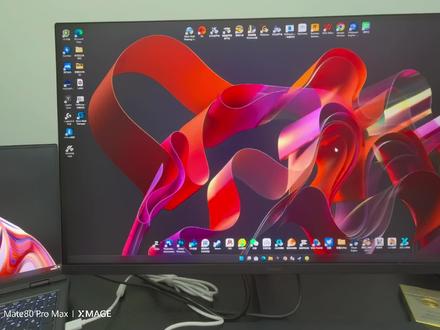 04:44查看AI文稿AI文稿
啊,给大家看一下啊,今天华为刚发布的新品显示器,华为 mate, vivo gt, 已经很久没有出过新的显示器了啊,今天首发,然后给大家做个分享。看上一个视频评论区最多的人问的就是能不能支持机械臂啊,它是可以支持机械臂的,它是可以支持市面上通用的 visor 一 百乘一百毫米的机械臂 呃, g g p 接口,然后我的电脑的话是拯救者 y 九千 p 二零幺三款,显卡是四零六零啊,它是可以支持二 k 的, 但是四 k 的 话应该够呛,好像是不支持的,所以我就买了这一款一三九九九二 k 的, 加上华为上的带音响版本, 我觉得这个价格还是比较香的啊。然后他本身自带的话,配件会送一根满载 d p 线,加上一根 d p 一 点四的 c to c 的 线,我的电脑不支持那个比较粗的那根 d p 线,只能用这个 c to c 的, 就是这根线啊,就这根线在后面连着, 然后这根插的应该就是这个电源线,观感的话大概是这个样子,我用一倍看,我用的现在用的是广角,我用一倍看色彩可能会更准确一点啊啊, 差不多,现在肉眼的感觉就是这样的。然后还有啊,问过最多问题的话可能就是,呃, 哎,它是可以调节的啊,上下,然后一百八十度旋转调节啊,这样就我就不给大家做过多演示啊, 整体的阻尼感啊,质感还是可以的,我给它调回来,我给大家看一下这个打开的参数啊,因为参数华为官网都会写,我就随便给大家看一下 啊。在这里显示器的刷新率的话,最高是档位是二百,然后可以调这么多档位。嗯,它的分辨率 啊,二 k 最高这么多也可以自己选啊,拉满嘛,尽量给它拉满,轻度办公,轻度的一些使用场景啊,肯定是没有问题的,但是它肯定比不比不上那些专业的,就比方说电竞显示器也好啊, 还是。呃,专业的那种设计显示器啊,那肯定要更高的预算,但这个价位的话我觉得还可以 带音响,然后二十七寸,再加上华为的做工,大家都是有口皆碑的,可能会存在一些品牌溢价,但是我觉得这个价位已经很香了啊, 具体的话可以到线下店去体验一下,就知道这个价位到底值不值,然后给大家看一下啊。最关心的一个问题就是 i p s 面板它在晚上的,呃,这个情况到底是怎么样的?我把灯宽就是灯给它关掉,给大家看一下。 现在的话就是关灯的效果啊,具体跟我的肉眼是差不多,因为我用的是 mate 八零拍的啊,它这个肉眼效果还是差不多的。这边是我的笔记本啊,这边的话是这个显示器。我再按场景的话给大家看一下啊。 ips 屏的通病,多少还是会有一点漏光的,肯定比不上 oled 屏或者是 mini led 屏,但是它的预算肯定会更高啊,这个价位是买不到的。呃,再给大家看一下这个,听一下这个音响的效果啊,随便放一首歌 差不多是这个效果,然后它下面的话会有一个调节的按键 啊,可以选这么多选项,情景模式,显示效果,还有它的音量啊。屏幕的话,它自带的音响是可以单独调节音量的啊,包括音效也可以调 啊,有这么多选项,然后还有更多的其他更专业的选项。这个东西我就不太懂了,大家可以自己去看啊, 一些像游戏转型啊,或者是响应时间可以自己调啊,动态模糊啊之类的啊,可以自己去看。华为官网应该都会写啊,更专业的人可能需要更专业的调试吧。呃,具体一晚上体验下来的话,整体还是不错的,这个价格还是比较香的啊。呃, 大概是这个样子,如果有什么问题的话可以在评论区继续问我。
846Art1st_wAng 05:47124液晶屏幕货仓
 02:04
02:04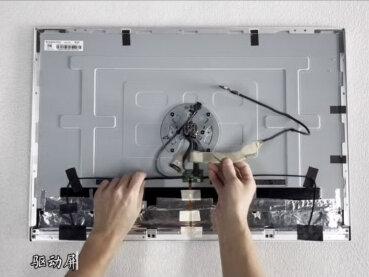 02:54
02:54 02:26
02:26 02:55
02:55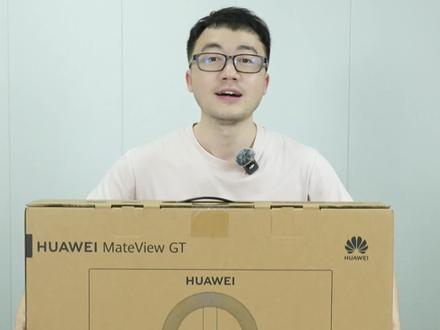 01:55查看AI文稿AI文稿
来,兄弟们,这就是华为刚发布的 g t 二七显示器,咱赶紧来开个箱,先把这个封条割开,这两个给它扣起来啊,咱们把它拔出来,因为是新包装比较紧,那你们收到货的话呢,也是这些配件,大家可以检查一下有没有漏发。首先是我们的一个这个底座啊,看一下, 这个是我们的电源线,这个是一个 db 线啊,当然啊,还有这个快速指南里面有这个保修卡啊,然后这个地方啊给大家看一下支架,这一个后面一个支撑的东西,大家看一下, 接下来就是他显示器本体先拿出来啊,这有点重,大家一定要注意安全, 我拿这台是二十七二 k 的 流畅版啊,黑色,大家看一下,我觉得背面是真的,呃,我觉得背面真的非常好看啊,背面的话呢颜值也很高,特别这个像一个火山口一样对不对?行吧,这就是我们的配件和本体,那我们就给它装起来, 装的时候一定要注意啊,这有两个,一个卡扣啊,有两个槽,咱给它卡进去就 ok。 好,接下来我们把这个底座装上啊,大家注意底座的方向跟这个是一样的啊,不要装反了,这边有螺丝,直接把它拧紧就可以,这就是刚装好的显微镜啊,咱话不多说,看看效果。
98华为欧世信专卖店


