听歌海报拼接教程

粉丝2465获赞1.5万
相关视频
 01:56查看AI文稿AI文稿
今天我们学习这个是怎么制作的,我非原创,原创式呆小鸟。首先我们把修好的双人精修分别保存透明底, 然后新建一个大一点画布,我这里是六千乘四千五百,然后导入刚刚保存的透明底,分别移动一样的数值,我这里是七百四十。 然后添加从营地保存的大海报, 加速对齐映, 然后新建画布,点右上角画一个方框,我这里已经画好了,点滤镜模糊,里面的镜头虚化,我之前已经调好数值了,这个看自己喜好。 然后把其中一个英雄剪切在这个方框上面,然后移动一下这个方框到合适位置, 最后裁剪一下这个画布,因为我这里多了。接下来就是这个中间歌词部分,我这里用的是网易云音乐, 随便点一首,然后去锁屏,截屏,截屏就是这个样子,然后我们去按这个模板,是我自己做的, 我无偿分享在海客和小圆的素材会了。然后就是导入截屏剪切在这个剪影上面,没有剪影的可以去醒图扣一下,然后导入头像对齐剪影, 这个头像剪影是我用爱笔自带画的,然后保存透明底,去刚刚那个画不对号位置就可以啦,头像我偷懒只放了一个。最后成品展示,有什么不懂的可以留言。
852和风泠晚 00:42查看AI文稿AI文稿
又发现一种超有感觉的拍照姿势,不用见面,异地也能拍!首先两个人分别拍摄一张手部特写照片,注意手的方向,横向摆动更好看。然后点击拼图,将两张照片竖向排列拼接在一起,调整一下照片的大小和位置,让两只手对称并且位置靠下。然后截取一 张一起听音乐的照片,并且只保留到头像部分。继续打开拼图,点击贴纸,导入刚刚的截图,用智能抠图,把头像抠出来,放到双手上方的位置。然后点击涂鸦笔,用红色画笔画出一条缠绕两手中指的红线。然 然后在头像下方加上一起听歌时长的文字。字体选择这个思源颂体,异地的宝字就换成距离加上听歌时长的文字。快去试试吧!期待你们的反图哦!
6.8万莓莓在努力 10:0515刺猬SWCW
 01:43查看AI文稿AI文稿
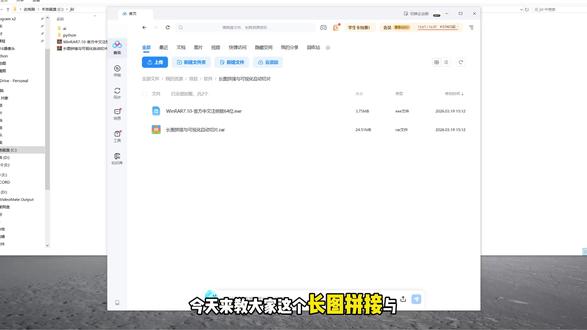
今天来教大家这个长途拼接与格式化自动切片这个软件到底该怎么用?我现在分享给大家的是有两个软件,一个是这个解压缩的,如果大家自己电脑上已经有解压缩的一个软件了,那我们就直接下载这个压缩包就好了,这个压缩包下载下来了,我们直接可以给它解压缩,解压缩之后我们点进去 看到这个软件直接双击打开,打开之后其实功能其实挺简单的,一个就是添加图片,二个就是这个拼接参数以及这个分割设置。我们添加图让我们把这些已经下载下来的商品详情页我们选中之后直接 放进去,它会自动依据这个名称自动排序。好的,排序好之后我们可以发现它其实是有白边的,我们可以调节这个白边的宽度,或者是不需要留白。那我们看一下它原本的图片是这样裁的,它一张图片它是分的很乱, 那我们现在只需要一键识别原始这个接缝就好了,它是按照这个红线去分割的,所以我们现在把这个红线给 取消掉,这中间的这红线双击直接就取消了,按这个当你拖动它也可以一样,你可以自定义去怎么去踩,你双击就直接取消这条红线,这样直接保留 我们需要的图就好了。好,这样就完成了,这是一些完整的图片了,我们直接点击这个按分割线导出多张,如果你点这个只导出完整长度的话,就是一整张长图,然后我们选择新建一个文件夹,这里就 处理好了,我们看一下可以看到他现在图片已经处理的非常完整了,他的拼接处是没有任何缝隙的。
 00:42查看AI文稿AI文稿
掌握这些技巧,你也可以轻松玩转。版面模糊处理,视觉形成虚实对比,更突出主体元素穿插营造画面空间层次,更丰富廓形打破现有形态,画面更具冲击力。 色彩叠加让画面的色彩更丰富,提升氛围感。重复处理,使画面有重复的美感,增强视觉。 双重曝光形成相互呼应,虚实结合更具梦幻型。形状蒙版以某种形状展现,聚焦主视觉。拼接处理,拓展表现空间,丰富版面。
326原点品牌设计 04:26查看AI文稿AI文稿
把喜欢的歌手装进相框,永远做你最忠实的听众就这个可以自己 diy 的 音乐人相框小屋应该是每个人都想拥有的吧,它里面自带各种乐器和周边海报,可以按照自己喜欢的场景随意摆放,每一处细节都包含了满满的爱和青春碎片。好大哥,这个我是真喜欢,求求你给我安排一个。 把喜欢的歌手装进相框,永远做你最忠实的听众!就这个可以自己 diy 的 音乐人相框小屋应该是每个人都想拥有的吧,它里面自带各种乐器和周边海报,可以按照自己喜欢的场景随意摆放,每一处细节都包含了满满的爱和青春碎片。好大哥,这个我是真喜欢,求求你给我安排一个。 把喜欢的歌手装进相框,永远做你最忠实的听众!就这个可以自己 diy 的 音乐人相框小屋应该是每个人都想拥有的吧,它里面自带各种乐器和周边海报,可以按照自己喜欢的场景随意摆放,每一处细节都包含了满满的爱和青春碎片。好大哥,这个我是真喜欢,随随你给我安排一个。 把喜欢的歌手装进相框,永远做你最忠实的听众!就这个可以自己 diy 的 音乐人相框小屋,应该是每一处细节都包含了满满的爱和。
15妍宝 02:3025白术天麻汤
 00:57查看AI文稿AI文稿
哈喽,大家好,今天我们要教大家做一个拼图马赛克效果,哎呦哎呦,不错哦。嗯,这个还蛮蛮屌的啊,那我们要怎么做呢?首先我们选一张自己喜欢的杰伦高清大图,然后我们再新建一个原文件, 在画布里面拼接我们选好的图片。我这里呢新建了一个二百像素乘二百像素的画布,填充了四乘四的图片。完了之后呢,我们选择编辑里面的定义图案,给一个名称。 紧接着呢,我们回到初始的高清大图页面,新建一个图层,选择编辑里面的填充,然后选择填充里面的图案,自定义图案里点选我们刚刚做好的图案。确定之后呢,就可以看到密密麻麻的结论铺满了画面,我们在开心之余呢,选择混合选项里面的柔光 效果就完成啦,放大看一下效果,哎呦,不错。
40PS小教程


