cad绘制端面带孔圆螺母教程
c、 a、 d 练习图,每日一练,今天我们来绘制这个六角螺母的三式图,输入 c 空格,绘制直径十的圆,这个圆绘制好以后,这个六边形尺寸是多少呢?从前试图看尺寸长度二十,输入 pl 空格,输入六边形空格,点击圆心, 选择内接于圆,输入半径十空格,然后我们再绘制二十乘七的矩形, 输入 r e c 空格,捕捉这个端点,往上面追踪,按鼠标右键找到尺寸长度二十空格,宽度七空格矩形。画好以后,这条线和这条线怎么绘制?它其实是从这个端点投影上去的,利用直线 l 空格捕捉端点, 往上追踪到这个焦点,连接起来右边一样的这个半径十五,输入 c 空格,捕捉中点,往下追踪十五空格,输入半径十五空格 t 二空格进行修剪, 选择边界修剪,这个也画好了,画好后面再看左边和右边这两段圆弧如何绘制。输入 c 空格,按鼠标右键找到三点画圆。第一点捕捉这个端点,往左追踪到这个焦点,第二点输入探切这条线, 第三点,点这个端点 t r 修剪一下左边,通过 m i 镜像到右边来,再镜像到下边来。 t r 修剪前视图绘制好了,绘制好以后呢,我们再绘制左视图,怎么绘制呢?这段长度是多少呢?这段长度其实就是这里到这里的一个长度, 我们输入 r e c 空格,点击这端点,然后再捕捉这个端点,往右追踪七空格,再通过 m 移动,移到这里。二 o 旋转九十度,再通过 m 移动, 以这个端点捕捉这个端点,水平移过来,要保证长对正高频齐宽相等,再利用直线连接中点 这段圆弧,同样用三点画圆,输入 c 控,按鼠标右键找到三点画圆。第一点我们捕捉这个端点,往右追踪到这个焦点。第二点输入探空格,点击这条线。第三点,再捕捉这个端点, 往右追踪到这个焦点,这个圆就出来了。 t 二修剪一下 m i 镜像,再镜像到下边来。最后呢, t 二修剪一下,那么这个图我们就给它绘制出来了。今天课就到这里,咱们下期见。再见!

粉丝27.0万获赞109.0万
相关视频
 03:08查看AI文稿AI文稿
螺母汇聚, 先绘制一个半径为八的圆,然后输入 d k, 选择螺纹控,输入十,选择点,即可 删掉这个中心线,然后绘制一个六边形, 输入 z x, 绘制中心线, 输入 c j, 选择投影长度九点五,然后选择点 链接两端 修改一下现行 绘制这个倒角,然后用 m i 四镜像一下, 修建一下, 使用偏移命令做一下这两条线的偏移, 删掉重复的线, 然后用三点圆弧绘制这几个圆弧, 修剪后再用 m i 镜像一下就完成了。
387天河软件 01:54
01:54 03:10查看AI文稿AI文稿
用 cad 画螺母,我们首先输入 pol 确定,输入他的侧边数为六,然后选中中心点,输入那些圆,给一个半径为五十。好,我们画出一个六边形,然后我们输入 c, 在六边形的中心啊,为圆心画一个半径为三十的圆。 画好之后呢,我们输入 ig 确定全部框选,把他们共同呢变为一个命运,然后我们把它切换为西南等周册切换视图之后,我们输入 su 确定用你的大的六边形剪掉内部的小圆, 变成一个环形,然后我们输入按住并拖动,选择我们的面向上拖动,给一个高度为四十,好,这是其中的一个螺母的形状就做出来了。然后我们把它切换为我们的左视图。切换之后,我们选择其中的一个角,输入 l 直线来点击他的顶点,向右侧输入个十五, 向下输入十五断点连接变成一个三角形,然后输入 ig 确定把这个三角形变成一个命运的形式。点击三角形,输入 m, 选择他的中心点啊,移动到我们想要的中心点的位置,然后 shift 加鼠标的中间挪动一下,再把你的三角形 m 中心点移动到某一条边的重点。移动完毕之后,我们要使用三维中的旋转工具,选中我们的三角形,确定指定我们其中的物体的中心和他的另一个中心点 啊,进行一个旋转,旋转的角度呢是三百六十度。好,上方旋转完了,我们再把我们的视图切换为左视图。切换之后,我们选中我们旋转完毕的物体。 mi 镜像选中我们 中心啊,螺母的中心决定上下呢都扫就出来了,然后我们使用 su 确定,选中螺母确定,选中上边和下边确定。那么我们再看 一下啊,螺母的大体形状出来了,但是底下多了一个面,我们把这个面选中 e 删除啊,这回大体的位置就出来了,完毕之后我们要使用 ucs 确定,把你的坐标移动到我们的上面的面上,所以说我们要选用 f 确定,点击我们上方的面 确定,那么坐标就变过来了,然后在 s 和 y 轴上,我们选择我们的绘图工具当中的螺纹,找到我们下方的中心点,旋转一下,然后给他的一个半径啊,先输入他的一个底面半径,我们输入二十九点九确定,输入他的顶部半径是二十九点九确定, 然后我们要输入他螺纹的圈数 t 确定,输入二十五确定,高度呢,我们就给到五十确定,现在看内部的螺纹就做完了啊,做完之后我们放大在螺纹的顶点,我们绘制一个三角形啊,选中他向外侧输入一点六确定,再画一条边向上输入 零点八确定,再画一条边向下输入零点八确定,然后用 l 连接三个顶点,连接之后我们把中间的线删除,然后我们输入 ig 确定,把这个三角形变为一个面玉的形式,变为面玉形式之后我们使用扫六工具,选中我们的三角形确定,再选中螺纹啊,螺纹内部的形状出来了,我们再选中螺纹 m, 把它向下移动五确定,然后我们使用 su 确定,点击我们的 外面的螺母确定,再点击螺纹确定,再输入 ucs 两次确定,把坐标回位,那么现在整个螺母就做好了,怎么样?你学会了吗?
1152沈阳禾风信宇设计培训 02:42查看AI文稿AI文稿
欢迎来到教程的第七期,本期我们介绍追加加工功能,追加加工功能是作为拓展功能的一种方式,这里点击这根单独出现的型材,右侧加工栏里面没有任何的加工统计,那我们想对这根型材进行加工的话,本期的功能就派上用场了。 点击加工系统会分七种不同的加工方式,分别是螺纹孔、通孔、沉孔、盲孔、腰孔、锥孔还有方孔。我们先用螺纹孔进行演示, 之后找到型材底孔位置,点击放置,此时会在型材端面生成一个螺纹孔,右侧加工栏里面会统计一个端面螺纹孔。接下来演示通孔, 确定以后在型材面上点一下,这样就生成了一个通孔。成孔也是同样的操作, 选择好后在型材面上点一下,这样呈孔就放置好了。点击已经生成的孔,均会显示中心距型材两段的距离,当然这些孔位也是可以复制的,点击复制以后确定位置,输入尺寸即可。 这些孔除了在型材中心外,也可以上下移动,点击想要移动的孔,直接拖动坐标轴线移动即可。盲孔的放置方法和前面一样, 接下来演示腰孔的方法,第一个参数意思为腰孔的中心距,第二个参数意思为腰孔的圆心半径,第三个参数意思为腰孔的深度,输入好参数之后确定位置放置即可。 接下来是锥孔的演示,第一个参数是通孔直径,第二个参数是锥孔大径,第三个参数是锥孔深度,点击添加并勾选,找到想要放置的位置,点击即可。 接下来是方孔的演示,第一个参数是方孔的长度,第二个参数是方孔的宽度, 第三个参数是方孔内的二角,注意二角不能为零。第四个参数为深度,确定位置放置即可。以上就是本期所有内容。
9铝图科技 03:04查看AI文稿AI文稿
今天我们来学习第三章第十四节绘制螺母平面图。那么在绘制之前,首先我们来看一下绘制完成后的最终结果。 好,进入奥特 cd 二零零九的主界面以后,待机打开按钮,找到随处光盘中的结果。 c 去零三 六角螺母平面待机打开按钮。 好,那么现在我们所看到的就是我们绘制完成后的最终结果,那么这是一个六角螺母的平面图, 那么在绘制该实力时,主要是利用圆命令和多变形命令绘制六角螺母平面图, 通过该实力的练习,我们应当熟练掌握原命令和正多百姓命令的使用方法。好,那么接下来我们新建一个文件, 然后呢我们选择绘图菜单下面的圆圆心败径菜单命令, 并且在绘图区待机以指定圆的圆心,然后在命令行输入圆的败径为五,然后按回车键确定。 好,这个时候由于这个圆太小了,所以说我们在后头区双击鼠标的中间以放大显示。 好,那么接下来我们还是执行圆明令,然后绘制一个拜敬为实的同心圆。好,我们代替圆明令以后找到圆心,然后绘制一个拜敬为实的同心圆。 好,接下来我们待机正多边形按钮,然后输入正多边形的边数为六,然后按回车键确定, 然后接下来我们待机这个圆的圆心以作为正多半形的中心点, 这个时候我们在命令行输入外切语言的参数是 c, 然后按回车键确定。 那么接下来我们在命令行输入这个正多败行外球员的败径为十, 然后按回车键确定。 好,那么这个就是我们新绘制的螺母平面图。
18铝单板教学视频 02:22
02:22 08:06查看AI文稿AI文稿
大家好,我是 cd 朱老师,今天给大家讲一下在电脑上面怎么绘制螺母,以 m 二十为例 啊,这是我们罗某的一些穿数,第一是工程直径,那么 id 的话就是四十,所以我们现在呢,先点直线按钮,会这这样 绘制这样一条直线,然后绘制多边形六,找到焦点,哎,然后这个是二十, 这是罗抹的俯视图,下面画他的主视图,主视图就是就 是要祖先组成的 长,对正高的话是零点零点八的底,所以是十六向上,十六回车 往左 找到根中线啊,补这线,这个延长左边, 然后这一边呢要宽相等,我们用偏移 单阶偏移距离。我们现在呢从这个焦点到这个点,然后选 的这一个到这一边,再由这一条线往右边移动,那么我们这两个距离就相等了,可以检查一下这个距离是十七点 三二,那这个也是十七点三二。好,然后把上 后面这一个连起来,这边修剪掉,这是螺母毛胚,上面画倒角圆,倒角 乐园呢,就是点圆按钮,以这个中心点为圆心画道和大镶嵌。 那主视图上呢,这一个圆怎么画呢?是一点五的,这个圆弧是一点五的圆,所以我们现在呢往下把这一条线往下偏移三十,偏移三年啊,找到这个, 然后以这一点为圆心画圆弧,画到这个位,这个点,把外面的剪掉,修剪 把这一条,这两个都要边界回车,把外面的剪掉,那我们这一条线删掉, 还是画直线,把这一点和这一点连起来,把这里呢也连起来,这一段不要 啊,画两边的圆弧,两边的圆弧呢,现在就是点圆按钮,以这个中点为原先画的这个镶嵌,那这边也是一样的,以这个为原先画的上面镶嵌。用修剪, 把这两个这个嘴边剪,这个嘴边剪,把这里的剪掉,那这 这个就是上面的这个圆弧,这个也可以剪掉,这是左右两边的圆弧, 那有了这个倒角元以后,这条线就没这么长了,所以要往下收到这个断点,这条线往下收到这个断点,这边还有 这个跟他相切的这一块,所以我们这一边点这个直线, 找他的圆心,然后这个角度呢做六十度或者是一百二十度,找到这个点,然后有这个 点以后画直线,画一条和到三十度的直线,这样,然后把它呢往下延长修 就捡直接回车,选择这一条,这个不要,这个不要,然后这个不要,这条线 删除镜像一下,选择这一条斜线,回车,找这一个焦点向右合 修剪,回车把这两个剪掉。这是 主视图的罗马左视图呢,是这样子的,这个距离圆心,我们看一下它的半径就是 d, 就是 d 的话就是二十,所以呢我们从这个中点向下二十,那我就这样在一边画一条线,然后呢 这边往下。碍事,我是不爱动脑筋,他 呃反就反一点,然后以这点为原先画到这个符剪掉,那这个三 近上一下,这个服, 这点我也中心介绍一下,这个就没, 然后有了这个以后,这一条线同样的要变短了,往里面收一下,这刚才 都画了一条线,你可以把它删掉,这是罗某毛胚。那么下面呢?打孔,打孔的话我们俯视图 首先是里面的这一个,里面这一个是零点八五的低,所以画圆八点五,第二个圆十。 然后第二个圆呢?要变成四分之三圈,所以修改里面有一个,呃,打断,我们从这个点到这一边,把它打断一下, 这是我们的辅食图,下面我们要改变一下他的现象,那么我们大多数的现行呢?都是出的现身,有现在先让他变成啥?出的现, 嗯?这是谁?然后这两条这个线应当改成中心线,中心线, 还有这一条线四分之三圈的是四十线啊,这个就是我们 我们电脑绘制螺母,那么比例关系在这里就在这里显示啊。好,这题目我们就讲到这里,有喜欢的点个关注。
524CAD朱老师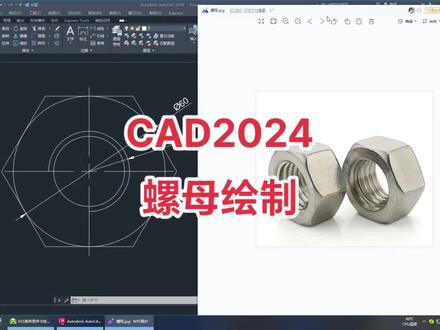 04:50
04:50 00:38查看AI文稿AI文稿
讲解后置螺母,首先执行原命令,复制一个半径为四十的圆, 然后推行路边行命令,根据面对他的提示,将侧面数设为六,然后指定原先为中心点,然后执行外界人员命令, 然后输入半径为四十,绘制多变形的效果,然后直行圆命令,指定中心位置,然后汇聚一个半径为二十的圆,这次螺母的绘制变完成。
12网安教育 01:00
01:00 01:53查看AI文稿AI文稿
大家好,今天为大家带来一款全新首发、为旅行材行业打造的专业设计软件旅途 cad。 作为面向旅行材设计、加工、装配全流程推出的首款专用 cad 软件, 旅途 cad 从行业痛点出发,彻底解决传统 cad 操作繁琐、型材库不全、配件匹配难、出图效率低等问题,让旅行材设计更简单、更高效、更精准。 他的核心功能非常突出,第一,内置国标、欧标、全规格旅行材,二零、二零、三零、三零、四零、四零等常用型号一键调用,无需手动位置 直接拖拽便能快速搭建框架。第二,连接件自动匹配,与定位角码、螺栓、螺母等配件智能关联,自动生成合理装备关系,大幅减少反复调整。 第三,一键生成 boom 清单,与爆炸图、物料明细、数量、规格一目了然,爆炸图清晰展示装配顺序。第四,快速出加工图与工程图,自动标注尺寸、孔位、工艺要求,支持 dwg、 d、 x、 f 等通用格式导出,完美对接生产与外泄。第五,界面简洁易上手,零基础也能快速学会,资深工程师更能显著提升设计效率,降低出错率。 旅途 c a、 d 以专业适配行业,以效率赋能生产。这是我们为旅行才从业者带来的首款专属 c a、 d 软件,用更智能的设计助力每一位用户降本增效,轻松搞定旅行才全流程设计。
17铝图科技 00:51查看AI文稿AI文稿
欢迎来到教程的第十六期,本期介绍紧固件功能,当框架设计完成以后,可能需要在型材槽口预制些配件,这个功能也只推荐有基础的用户,紧固件要匹配可安装的型材,不然会提示报错。 点击紧固件功能,我们提供了六种紧固件,这里用弹性螺母块演示,选择四零 m 八的螺母块,确定好距离放置即可。根据需求的数量重复点击。 下面有几个要点需要提示一下, t 型螺母块和 t 型螺栓中有部分待机字母的配件为国标型材配件, 四方螺母筷为国标型材专属,欧标不能用。以上就是本期所有内容。
10铝图科技 02:51查看AI文稿AI文稿
我们自主研发的旅途 cd 是 一款专为自动化行业打造的旅行材设计软件,它不仅为结构工程师提供了高效好用的工具,如今它的应用场景正不断地向民用家具领域延伸。 现在很多用户已经开始用铝型材来制作室内的鱼缸支架、橱柜以及衣柜等结构支撑结构,而用铝涂 cad 来完成这类铝型材结构的设计简直是轻而易举。 今天我们就拿养鱼爱好者的刚需鱼缸架为例,带大家演示一下这款软件的高效之处。假设我们要做一个长八百毫米、宽四百毫米、高六百毫米的鱼缸架,选用标准的四零四零铝型材来制作。 一、搭建主体框架首先我们来绘制一侧的框架,先画一只六百毫米高的立柱,然后根据宽度四百毫米减去两边形材各四十毫米, 这根横向型材的长度就是三百二十毫米,接着再各画一只六百毫米和三百二十毫米的型材,这样一个侧面的矩形框架就维和好了。我们将这个框架复制一份,将它们之间的距离设置为七百二十毫米, 包含立柱就是八百毫米了。最后用型材将前后两个框架连接起来,一个由十二支型材组成的完整框架瞬间就成型了,结构既简单又稳固。二、 添加配件和外观框架搭建好后,我们继续在底部配置脚杯或脚轮,这样既方便与地面连接,也方便后期移动。同时,我们还可以对鱼缸架除正面以外的其他几个侧面进行钣金封板处理, 正面则可以安装铝门板。这些侧边钣金和门板的配置在软件中操作极其简单。三、灵活连接与输出值得注意的是,我们默认采用的是打孔公司的连接方式, 这是用户公认最高效的连接方案。当然,根据需求,我们也可以轻松切换成绞件连接和内置连接键的模式,软件知识度极高, 操作毫不费力。最后我们选定最合适的方案,一键生成精准的物料清单,这样大家就可以直接拿着清单去采购 下料,效率极高。旅途 c a d, 让旅行才设计,从工业走进生活,高效、便捷、智能,你也快来体验一下吧!
4铝图科技


