三维家拆单宝误删方案怎么恢复
好的,今天主要讲一下倒角的功能,选中这个板件,点三 d 造型, 跳出来四个点,你点下这个点,然后点倒角,输一下半径,回车一下就可以了。当然这个三 d 造型啊,不只是倒角, 比如切角、斜角内圆弧也都是可以的,这个你可以点开看一下, 接下来我们做一个复杂一点的倒角,我在上面加一个立板,双击内控右键,立板下方点击三 d 造型,然后选择一下点, 然后再点击切角,当然下方可以直接输切角的尺寸,比如输一下,输一下一个深度,一个高度,关掉就可以了。那接下来呢,我想在这个 切角的位置再倒个圆弧,同样的方式点三 d 造型,还是点这个点,然后看一下上面有个打伞,这个时候我再点个圆弧,输个圆弧半径 也是可以的,那这样的话就可以做一个复杂一点的造型了,这就是三 d 造型, 如果这个异形想恢复一下,点恢复即可,就立马就是巨型了。让我们再说一下这个三 d 造型啊,点一下这个点,然后我们还是点切角,刚才我们是输一下这个 切角宽和切角深,输一下尺寸,然后呢回车确认一下就可以了,然后关掉一下。 当然我们还说一点啊,我们再点个三 d 造型,再点一下,还是点这个点,然后看一下他这边有箭头,我们可以手工拖动一下,知道吧?手工拖动, 拖动的话就相当于是改这个前脚的尺寸,你拖动的话,他也可以自动吸附的,跟哪个面平的也是一样的道理,直接拖动就可以了,这就是三 d 造型和恢复的功能。

粉丝1.0万获赞2.5万
相关视频
 03:21查看AI文稿AI文稿
这个是三维加 mcs 三点零的优化生产数据页面设置,这栏有雕刻机、基础机床、刀具、钻头等设置, 电子具有基础数据源、 csv 等内容设置自动线的封边,也可以设置 钻孔设置,可以根据车间设备的型号设置不同的打孔参数。产线设置可以根据每块板件的特点分流到对应的生产线。还有一个全局设置,同揽一些常规功能, 车间工人接触最多的生产料单单独划分出了一个位置,在报表这一栏设置,因为前期已经对接好,所以我们可以直接进入到优化这一步。首先点打开,导入拆单页面下载的数据, 优化的数据可以直接从云端下载,但是拆单经常需要修改,我担心云端的数据有延迟, 所以我习惯用拆单页面下载的数据起用。审单模式,数据导入会慢一些,但是一些状况轮廓线不对的问题,软件能给你识别出来,所以建议开启审单模式。开启位置在局设置, 导入数据之后,点击一键导出,订单会根据设置好的分流条件自动跑到对应的车间。 软件开始出生产数据, 导出生产料单 数据导出完成。因为我这里还有其他生产线,所以还需要把它们的数据再导出来,点击重新分流。全选板件移动到豪德柜体线, 门板移动到豪德门板线点确定,再点全部优化, 确定大板尺寸,如果没有大板尺寸,这个弹窗说明板材库已经有这个材料。 再点生成文件,导出文件,这个豪德产线是雕刻机开料,所以刚才有确认板材尺寸的窗口关闭,窗口点重新分流,将柜体和门板全部移动到极东电子锯 点确定,再点全部优化生成文件导出文件 关闭,这个就是三维加导出来的生产数据,生产料单导入文件备份, 柜体数据、门板数据,豪德产线 打孔文件,生产数据全部都有了,三维加 mcs 三点零导出,生产数据完成。
1路果汁 00:21查看AI文稿AI文稿
给你们发的海讯模块拿到手了,还不知道怎么修改删除吗?首先在右边的属性栏找到本地模块的文件夹,找到需要修改或删除的模块所在位置,回到订单 界面,在模块管理里面找到对应的分类,右键点击模块需要修改名称或者是删除模块就可以更改了。本地板件的模块的操作方法也是一样的。
 03:56查看AI文稿AI文稿
实施演示讲解,实施的演示讲解我们主要分以下四个部分进行讲解,首先我们进行讲解如何在设计拆单软件里面是进行配置工厂的一个设置信息,然后再以一个柜体为例去进行一个设计拆单, 最后再将这个柜体的拆装数据去进行一个排版优化,然后去输出他的一个生产加工文件去进行一个生产。好,首先我们进行配置设置的一个讲解, 首先我们通过点击这里的拆单进入到我们的设计拆单软件,然后我通过我们的拆单软件里面点击这里的设置面板, 这里的设置面板的话就是用来配置我们工厂的一些五金或者他的一个工艺以及他的一些报价信息的。那一开始如果我们的工厂这边还没有进行配置任何的一个信息的话, 那么我们可以优先去通过这个同步配置功能,是将我们配置好的一个配置模板,把它导入到这个账号里面来, 首先我们进行登录我们已经配置好模板的一个账号,然后点击这里的同步配置,再选择这里的三三成授权码,然后再点击这里的复制授权码, 复制好之后呢,接下来我们再退出这个账号,然后去登录我们需要同步到的一个账号啊,登录进来之后呢,我们再通过点击这里,然后选择同步配置,然后在这里呢去进行增贴进我们刚刚复制的一个授权码,然后再点击同步配置, 这样子呢就可以将别人已经配置好的一个默认的个模板,把它同步到给了我们的一个新的一个账号里面来,这样子我们里面的 这些信息的话,他是已经有一套模板在里面了,那样我们可以在这个原来的模板上再去进行一个微调,或者去进行一个新增,方便我们快速的去进行实现我们能自身企业的一个配置信息的一个设置, 例如我们先进行调整板件的一个工艺,板件的工艺点里面我们要着重的去注意我们的板件的一个使用信息以及他的一个槽的一个增值。例如我们五厘的板需要开六厘的槽的话,那对应的我们这里的槽宽以及他的一个槽声需要对应的去进行设置他的一个增量值。 然后这里还有个工艺默认,这里的话我们可以进行设置我们满版的一些默认值以及我们这些版间的一个默认缩进值啊,如果我们需要缩进的话,那么我们就在这里一个进行一个设置,包括我们 默认的踢脚板的一个缩进值和封板值都是在这里进行一个设置的。好。板件值设置好之后呢,我们再通过点击这里的封边,封边里面我们会分为封边类型以及封边厚度,就在这里的话,我们就根据工厂我们自身的一个封边值的一个类型来进行一个设置, 比如说我们工厂是三薄一厚的还是都是四薄的啊?那这里我们就可以针对不同的一个板件类型去进行选择他的一个封边类型,同时我们要注意还有这里还有个封边厚度啊,就是在这里呢去进行设置我们的薄封边纸以及后封边纸的一个大小 啊,这些值的大小的话,就是按照我们工厂自身的一个分明值的一个厚度去进行一个输入就好了。然后呢这里的机材的话,就是对应的是我们工厂这边的一个板材的一个机材了。那如果这里 里面的有我们和我们工厂的一样的,那么我们可以将它进行一个保留,那还有不一样的,我们可以将它进行一个删除,也可以在他原来的基础上去进行修改他一个名称,再点击保存就可以了。 然后这边这个报价的话,对应的就是用于设置我们的一些板件啊,还有我们五金啊,一些异形报价的一些信息。 好在这里的话我们就不详细的一个讲解了,然后我们也可以后期看我们的一个报价设置里面的一个视频来进行一个录入。然后接下来这边的一个五金的话,对应的就是我们的一个连接件。
15三维家拆单软件 01:25查看AI文稿AI文稿
拆单宝如何导入表格数据排版工厂有一批举行的板件,只需要加工开料,不需要打孔,例如背景墙板件、门板,可通过表格导入的方式快速导入不同尺寸的板件和对应的板件数量, 进行排量优化开料。第一步,进入排料优化软件,选择设置里的工艺设置,启用表格数据导入,勾选表格需要导入的自断信息,输入列数值要和自段在表格的列数位置对应。 第二步,我们创建个表哥,按照公益设置里面的需要自断和所在列输入,例如输入列一为部件名称,那么在表格第一列里面,我们输入版件的名称,输入列里面八十文立方向,那么就在表格的第八列输入 纹理信息。纹理输入规则零代表五,纹理一代表横稳,二代表竖纹。表格内板件的信息和数量录入完成后,点击保存表格。第三步,鼠标选择,打开箭头处,选择表格数据导入, 找到前面保存的表格文件,双击选择导入版件信息,导入完成, 接下来可进行排版优化,输出生产加工文件。关注小维拆单保,了解更多设计技巧。
 01:53查看AI文稿AI文稿
好,我们来看一下三维家的控制器,然后首先从这里登录,登录之后呢就在这边会进来,进来之后呢这是第一个界面,然后再进入到呃,专门的一个控制器就到的到的这个界面, 然后这个界面的话呢可以进入里面去做摆件的,呃这个排版编辑,然后可以在这里可以移动移动这个板, 然后再保存,然后再保存 好跟前速度,这样很快哦,然后可以在这里拉补个标签,不打标签,天气 好,这样就不打标签,然后也可以在这里面进入反对编辑里面去做补版的动作, 就在这边可以点击补法,然后我们就找到可以在这里输入 id 号,也可以在这里点击啊,比如说这块板有有补法,然后我们就在这里添加, 然后我们可以把这个板拖过来啊,他可能是厚度不一致,我们可以在这里新建一个大板, 然后啊先建出一个大板,或者是先建出一个那个一六的一个尺寸,然后把这边拖过来,拖过来之后呢我们可以随意的放在一个位置,然后点击保存,然后再进入到这边,他这块板就 啊就到这里来了,就到这里来就可以去加工生产。
 00:30查看AI文稿AI文稿
是谁拿到了我们的海信模块还不会使用的?那今天这条视频你可要认真看哦,好英俊的马铃薯。 首先在右边的属性栏里面找到本地模块的文件夹,找到需要修改或者删除的模块的所在位置,回到订单界面,在模块管理里面找到对应的分类,右键点 级模块需要修改名称或者是删除模块就可以更改了。本地软件的模块操作方法也是一样的,如果你还没有海选模块,那打这个找我吧。
 02:46查看AI文稿AI文稿
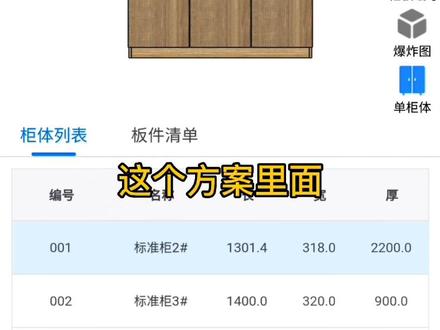
好,我们来看一下三维家的菜单软件做好的方案,如何通过二维码的形式发给客户,便宜客户查看,或是发给安装师傅,便宜安装师傅安装。我们来看一下,点击我们发给客户的二维码,可以通过手机扫一扫,或是 点击二维码,直接点击识别二维码,然后就进来到客户的订单系统,然后这里面呢就有客户的信息有可以查询,如果是比较早的,那我们就可以重新查询,然后下面就可以看到之前给客户做的一些方案, 然后我们在这里有个三维安装图,那我们可以直接点进来这个安装图,当然第一次点进来要输入客户的手机号码啊才能进来,后面进来就不用了。好,那进来之后呢,我们看一下左上角,我会给 名称也要柜体的尺寸,然后下面呢有柜体的列表啊,这个方案里面有三柜子,还有看到这个板件的清单,这是每个柜子里面的板件清单,那我们点到, 呃拿块板件,拿块板件就会显示这个立式的,然后右边呢就能看到几个功能,第一个呢是试图,比如说我点击后视,那就显示后面,我点击左视,那就显示左左边,然后再回到正式图,下面还有一个模式,就是试图模式, 这里呢有沿途也有线框图,也有五金模式,好,五金模式就可以看到这个五金安装的孔位信息,我们再回到沿途, 那再下来就可以看到有个隐藏门把,然后可以点击他,接下来就有个绑件编号,绑件编号呢这里,比如说这里这个零啊零七幺呢,是对应 板件标签上编号的后三位数,那比如说零六零,那点下零六零,那他这里就是有一个零六零的啊,这个板件上的三位数呢,就是这个编号后面的三位数。 好,那再接下来呢,我们再来看下一个功能,就是这个爆炸图,爆炸图呢就是相当于把这个柜体的板件炸开,都能看到这个柜体里面的板件的位置,能看到板件的位置。啊,这个爆炸图好,第二面呢有个功能呢,就是 点击当柜子和多柜子,也就说我们一个方案里面可能有几个柜子,那我点击他的时候呢,方便查询到我这个方案里面的所有的柜子,等待点击再切换成当柜子。那如果你发这样的二维码给到客户,那他是不是会查看起来会更加方便?两个柜子是长得什么样子?那你发给 安装师傅,那是不是能方便安装的时候,他的查看或是说哪块板是安装在哪个位置的,那他是不是可以点到这块板的时候,那他就知道这块板原来是在这个柜子的。好,我的演示到这里,你们可以试一下。
 01:12查看AI文稿AI文稿
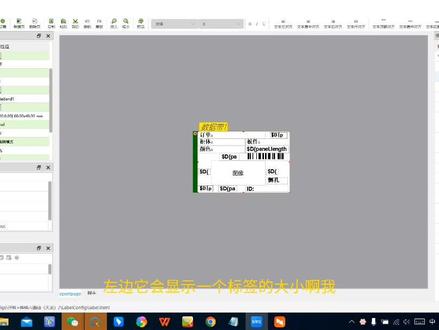
好,我们来看一下三维家拆单宝怎么修改标签的大小,那我们进入标签设计,然后我们点击 啊,标签左边他会显示一个标签的大小。啊,我比如说现在是六十乘四十。啊,那我们这时候修改成,比如说又修改成六十乘五十,但是现在出现,哎,修改时之后呢,他的标签他的白底是不会变大的,那这时候是因为 标签是有两个层级,有第一层级,有第二层级,所以我们先需要先修改第一层级。好,我们先点 右上角啊的第一层级,点完之后呢,我们再来到这形状这里再修改,把修改成五十,然后确定好,那这时候呢,他才 会变成啊五十的,然后我们再来修改第二层级。好,那第二层级是我刚才已经修修改好了啊,五十。 好,然后修改完之后呢,我们再来移动这个内容的位置。啊,移动内容位置好,然后记得保存哦。啊,操作一下看看。


猜你喜欢
最新视频
- 2.7万小栗子