华为Gt14笔记本怎样拆屏幕下来
粉丝235获赞609
相关视频
 24:10查看AI文稿AI文稿
这个是微星的泰坦 g t 七七, 换屏幕之前把底壳上的螺丝全部拆掉,把底壳撬开,然后把主板上的电池连接线给它拔掉。 如果你们不拔掉连接主板的电子线,在换屏幕的过程当中,把主板或者是屏幕烧掉了,这个后果你们自己自负啊。因为不管是售后也好,还是按标准流程走也好,他们首先第一步就是拆底壳,拔电子线, 拆螺丝, 螺丝拆完之后,我们沿着这个底壳它的缝隙给它,给它扣开,扣开之后用这个三角撬片给它,把底壳给它撬开,你看 这个后面的时候注意一下啊,在这个后面时候注意一下, 在这个后面的时候,我们也是用这个三角翘边给它撬开这个底壳就给拆下来了。 这个是电池啊,这个是插在主板上,电池线我们要把它给它拔掉, 拔掉了啊,主板上电池线拔掉之后,接下来我们就是把这个屏幕前面这个前框也叫壁壳,我们给它拆下来, 沿着这个屏幕内侧四边一二三四啊,不管从哪一条边开始,只要能扣出一点缝隙都可以, 你看啊,这里啊,这上面一条边刚才我是没办法扣,然后右边我扣出来一个缝隙啊啊, 手指甲塞进去了, 我们在抠的过程当中,如果没有办法直接用手给它抠下来,就用我们送的这种透明的卡片塞进去,这样塞进去慢慢给它划开, 如果有条件有酒精的话,用这个沾点酒精也可以啊,沾酒精塞进去给它划开。 拆这个钱筐的时候一定要有耐心啊,千万不要把这个钱筐给它拆断了啊,多点耐心。 这下面也是一样的啊,如果没办法用手直接扣开,就用这个卡片给它慢慢划开,有酒精的就沾点酒精, 这样的话呢,这个前框我们就完整的拆下来了,它这个前框, 这个前框上面有一层双面胶的,是专门固定在这个屏幕前面的,到时候我们在装的时候要把这种旧胶全部清理干净,然后再贴我们送的这种双面胶。 在拆这个屏幕的时候要注意啊,他这个平线,平线有一点胶粘在这个屏幕的电路板上面,我们要把它撕开啊,两边都有的,这是左边的,再看这边右边的啊,右边是这样的啊,我们给它撕掉, 一定要给它撕掉啊,它这个屏幕啊,有些是用易拉胶固定在 a 壳上的,有些是直接用双面胶固定的。如果是有易拉胶固定的呢,我们可以从右上方或者左上方,还有左下方,还有右下方找得到。那个易拉胶的头子, 要么是黑色的,要么是白色的,就露出在屏幕外面,有些是用双面胶直接固定的,像这台 g t 七七,它就用双面胶直接固定的,那我们就用这个透明的卡片从这个角落里啊, 我现在是从这个角落里啊,如果你们在其他地方找得到缝隙的话,也可以塞到屏幕外面去,直接给它划开,直接给它划开就行了, 它这个就直接用双面胶固定的,还是刚才那句话,有条件有酒精的时候就沾点酒精,因为酒精是对你拆胶的时候有帮助的啊。 这个屏幕和 a 壳已经分离了,那现在我们可以看一下啊,它这个纯粹就是用那个双面胶粘的,看到没有?双面胶, 这里是这个位置都是双面胶粘的, 双面胶链的时候,我们直接找个缝隙,用这个透明卡扣给它划开就可以了。现在我们来把这个平线从这个屏幕上给它拔下来,这个贴纸啊,它是带胶的,给它撕开, 撕开之后呢,这个平线的接头上它前面有个铁环,我们挑起来啊, 看到没有?这挑起来了啊,这对焦有问题啊,现在挑起来了啊,看一下啊, 挑起来之后我们往 a 壳的方向给它拔掉平拔了,拔掉平线,嗯,这样呢,这个屏幕就从这个平线上分离了啊, 这块是新屏幕啊,我们把平线插到新屏幕上去,但是我没有去贴双面胶或者易拉胶固定给他啊,没有固定,我们先把这个屏幕 和平线插好之后,把主板的电子线给他插回去,开机检查一下,检查一下这个屏幕它的功能,它的显示效果是否都正常,确定一切正常之后,再去贴这个 双面胶或者易拉胶固定它。如果你们在收到屏幕之后直接给它固定死,等你再发现它有问题的时候再去拆它,很可能把这个屏幕能给拆碎。 我们来把这个平线插到屏幕上去,这个铁环抬起来之后对准这个屏幕的接口 贴好之后往里推,推不动的时候要把它铁环扣下去, 扣好之后把这个带胶的贴纸给它贴回去,防止它掉。 我们平线插到新屏幕上去之后,把这个屏幕扣回到 a 壳上去,放到里面去啊,然后像这个样子给他平放到桌面上, 平放桌面之后呢,我们把这个电子线给他插回去, 插电子线啊, 电子线插好之后,我们这样子啊,一只手捏着下半部,一只手 按着上半部,像这样子这样捏着,防止这个屏幕掉下来,然后这样子打开 这台 g t 七七,你只要把主板上的电子线给它拔掉了,你再插回去。重新开机的时候是没办法开机的啊,它必须要把充电器给它插上,现在我们插上了啊,开机。 小宝贝,你看清楚,我是你的妈妈,爸爸会很聪明,这个小宝宝已经是我的妈妈。 我们现在来检查一下它的功能啊,首先我们调节亮度, f n 降低亮度啊,可以的,调高亮度, 这个调节亮度的功能是正常的,接下来我们看一下它的参数啊, 高级显示器设置看一下啊, 分辨率是二五六零乘以幺四四零一百六十五赫兹的刷新率啊,它原来是四 k 的 一百二十赫兹的,根据客户的要求换成两 k 的 一百六十五赫兹的,这个调节亮度的功能正常参数是正常的啊。 接下来我们关机关机之后,再把主板上电池线再拔掉一次,然后就开始固定屏幕, 拔掉充电器,再给它放下去, 拔电子线,拔电子线, 再给他打开。 这个带黄色贴纸的是我们发货时候送的那种易拉胶,用来固定屏幕的啊,他原来是双面胶,直接固定的来,竖一条横一条,横一条,竖一条啊, 我们现在不用这个双面胶了,直接用易拉胶给它固定,这个是易拉胶,这也是它胶,我们固定好了啊,因为它原来啊上面是有横的一条,我们横的 贴上去之后就不方便去再拆屏幕,所以我们就竖着贴,稍微固定一下屏幕就好了。有个地方需要大家特别注意啊, 这个叶辣椒前面的头子一定要放到这草里去,顶着这个上面的壳啊,这里也是一样,然后这里也是一样,这里也是一样, 要保证这些头子啊,一定要露出在屏幕的外面,方便下次拆屏幕的时候抽这个叶辣椒,把屏幕扣到 a 口上去。 那我们现在再来仔细看一下啊,这个易拉胶的头子全部 都露出在屏幕的外面,方便下次我们去拆它的时候,把这个易拉胶抽出来, 撕这个易拉胶贴纸。固定屏幕的时候,我们的电脑一定要这样放着啊,一定要这样放着,等一下就告诉你为什么 撕贴纸的时候,这个短的中间这两节短的全部撕掉啊,然后两边的贴纸我们先撕出一一角,但是不要按压这个屏幕,不要固定死它, 因为我们等会还要对这个屏幕的位置,屏幕上面一条边顶着摄像头这条边啊,来看一下这个贴纸撕掉一角的状态啊,看一下 我们现在来对一下这个易拉胶的位置啊, 这上面一条边挨紧一点,位置对好之后,我们就可以把这个贴纸给它慢慢的撕掉。手 固定好这个屏幕,轻轻的轻轻的固定它,不要用力按了,因为它后面是悬空的,如果用力按的话,很容易按破裂啊,然后这边也是一样的,用手轻轻的扶着它,让它不要滑动就可以了, 这样呢,这个贴纸全部撕完之后呢,我们用手轻轻的按压一下这个易拉胶所在的位置,嗯, 好,这里在这个位置按一下,然后要整个手轻轻的按一下这个长条的位置啊,这个长易拉胶的位置 轻轻的按了啊,不要用力啊,这样屏幕固定好之后就算是好了。 然后这个位置啊这个平线呢,如果你原来的胶还能用的话就给他贴回去,如果不能用就算了啊,只要他个平线不凸出来就行了。这个位置我刚才贴回去了啊, 前框这个胶要清理干净, 旧胶清理干净之后我们就用,这个是我们送的这个大白色贴纸是我们送的双面胶啊, 用来贴在 a 壳上固定 a 壳的,看一下它这个都是裁好的,一条一条的,我们直接撕开用就可以了啊, 这个带白色贴纸的双面胶我贴好了,如果你们上面一条边,左边一条边,右边一条边,贴完之后还有多余的,就像我一样直接贴在下面了, 把这个白色贴纸给它撕掉。 冰淇淋,我要把这些送给爱吃冰淇淋的哥们,哼哼哼,别吃了,谁让你给我家冰棍里偷冰块吃的,哼哼哼, 爸爸呀, 接下来 固定前框屏幕薄膜撕掉, 轻轻的按压这个窗啊,要用力按啊, 再按一下这个中间位置,我们一只手啊伸到这个屏幕背面去,然后顶着。怎么办? 我要吃糖,不要悬空按啊,要从后面顶着这个 a 壳才能按,这样情况就固定好了。情况固定好之后还是老样子这样放回去, 然后把电池线插回去。插电池线啊, 插好电池以后就把 a 壳盖上,螺丝打好,这个过程我就不拍了,底壳装好之后插电源开机,屏幕是显示正常, 这台电脑就是换屏幕,就全部完成了。
 00:22查看AI文稿AI文稿
拿方案去见客户,最怕的是什么?怕你熬夜!精调的视觉图在屏幕上灰蒙蒙的, g t 十四这块二点八 k 的 o l e d 屏真的自带收腹力 buff, 一 千尼特峰值亮度,画面通透锐利,加上一百四十四赫兹的高刷,有 三种专业色彩模式,给客户划方案的时候,那种指哪打哪的丝滑感真的能让你的专业度瞬间拉满。
 00:12
00:12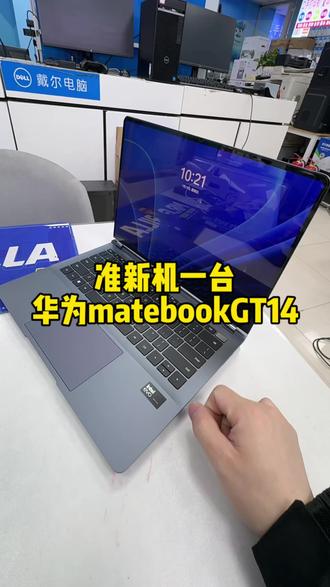 00:47查看AI文稿AI文稿
早上十点二十啊,还有点没睡醒,就迷迷糊糊收了一台华为的笔记本看一下啊,华为 matebook gt 幺四九九,新的机子啊,一点瑕疵都没有,来具体配置, 奥尚七幺五五 h 的 处理器,这是一个十六核的处理器啊,内存是三十二 g, 硬盘的话是一个一 t b 带触屏的啊,然后屏幕的话还给贴了一个膜啊,特别完美的机子,颜值也在线啊,大家看一下。 呃,上一个视频发过一个 g t 幺四啊,有很多客户还经常在问有没有这个机子,来吧,今天搞到了啊,灰色的,上次收的是一个银色啊,今天给大家收这个深空灰色,成色特别卡啊,迷迷糊糊六千块钱收的啊,看看有没有想要的,了解一下,评论区见。
 00:16查看AI文稿AI文稿
全金属质感超轻薄机身,华为 matebook g t 幺四直接封神,强悍性能释放,多开软件丝毫不卡顿,效率翻倍,轻薄便捷,通勤毫无压力,快充加长续航,告别电量焦虑,颜值与实力并存,职场神技直接充!
18熊猫优选直播间 00:23查看AI文稿AI文稿
还在被笨重笔记本脱离效率?华为 matebook gt 十四直接封神,超薄机身加上超轻重量,出门携带真的超轻松!酷睿 auto 处理器,一百一十五万满血性能,娱乐办公 都轻松拿捏。二点八 k o l e d 高清护眼触控屏,画质清晰通透,轻薄便结痂,快充长续航加高颜值,入手真的不亏。


