七彩虹隐星p15笔记本电池怎么换

粉丝833获赞1.3万
相关视频
 02:58
02:58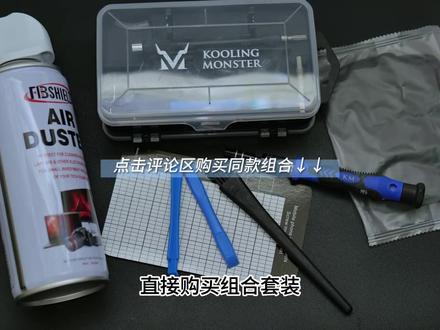 04:17查看AI文稿AI文稿
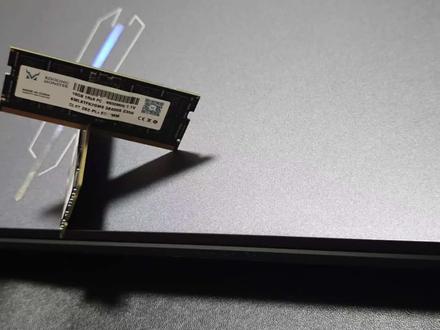
笔记本的内存和固态硬盘要怎么换?今天因粉丝要求更换七彩虹隐形 p 十五二零二三,笔电硅脂和内存固态更换升级教程都在主页教学合集,也可在评论区提出你的型号。 第一步,事前准备笔记本更换内存和固态硬盘所需工具不多,除了螺丝刀之外,有了拆解小工具可以让你事半功倍。若不想分别采购,可以在主页或评论区直接购买组合套装。第二步,拆机可与电源 拆电脑前强烈建议先洗手或是戴手套防静电手环来消除静电。笔记本背面朝上,用 phe 型号螺丝刀按照从上往下的顺序依次移除底盖上所有螺丝共十六颗, 这边建议使用磁性收纳垫,避免螺丝混淆或遗失。再将笔记本正面朝上,取下机身顶端两侧保护盖,依次移除左右两侧螺丝各一颗。 准备好三角翘片和翘棒,从侧边插入,三角翘片沿四周划开 撬棒,撬开牢固部位 就可以打开底盖了。打开底盖后,用两根翘棒将电源线拔除,用翘棒顶住接口两侧向外推即可拔除。 拔除电源后, 记得按住电源键十五秒进行放电。第三步,更换内存。 这台电脑使用的是滴滴二五四千八百赫兹内存,总共有两个插槽,原厂已经用了一个插槽,所以可以额外新插入一个内存条或升级原有内存条。将内存条两侧卡扣向外轻轻推,此时内存条斜上翘起,轻轻拔出,即可 将新内存条对准卡口斜下插入,注意防呆缺口位置,完全插入后轻轻向下按压,听到两侧卡扣咔哒一声就安装好了。 第四步,更换硬盘这台电脑使用的是 m two nbme 固态硬盘,总共有两个插槽,原厂已经用了一个插槽,所以可以额外新插入一个固态硬盘或升级原有固态硬盘。移出一颗固定固态硬盘的螺丝, 将准备好的固态硬盘斜下插入,注意防呆缺口位置,完全插入后,轻轻按压固态硬盘,拧上固定螺丝就完成固态硬盘的更换了。 第五步,装机。将电源线插回主板, 盖回笔记本后盖扣牢。卡扣拧回后,盖上的十六颗螺丝 装回笔记本,正面的两颗螺丝 装回两侧保护盖就大功告成了。更换硬盘的后续教程请参考我们的八十五号视频关注我,用简单又便宜的方式提升你的电脑性能。
1504酷寒怪兽 清灰换硅脂拆机电脑保养 02:07
02:07


