戴尔笔记本5330怎么拆屏幕

粉丝174获赞663
相关视频
 06:56查看AI文稿AI文稿
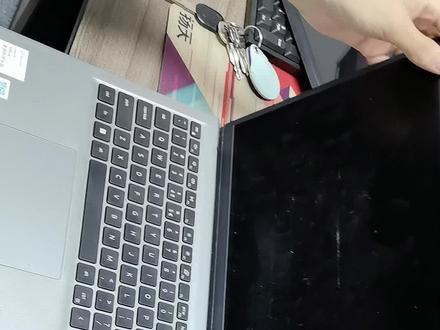
先关机断电, 拧开后盖全部螺丝, 找到壳缝隙,用撬片撬开后盖。打开后盖以后啥也不管,先拆电源线。 断开电池线后,一定要拿手机拍照,电源线的位置断开平线,以拍照才能清楚后面线路的位置。 这里是 wifi 线,这个有固定铁片的就需要扭开螺丝才能拔出 wifi 线的哦。 把 wifi 线拔出,绕出来 两边同样的操作,拧下螺丝, 观察四个角,找到一拉胶头,拉出两边一拉胶, 接上新屏幕,测试屏幕是否正常亮起。接口一定要接紧,不留缝隙。扣好铁扣, 接上平线, 接口要接紧 接毁 wifi 线,拧回螺丝和固定铁片, 接上电源线。接上电源后,记住不要有任何能导电的东西。碰到主板,开机测试屏幕, 如果电脑没电了,充上电再测试 屏幕点亮,满意了再贴一拉胶, 关机断电。 可以按一下键盘,确定是否已关机。再次断开电源线,平线 贴上两侧易拉胶, 留出易拉胶头,方便下次要拉出,要对准两边,再贴上屏幕, 装上边框,不要暴力安装,避免压坏屏幕。 再次拧开固定铁片,方便后面装 wifi 线。 整理好 wifi 线, 拧回固定贴片螺丝, 拧回两边平轴螺丝。 接上电源线, 盖上后盖,拧回全部螺丝。 换好屏幕,再开机看一下。
94LHZ,💻💻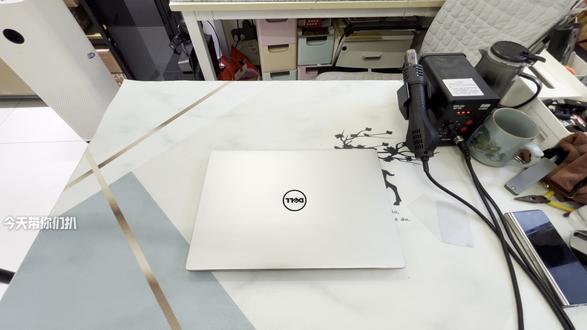 03:08查看AI文稿AI文稿
哈喽,兄弟们来了啊,今天带你们扒个屏,戴尔凌月的七五七二啊,这款屏幕也是比较难扒啊,给你们出一期视频。嗯,扒它之前呢准备两样东西,一个是热风枪一个拆机片啊,这个拆机片就不用介绍了,扒壁框必须得用 啊,这个热风枪呢,你要是没有的话呢,家用吹风机也是可以的啊。那么有人问了说他哥,那我连吹风机没有,我没有头发啊,也行,也能拔下来啊,具体呢一会告诉你怎么操作啊,现在开始把壁框给它扒了, 他看到这个易拉胶了吗?啊,他这款易拉胶就设计的比较诡异啊,只要是逢拉必断啊,不管谁拉都会断 啊,他跟那正常那个黑色那个易拉胶不太一样,所以说咱就不拉了,直接从那个啊上面给它分离下来 啊,这时候就用到这个热风枪了啊,就这个这个东西啊,在这个后边这个这这个位置给他吹啊,大概两厘米左右吧,离这个边框的部分。 嗯,完了呢,你要是没有热风枪的话,那你只能把这个拆机片插到这里边啊,就是给它插到这里慢慢的去,就是这样一下一下的去给它拉断,把这里边的胶啊啊,就是这样式的好 好了哈,这个屏呢,把这个排线拽下来就已经下来了,这个屏不管你是换壳啊还是换屏啊,都是这个操作啊。 好,具体的就往下演示了,咱们只把这个屏拿下来啊,这个屏得发走,有点小毛病,搞一下回来就 ok 了。 完了你们要有不懂的地方呢,评论区底下留言啊。
 02:40查看AI文稿AI文稿
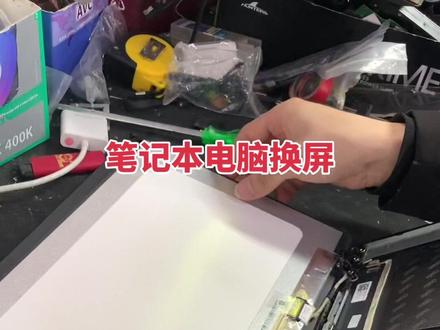
今天给这台戴尔的笔记本电脑换一下屏幕,首先给电脑关机,直接开拆吧,拧下所有的后壳螺丝线,然后沿四周的缝隙撬开后壳, 首先给电池进行断电, 然后翻过来开始拆卸屏幕,首先拆下闭壳,就是屏幕的边框,可以用刀片沿四周的缝隙一点一点的撬开,这里请不要大力出奇迹, 下面要小心一点有屏幕的排线, 这款电脑的屏幕采用易拉胶进行固定,首先取出两边的易拉胶, 然后把屏幕翻过来,然后取下那个排线,这时取出一块全新的屏幕,首先扣上屏幕排线, 先通电给测试一下,之后给主板进行通电,按开机打开屏幕正常点亮, 直接断电,把屏幕反过来,然后把全新的易拉胶重新贴回, 装回屏幕,然后稍微用力按压一下, 然后装回 b 格就是屏幕的边框。 再次给主板进行通电,然后开机试一下,屏幕正常点亮,没有问题,直接装回后壳, 拧紧所有的固定螺丝,撕掉屏幕保护膜。
1140小睿科技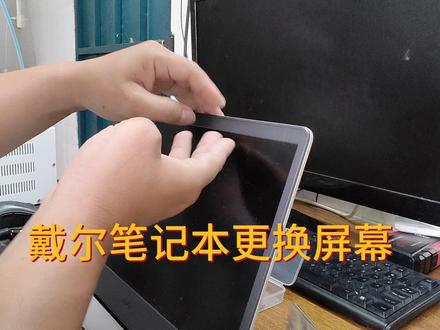 02:39查看AI文稿AI文稿
有些人说不知道怎么拆,用手抠一下,有指甲的,用指甲 这样子就拆出来,感觉这个屏被拆过, 不会遇到老六了吧? 这底下都是有两个螺丝,这里一个,这里这边一个,一拆掉才能拔的出来啊 啊,这个瓶把这底下这一颗螺丝,这一颗螺丝扭掉之后啊,下面还有个卡扣的,看到没有? 这个位置,这两个位置看到没有?有两个卡扣,然后他我们在底下这里把这个,把这个柱子 抬一下,他就下来了,或者这两边都行,两边都行,一抬他就自己溜下来了,然后就 ok, 然后呢?这个这个胶是贴在这里的,撬开之后 注意一下啊,这个瓶子里看得到吗?这里还有个卡扣的,这个卡扣是压在这底一直压在这底下的啊, 就压在这个条上面了,看得到吗?你看这条 把它扣上来,把那腿头扣上来,往后拉就出来了啊,为了安全, 为了安全是吧?我把这个卡扣,其实这两这个东西不用扭的,就是说为了安全,为了拍视频我才把拆下来,以前拆他不是这样子,然后他这个屏幕的话是这样子拉下来的 能量的,我找了个坏的屏,这个是坏的一个屏,因为刚才这个视频不亮,然后找了一个坏的屏过来,试一下能量就 ok, 现在就正常了。 找到这个密码,然后呢再测试一下,放一下,放个半个小时,看一下有没有问题,没问题的就 ok 了。
100南宁上门电脑维修监控安装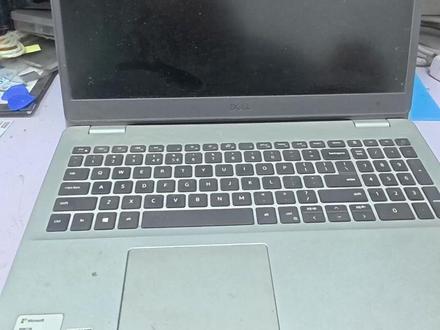 01:46查看AI文稿AI文稿
笔记本屏幕非常脆弱,这台戴尔笔记本顾客不小心把物体撞到屏幕上,结果屏幕直接碎裂了。 拆下底壳后,第一时间拔下电池排线,防止通电操作短路烧坏主板。接着拔下 wifi 天线和屏幕排线,拧下左右两侧平轴下半部分的固定螺丝。 拆下屏幕总成后,用风枪加热屏幕边框,软化里面的双面胶,方便无损拆解,避免敲坏外壳。 拆下边框后,用风枪加热 a 壳左右两侧的背板,让内部拉胶软化,这样拆卸时更顺畅,也能避免损伤外壳。接着取下损坏的屏幕,拔掉屏幕排线,就屏就拆下来了。 把准备好的新屏幕先接上 a 壳排线,再连接到笔记本主体,开机测试屏幕显示是否正常,确保新屏没有问题,再进行下一步安装。 测试完成后,先贴上准备好的双面拉胶,再将屏幕对准 a 壳框内的位置,一气合成完成。粘贴固定, 装回壁壳边框,按压四周,确保扣合紧密。屏幕总成安装完成后,将其装回笔记本主体,拧紧平轴的固定螺丝,再装好 wifi 天线和屏幕排线,确保接口都插紧到位。最后插好电池排线, 盖上底壳,拧紧所有固定螺丝全部安装完成后,再次开机测试显示正常。
12修机砖家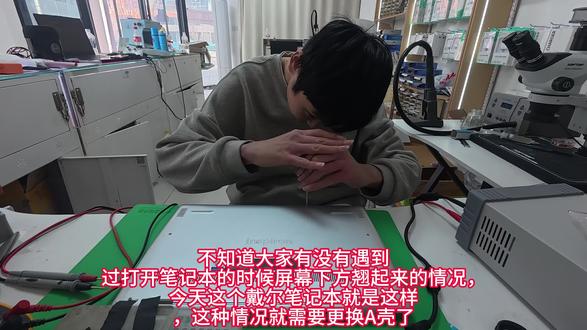 01:08查看AI文稿AI文稿
不知道大家有没有遇到过打开笔记本的时候屏幕下方翘起来的情况,今天这个戴尔笔记本就是这样,这种情况就需要更换 a 壳了, 打下转轴螺丝就可以把屏幕拿下来了,最难的就是分离壁壳和屏幕了,一定要小心,不然屏幕坏了就白干了。现在大家看到的画面是三十倍速主打一个慢工出细活, b 壳取下后,屏幕背面还有两条易拉胶,拉出来就可以取下屏幕了, 之后就可以把屏幕装到新的 a 壳上去了, 接下来就可以直接装机,看一下屏幕还活着没有,很好成功下车。
 01:11查看AI文稿AI文稿
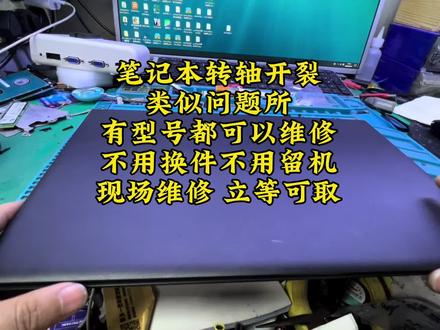
今天再来修一个戴尔的笔记本,故障就是转轴,这里断裂,屏幕开合受影响,屏幕打不开了,这种如果不及时处理的话,屏幕有可能会掰坏。 解决这种问题我们非常专业,到这半小时搞定,接下来我们直接拆机维修, 拆开屏幕以后,转轴就是这样的,已经掉下来了,然后就是调整一下平轴的松紧度,然后修好它,修完以后就能随便开合,接下来整体装机测试, 这样就可以完美交活了。
 01:21
01:21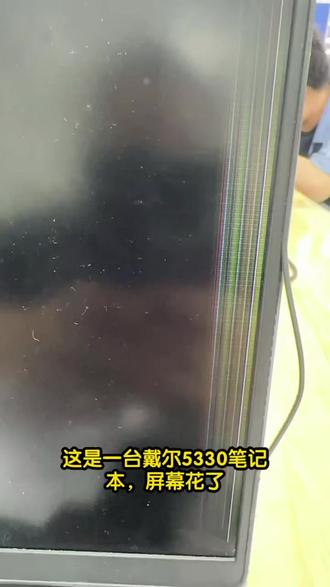 00:23查看AI文稿AI文稿
同事总是借口电脑坏了,做不了数据分析,我只能自告奋勇帮他把电脑搞好。这是一台戴尔五三三零笔记本,屏幕花了,于是花二百八十米网购了京东方屏幕, 螺丝拆拆,电池拆拆,大功告成,同事又可以开开心心的做报表了。老白专治各种不想干活。
10老白同学


