有哪些搞笑的图像

粉丝33.0万获赞705.0万
相关视频
 00:33
00:33 01:25
01:25 00:15
00:15 00:24查看AI文稿AI文稿
沙雕头像合集等不到你的血月风华,我们的爱也有时 你的牵挂却没出息的放不下你,说明我的某年某月某天却把我丢在某日某夜某间,等不到你的雪域风华,我点我头像看更多。
56汉堡狂热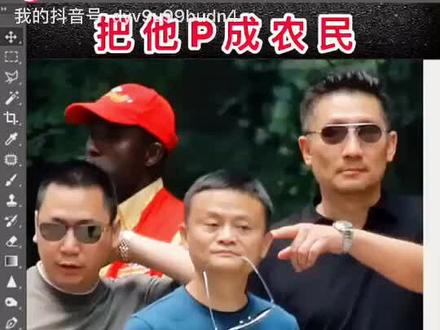 00:33
00:33 00:17查看AI文稿AI文稿
坤子哥今日份沙雕表情包来袭,表面高冷,实际总是会不小心暴露呆萌一面的坤坤完全就是行走的表情包,今天的快乐是坤坤给的!
66ZY_ADXW 14:06查看AI文稿AI文稿
小伙伴们大家好,我是二四零。 ps, 今天我教大家合成一张搞笑的图片, 我把网上一些搞笑的这种头像合成到自己的照片或者其他人物的图片上面,下面的话我们来分享一下这个合成的过程。 首先我们打开人物素材,也就是我们需要更换头像的这种人物素材, 我们用我们自己熟悉的方法把人物抠出来。好,我们直接用我们的这个快速选择工具, 我们把这个人物的主体区域投向,我们可以不用去扣, 超出的区域的话,我们可以直接按住 o 的键变成这个减去这个选去的选项。 好,不需要太细,中间的区域的话,我们可以用蒙巴等去除,我们可以按 ctrl 加接,把它复制到新的图层,然后的话我们可以选择背景图层新建一个图层,这时候我们用渐变工具, 好颜色的话呢,可以设置为一个冷色的渐变,由上往下拉住我们的 这个界面色。好,选择上一个图层,我们把一些不屑的区域,我们可以用套索工具把它选取出来。 好,按滴滴的尖,我们把它删除。 好,下面一步我们导入头像,我们可以新建一个组, 打开一张人物素材,这人物的话我们可以用钢笔,或者我们快速选择工具,如果要细腻一点的话,我们最好是用钢笔啊,我们可以直接把人物选取出来, 我们可以把这个笔处送 缩小一点。 好,有一些有我们来看一下边缘的区域的话,我们可以直接把这个笔处缩小一点,把它慢慢的下进来。 好,我们可以按 ctrl 加 c 复制回到我们之前的文件, ctrl 加 v, 把它粘在进来, 然后的话我们可以点这个菜单,选择转换为智能对象,这时候我们按 ctrl 加 t, 我们可以把它缩小一点,换到这一个需要更换头 头像的这个人物的上面。好,同样的方法,我们再打开两张人物头像,这的好,这一次的话我们是刻好的,我们直接拖进来,同样也把它转换为智能对象。 ctrl 加 t, 我们把它缩小一点, 拖进来。好,另外一张图片的话,我们也是一样的方法,移动工具把它拖进来,转换为智能对象。 ctrl 加 t, 我们可以把它略微缩小一点。 好,我们现在只是暂时把这个头像放到这 这个头部的位置下面的话,我们来看一下人物,他有一定的这个透视在前面的人物,他的头像基本上是可能大一点,也就是说远小近大的原理。好,我们可以按 ctrl 加啊,调出我们的标尺,我们可以略微的 参考一下这个头像的这种比例。好,中间的人物的话我们可以适当的把它缩小一点。好,这个头像的话我们可以放大,这个头像应该是最大的,我们可以适当的调大一点。 啊,这个头像也我们可以调整一下这个大小,略微缩小一点, 然后的话我们把这个组添加头层蒙版,我们暂时把前面的这个小眼镜,我们把它关闭,这时候我们需要确定好这个脖子的区域, 我们用钢笔工具记住把这个人物衣领区域的这个部分,我们把它做成选区。好,这里的话我们可以直接从这里勾 好,这一波就是给这个人物把这个头像 接到这一个原来人物的头部的位置。好,我们把这一个选去往底部做大一点,转为闭 可的路径,按 ctrl 加回车,转为选区,这时候把这个眼睛显示出来,选择蒙版,我们记住前景色,我们按 d 字母间 d 恢复我们的前背景色,按 ctrl 加删除键。好, 然后的话我们可以按 ctrl 加 d 取消选区,这时候把这些不用的标尺和我们的参照线隐藏,专门来处理这一个人物的比例。好,我们可以慢慢的调整, 调好以后 我们来处理一下细节,这个人物的头发的区域,我们看一下他是在这个一里上面的,那么我们可以选择这个蒙版。好,前景色的话是白色,这时候我们选择一款这个 碰肩比赛,我们可以在这个预设里面我们选择这个就画笔,然后在这个默认的画笔里面我们找到他,把他的普通的度门可以设置为百分之五十左右,慢慢的涂抹一下即可。 好,不要太细。好,这就是我们处理的啊,第一步 好,那么关键一步就拿到换头像,我们最难的地方就是这一个人物颜色的统一, 认为这几个人物都是在同一张照片里面,他的这个收光也是一致的,因此他的颜色 至少他们这种脸肤色的色系他是同一个色系。下面的话我们来把它暂时调成统一的颜色, 我们以中间这个人物为准,它的颜色有这种暖色,带一点,这种略微带一点,这种紫色。好, 我们最难处理的就是我们左侧这个人物,我们先选择他,然后的话我们可以点这个按钮,创建一个曲线调整图层,点这里创建简介蒙版, 把它略微调亮点,我们暂时只是调亮好,选择下面这个图层选择,我们可以创建一个色相饱和度调整图层,这时候我们可以选择黄色,我们降低他的这个饱和度。 好,然后的话我们再创建一个可选颜色调整图层,我们同样也选择的是黄色 好,再选择红色 好,我们不是一步调整到位,我们要分多步,我们先把这个颜色调成这种大致一个色系以后,我们再调整其他的这种细节, 好,我们可以慢慢的调整,然后再创建一个色彩平衡调整图层,我们可以对他的中间调或者我们的高光进行调整 好,其他两个人物的这种肤色比较接近,我们只需要微调这个人物的话,我们可以直接微调。创建一个可选颜色调整图层,我们给他增加一点这种黄色。 好,然后把这个组收起来,下面的话呢就调整整体的颜色,我们创建一个色相饱和度调整图层,点这里创建剪切蒙版,这时候我们把所有人物的这种肤色,把它的饱和度 压按好,关闭确定。我们再创建一个可选颜色调整图层, 这时候我们微调,例如我们要给这种人物增加这种淡淡的这种颜色的话呢,可以微调这种黄色,也就是以前他的肤色的主色 好,我们可以再适当的把它调亮一点,创建一个曲线调整图层,记住我们要创建简介蒙版, how, 下面的话我们来处理一下这个人物的光影, 中间这个人物他的这个光是从这个左侧打过来,他的右侧的话已经变成了这种比较暗的区域, 我们需要把它略微调亮点,我们创建一个曲线调整图层,记住我们要创建剪线蒙版, 适当的调亮,然后把门板的话,我们可以填出黑色,选择画笔工具,这时候我们只需要找一个柔变的画笔即可, 画笔的不透明度的话,我们可以设置为百分之十左右。好,调整到合适的大小,把这个右侧的区域把它涂亮点。 好,哪个区的颜色不对,那么我们就集中微调他的这种颜色。 好,我们可以多创建几个调整图层,尽量把这种颜色调成同一个色系的颜色,这样的话我们的画面就有整体感。好,这就 就是我们暂时调好的效果。到这里我们只是完成了这一个头上的更换和调色。最后一步的话,我们需要调整这个细节,人物脸部, 我们这个右侧的人物他是比较模糊的,脸上有很多这种瑕疵,我们还需要进行一步简单的处理。 我们新建一个图层,我们感应图层,按 ctrl 加 shift, 加奥特,加一字母键。好,然后的话我们可以滤镜模糊,我们选择高斯模糊,数值的话我们可以选择二, 这时候我们按照奥特键加鼠标左键,点击蒙版,添加黑色蒙版画笔工具,画笔的不透明度的画面可以设置为大 百分之五十左右,把这些有这种前景色是白色,有这种杂色的区域,我们把它略微涂抹一下。 好,每张图片的话我们来过一下细,多调整一下。 好,这样的话我们就快速的做出我们的效果图, 你学会了吗?喜欢的朋友们可以关注一下,我们下载歌,再见。
30PS 00:09
00:09 00:09
00:09


猜你喜欢
最新视频
- 1610圆梦素材