四月是你的谎言,百奇联名图片 p 图指令教程来了,首先保存这指令,然后点这里,再点这里,接着找到老朋友豆包,上传一张素材图和百奇的图片,粘贴我评论区的指令,点击发送,等一会就好了,学会了,快去试一试吧!
粉丝58获赞2667
相关视频
 00:14查看AI文稿AI文稿
四月是你的谎言,百奇联名图片豆包屁图指令教程来了,首先摸这里,再碰这里,接着找到老朋友豆包子,上传一张我评论区的素材图和百奇的图片,粘贴我评论区的指令,点击发送,等一会就好了。
441胖香Ai 00:28查看AI文稿AI文稿
四月还没到,谎言却先到了。今天教大家怎么做出这种四月是你的谎言。百纯联名同款图片,首先拍好一张手拿百纯的照片,接着把刚才拍好的图片导入到醒图 p 图工具,再导入一张想要展示的素材图。智能抠图,把人物抠出来, 把透明度降低一点,放大至合适的大小位置,然后选择这个擦除,把这个缝隙擦除出来,这里需要放大一点,仔细擦除,擦除好后把透明度拉回来就制作完成了,期待大家的反图。
354西西里的动画 01:29查看AI文稿AI文稿
像这种这种还有质感的穿搭,照片到底怎么 p, 怎么调色?今天一期教会你我的 p 图还有调色,这里我们打开醒图, 更适合新手。首先我们找到手动媒体,我们这里先拉一下腿,正常拉二十五左右,看照片人物比例,再去调整具体拉多少。接着最重要的一步来了,我们找到瘦脸瘦身功能,我们先开始 p 我 们的脸部,我们可以慢慢的把脸部 p 成我们自己想要的脸型。 接着我们可以把鼻子 p 的 立体一点,我们再 p 一下嘴巴,我们再把帽子 p 一下,让整体脸部更完美一些。接着我们来 p 一下裤子,我不太喜欢裤子,很乱,所以会把那些凸出来的 p 掉,我们再 p 一下我们的肩膀还有手臂,感觉会动到背景,我们可以看一下背景保护, 我们再 p 一下衣服轮廓,把凸出来不自然的地方 p 一下,我们找到手动美颜的,把牙功能调到二十左右,把脸部还有手部一些地方美白一些。 接下来我们来调色,我们的色彩层次拉到负二十五左右,自然饱和度拉到三十左右,锐化拉到二十左右。我们再找到滤镜里面这个聚灰的滤镜,这个滤镜可以 突出我们的人物,我们拉到三十左右。最后我们来裁一下照片的画幅,矮个子推荐十六比九,十六比九可以把比例 更凸显出来,视觉冲劲更强,看起来更显高一点,反而三比四会拉低比例,人物大概占下面两格多一点的位置。我们来看一下前后对比,这样我们的照片就 p 完了。评论区来交作业吧,宝宝们,下期见宝宝们,哈哈。
3092Anvii 00:32查看AI文稿AI文稿
来来来,老婆们怎么样保持每张照片 p 的 一样?又快速的方法来了, p 了没 p, p 了没 p! 这些都不是我修的,是我的电子修图,仆人修的。首先呢,找到学我修图!先来调整一下,上传几组修前修后的照片,先让仆人学习, 记得前后照片尺寸保持一致,尽量的选择正脸照。模型建好了之后,新的照片统统给丢掉。一键快速出一整套图,脸部身材和妆容细节都跟我自己修的一毛一样,不满意的地方呢,还能自己手动修改细节,效率和审美简直绝了!纯纯私人订制的电子钟谱,出门拍照再也不用花费 n 小 时 p 图了!
9669Gtooooo 00:42查看AI文稿AI文稿
每次发照片的时候,都会有老婆问我是怎么做到把每张脸都 p 的 一样的,看来还是瞒不住了,今天必须要给老婆们分享我这个 p 图的小秘密,手搓又累,还张张都不一样,看咱们电子仆人修的又好 又省时,朋友圈秒拍秒发,话不多说,直接开讲,点击左上角这个学我修图,导入一些 p 前和 p 后的素材,就是咱们自己平时拍的照片就可以,注意注意,一定不要传反了。然后等它建立修图模型,建立好之后,再次点击学我修图,直接把要 p 的 照片导入进去, 等个几秒钟,十几张照片直接拼完。你们看,这完全就是我平时的修图风格,连调色都给我调好了。如果有不满意的地方,可以点击这个图标,在手动来拉一拉。平时懒得一张一张 p 图的老婆们,这下子有福了,你只管拍,剩下的就交给你的电子修图仆人。
4102飞哥很困 00:46查看AI文稿AI文稿
p 了比没 p 还清晰?今天就来手把手教会这么多贝贝问的清晰画质和色调是怎么调的?这是不是我们平时修完图的样子模糊没氛围?想要背景清晰有氛围,我们就找到妆容笔,选黑色,把背景整个图黑压暗一点,凸显人物,看下对比 画面,一下子就有层次感了。第二步,想要伞上的雨滴,有不灵不灵的感觉。在特效里面找到镜头模糊参数强度拉到零,纹理根据图片的高光点调整,多余的地方点旁边的高级编辑擦掉就可以了。 第三步,照片自然的光感怎么调?依旧是特效哦。找到 dv 里的监控,一按角和透明度的参数拉到零,程度加十,自然又透亮的感觉有了。最后我们要调节里面色温,减十色调加八忧郁感的灰粉色,拿捏清晰感,记得拉高锐化整张照片的调色就完成了。最后看上对比吧!
3.7万小兔法师 00:54查看AI文稿AI文稿
一百多万人看过的电子妆容 p 图教程来了,好多姐妹说不知道怎么弄这个视频,再详细的教一遍。主播用的修图软件是醒图,打开醒图,导入一张要 p 的 照片,然后在下面这里滑到最右边, 点击导入图片,就可以导入妆容素材了。这里可以提前在手机相册里把想要的素材截出来,导入进来后点击混合,再点击上面第二个正片叠底,这样素材抠出来了,然后调整位置大小,再适当拉低透明度, 这样就自然多了别的素材也是一样的步骤。然后腮红的话,主包是先用涂鸦笔选一个适合当腮红的颜色,随便画个大饼,然后往右滑,找到蒙版, 选择原型,往下拖动这个双箭头,拉低羽化,调整到合适位置,降低透明度就完成了。学会了,快去试试!
1328乖乖-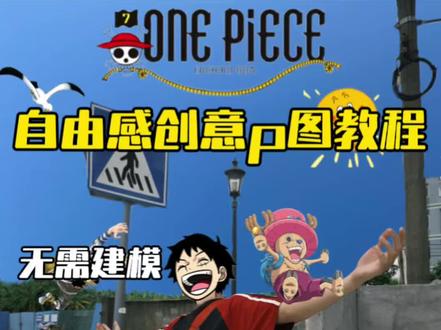 01:13查看AI文稿AI文稿
五十万人看过的路飞创意感拍照, 今天教你如何从这样变成这样。首先我们打开醒图,找好符合原片的素材贴纸,没有贴纸的宝宝子们,素材我都发在群里,包括这个天空也是素材之一。 因为使用 ai 会降低原片画质,所以我一般都是自己抠图。首先导入天空素材对齐天空交界处 用消除笔全部消除,再用恢复笔一点点恢复,注意硬度要拉满。手抖的宝字可以用平板来涂,尽量涂满,不要留下白色的痕迹,画错了也可以恢复。 two thousand years later 这就是我们扣完后的天空。是不是背景一下就干净很多了?背景干净了,发挥想象力的 空间就很大了。接下来我们只需要将我们的素材摆放在适当的位置就完成了。
387Kyi 00:18查看AI文稿AI文稿
增高可以拉高颅顶,不用 vip 放大缩小可以一键瘦脸,免费的瘦身瘦腿可以缩小发缝一分钱不用花。磨皮可以让头发变柔顺,方便且免费。白牙可以美白皮肤白嫖冷白皮,不用 vip 的 斜修打法,懂了吗?
3.3万鼠你超会P 01:50查看AI文稿AI文稿
很多宝宝问我这张滤镜是怎么调的,从这样变成清透自然冷白皮,一般我会用到这几个软件。首先打开美图,宝宝们这个身材我提前 p 过了,现在我们来扣一下细节。首先找到祛皱,把一些发丝给 p 掉,这里加速一下操作中, 然后找到磨皮,这是我的一个方法,可以用磨皮把头发 p 柔顺,找到瘦身瘦脸,把头 p 小 一点, 找到身材塑形,身材也再 p 一下,找到皮肤美化,把肤色调白一点,不均匀的地方涂抹一下, 然后再点一次皮肤美化。这次要注意把系统自动 p 的 肤色给擦掉,再全方位涂抹, 调整到合适的程度。然后我们来调色,按照自己喜欢的风格来调整参数,饱和度拉低,可以让照片变透亮, 然后再拉一下 a g s l 黄色,饱和度拉低,秒变冷白皮,照片变得更亮。 吸取头发的颜色,饱和度拉低,然后找到一键美颜牛奶这个调整参数,然后保存, 打开 wink 画质修复, ai 超清修复后的就会变得很清晰。打开泼辣,导入修复后的照片,我用的是拧两滤镜,调整到喜欢的程度 保存,可以再去 wink 修复一下。然后就获得一张萌萌的照片啦。
6333痛我无言 00:20查看AI文稿AI文稿
一直认为信图里涂鸦笔是最没用的,直到看到了老辈子浇出的粉雪。涂鸦笔打光选择浅橘色的第九根画笔,在照片上随便画个线条叠加模式,选择混合,直接就是一张打光神图。还有很火的涂鸦笔去灰直接选择黑色的涂鸦笔,画个煤球选择混合模式,柔光照片一下子变得高清又有质感。
311华特 00:32查看AI文稿AI文稿
上次爆了一个视频,有很多人在评论区问我怎么把照片都 p 的 一样,每次出去为了发九宫格把眼睛都 p 瞎了,下面请看,这其实都不是我修的这个软件,它会模拟你的修图风格,还包括滤镜的参数,是不是超级智能。首先点这个水果修图, 这里我们选择四组已经修好的图片和原图,让系统根据我们的风格学习,等他学习好之后,直接把你没有 p 的 图片丢给他几秒钟,完全就是大变活人。如果哪里需要再完美一点的话,点这里就可以手动调整。哎,真是跟我自己 p 的 图一模一样。
5019L4f 00:32查看AI文稿AI文稿
怎么 p 出这样同款的清透氛围感照片? ok 啊,直接开始技巧分享!感觉你是会用局部调整加深对比图和锐化,从而让眼睛更清晰的那种人。感觉你是那种会用淡蓝色妆容笔解决脖子和脸的色差的那种人。 你有点像那种会用涂鸦笔画嘴角的精致女孩。感觉你会顺手用白色涂鸦笔给自己眼睛点高光。难道你还会用去皱笔消灭鼻肌底凹陷?我去,你咋这么聪明!还会用椰子设计,超轻 ai 提升画质,修出来的图自带光泽感,画质根根分明,皮肤质感细腻,眼睛都更有神了!学会的宝宝快去试试吧!
3801燚鷨䳎 01:00查看AI文稿AI文稿
好多宝宝问到底怎么 p 出这种明媚阳光又有清透感的高清照片?今天 p 图教程来啦!打开常用的 p 图软件修脸。我一般都是先开面部提拉,把脸过一遍,用克隆皮去补假发缝,把上面移到下面,擦出多余的部分。推脸工具,调整发际线小细节。脖子,用手动美颜里的白牙去补脖子的色差记得调透明度, 妆容笔里的彩妆笔补一下口红腮红,顺便带过一下鼻子和下巴。重点来喽!打开调节里面局部调整,用智能识别识别到背景光感拉低,饱和度拉高,再拉一下对比度,皮肤光感拉到十左右。去 hsl 里面调整画面里出现过的颜色的饱和度 保存让照片变高清的秘诀来啦!我们切换另一个软件,导入我们刚 p 好 的照片进行高清优化。优化后的照片连我的眼睫毛都能看的很清楚,包括眉毛,还有我嘴巴上的高光,它都一一给我还原了。甚至我耳朵上的耳环的细节都给我处理的很好,即使放大也不担心这些细节会糊成马赛克啦! 发丝也是根根分明的,谁懂?就连背景的质感都变得清晰很多。有多清晰呢,你看远处这个自行车就知道了!一起欣赏成片吧!记得评论区交作业!
2615丁了个当 01:57查看AI文稿AI文稿
怎么从这样的照片变成这样的高饱和度照片呢?教程来了,老婆们先用面部重塑,调一个自己喜欢的五官, 再用瘦脸瘦身把我们的脸部推流畅,把我们的五官推精致。一定要来回的对比自己的原图去修,修出来的照片才会自然。然后我们再用面部重塑去一下我们的双下巴, 这个去双下巴真的很好用,挺自然的。再拉一下我的人中,我的人中比较长,看一下这个对比,脸部变精致了,更立体了。再用瘦脸瘦身推一下身材,记得把背景保护,打开,背景就不会歪了。 再用丰盈提拉提高一下面部的平整度,再用旁边的平整提拉,整个面部就变得饱满起来了。再用亮眼让眼白更白一些, 还有去红血丝再美白一下,我平时都是用的这个粉瓷白,挺自然的,拉到六十多就差不多了。然后再去加一个自己喜欢的妆容,如果有喜欢这个妆容的老婆,直接截图,再用涂鸦笔给自己点两颗痣。 到这里呢,我们人物已经 p 好 了,然后我们再去调个色,原来的天空我不喜欢,再去换一个天空。 再用智能识别把人物背景分开,把背景饱和度拉到四十九。这张照片马上就要大功告成了。最后我们就要开始调色了,曝光九,高官九,对比度五,锐化九, 清晰度八。
1826羊🐑(接修图)


