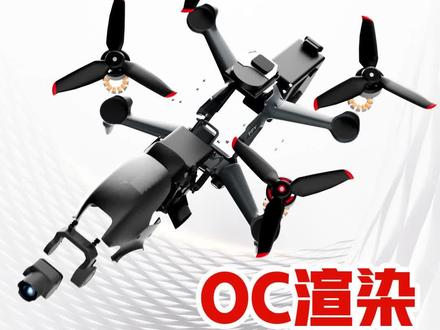
无人机爆炸分解图动画怎么做

粉丝7298获赞4.6万
相关视频
 00:56查看AI文稿AI文稿
这种产品爆炸分解的动画,你还在一个一个打关键针吗?今天一分钟玩给你看。首先准备好我们的产品模型,给产品模型添加一个运动图形分列,点击对象模式改为分列片段,然后把分列复制一个,分别改为分列开始和分列结束。 隐藏开始,关掉分裂结束的效果,移动部件至我们想要的位置,然后打开分裂效果隐藏分裂结束显示分裂开始。给开始添加一个继承效果器,把分裂结束拖到对象里面去,勾选变体运动对象,并且创建一个线性域,拖动线性域就可以看到效果了。 然后给纤纤玉做一个关键振动化,给分解开始,再添加一个延迟效果器,竖直改为八十,让运动前后衔接的更加自然。 如果想控制让螺丝线移动主体再分解的话,只要把螺丝单独拿出来,按照上面的过程再做一遍就可以了。用这个方法可以让你分解之后,每个部件都可以打到你想要的位置,更加易于控制。
2724元放玩渲染 00:45查看AI文稿AI文稿
像这种美食分解爆炸视频放在产品宣传视频里面真的太有质感了。我已经把所有的提示词整理好了。第一步,生成主体图,选择香蕉模型,把我给你的这段提示词按需 输入,然后呢,你就会得到一张高清的产品图。第二步,生成分解图,同样的逻辑,把我给你的这段提示词输入,就生成了这种极具张力的分解图。 第三步,生成视频,选择一个可以做首尾帧的 ai 视频模型。那这里呢,我选择的是可灵主体图放在手帧,分解图放在尾帧,接着输入简单的运镜提示词,像开头这种美食分解效果的视频就做好啦。
20小觅AI说 01:40查看AI文稿AI文稿
老师你这个装配和分解的动画效果是怎么做的?这个呢在说明书里面叫做爆炸式图,你可以看一下我这本书,这里面呢就有这个爆炸式图的这个详细讲解,这里我先给你讲一下,首先呢它需要有一个装配体,好,我们先把它关掉。 好,它需要有个装配体,然后呢我们在装配体里面点击这个装配体选项,然后呢在这里找到这个爆炸式图,鼠标左键点开。好,接着在这里呢我们选择添加阶梯,选择第一个,把这里全部框选上。 好,接下来往下拖,勾选这里的自动调整零部件间距,然后点击这里 z 轴向外拖动。好,这样子可以看到就可以把它进行一个拆分。好,接着点击对勾, 这样子就可以得到它的一个爆炸式图,然后呢想要它的一个动画效果呢,我们可以点击这里的运动算力,然后点击这个小三角,这里呢是一个动画向导,点它好,点它之后呢选择这里的解除爆炸,点击下一步,好,这里开时间设置零秒,时间长度设置为三秒,点击完成。 好,接着我们点击一下播放,可以看到他就会有一个拆分和组合的效果,原来这样操作的,那我也想要系统全面学习 s 多软件应该怎么学? 想系统的学习呢?你可以把老师这本教材书带回家,书籍就是给你真正从零开始讲的,从这个软件界面的认识,鼠标键盘的使用, 到草图的绘制,还有后面特征的创建,零件的建模,包括曲面建模,零件参数化设计,还有零件装配工程图,钣金焊件,管道设计有限元分析这里全部都有书籍呢,都是详细的图教程,图片加文字,一步一步给你讲解的,并且呢,你也不用担心白纸黑字看不懂,在前面都有二维码, 扫描二维码可以观看配套的一百三十集的视频课程,这本书籍我就放在视频左下角小黄车,点击就可以把它带回家学习使用起来。
 02:30
02:30 01:28查看AI文稿AI文稿
如何制作爆炸分解图?如何制作爆炸分解图? 首先我们选中这个墙体,会发现他是一个复合的基本墙,这个墙体包括很多面层,那么我们就可以通过创建零件位移图圆来实现他的分解爆炸图的制作。 在修改选项卡下方找到创建零件,点击之后发现这个基本复合墙被拆分成了许多面层。选中一个面层,在修改选项卡下方找到置换图圆,点击置换图圆之后,他会有一个控制符号出现, 拉动这个控制符号可以修改它组成部分的位置。同样你也可以通过 x y 轴的数值输入将它的位置进行变换。比如说我这边输负的五千,选中下一个面层, 同样选择置换图原,这边输入负的四千,依次把不同的面层拉开,拉开之后点击第一个面层,在修改选项卡下方有个位移及面板,找到路径这个功能, 添加下它的移动路径,点击四个顶点进行添加。当你把复合墙的所有面层拉开,添加好路径之后,你会得到这样一个爆炸分解图,你可以进行旋转观察。 通过这个爆炸分解图,你可以很直观的看到这个符合基本墙,它是由哪几个面层组成的?关注我们,学习更多 bm 小技巧。
37上海慧之建 03:15查看AI文稿AI文稿
然后呢我们可以回到我们的表达仕途里面,我们还可以去给表达仕途做一个分解,或者是装配的这么一个动画的演示。刚才我们每做一个零部件的位置的调整呢,他都会在这故事面板里面呢啊记录下来。然后呢我们来 选择进行一个播放,进行一个零部件的这么一个分解,为什么我每次拖动时候他都会回来原来位置呢?因为我们没有设置一个照相机的位置,那么我们重新来调整一下, 对吧?他会出现一个照相,在照相机这一栏呢,他会出现一个关键针,拖长一点。好,然后我们来重新 播放一下,对吧?那么他就会固定在我们这个照相机的镜头来进行一个零部件分解的这么一个动画,这个位置呢我们就可以看的比较全面一点。 好,然后呢我们怎么去给这个螺钉在分解的时候带上一个旋转动作呢?好,那么现在我们直接在这个已经完成的位置,我们去给他做一个旋转的动作, 比如说我们要给他旋转一个一千二百度。好,然后呢我们找到这个零部件的一个 动画的位置,这个位置是他旋转的位置,是吧?为什么他会出现这个窗口呢? 在这个如果他出现,他本来他移动的应该是这么一个图标, 那么如果他出现一个窗口的这么一个图标呢,证明他这里有一组合的一个动作,不止单个。但是呢我们因为刚才我们的旋转呢,他是在一个原地的旋转,他并不是和这一个移动 共同运行的,那么我们双击它,双击它之后呢,我们会看到这个移动在这里旋转,在这后面我们把它拖动去, 拖动到同一个时间开始的地方。哎,这个时候我们再回去,回过头来看一下,我们在这个位置做一个照相机。好,我们再来播放一遍, 我们来看这个螺钉,对吧?他出来的同时他其实也是在旋转的,那么这个就是啊,一个 同时位移加旋转的一个制作方法。好,这就是 inventor 制作爆炸辅助方法,谢谢大家。
64神州数码软件集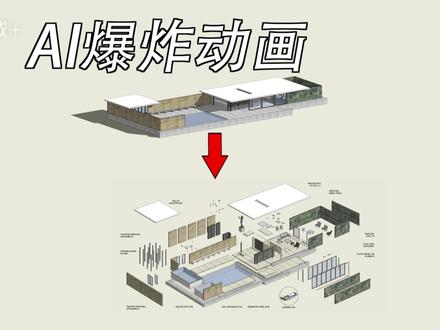 01:14查看AI文稿AI文稿
如何用 ai 制作这样的建筑动画?这是目前为止最好玩的教程之一,请务必看到最后。首先我们先截取一张建筑图片, 然后使用 ai 工具上传截图, 输入提示词,让 ai 制作建筑炸开的图片,保存爆炸图片。打开 ai 视频工具,选择首尾帧视频, 将这两张图片作为视频的开头和结尾,粘贴,生成爆炸图视频的提示词,这样就得到了第一个视频。 保存视频,再将这两张图片的首尾顺序反转上传,得到第二个视频。最后将这两个视频在剪映中组合起来,加入简单的变速,接着你就会得到这样的效果。 关注我,学习更多 ai 技巧!
45Evai建筑大师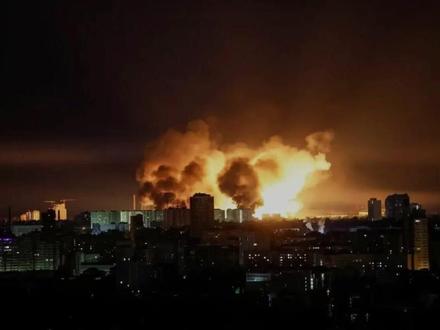 03:41查看AI文稿AI文稿
据欧亚日报报道,俄军对乌克兰进行大规模打击,基辅此刻已经没有电,没有暖气,整座城市陷入了一种接近文明熄灭的状态。俄军最新一轮打击的规模堪称恐怖,两百多架自杀式无人机,加上近三十枚弹道导弹, 目标非常明确,不是前线阵地,不是军事指挥所,而是乌克兰的热电场。基辅当局已经承认,至少两座核心热电场被精准命中,现场的爆炸火光在几公里外都能看的一清二楚。 很多人可能觉得炸个电厂没什么大不了的,修修补补不就行了?完全不是这么回事。热电厂不是路边的变电箱,它是整座城市供暖和电力调度的中暑神经。一旦瘫痪,影响的不是某个小区停电几小时,而是整个城市的生存系统直接崩盘。 而这,恰恰就是俄罗斯这套战术最狠的地方。你仔细想想,打前线阵地,一枚导弹炸掉一条战壕,杀伤几个人,对方第二天就能重新挖一条。 但打掉一座热电厂呢?效果完全不同。一座热电厂的瘫痪,意味着几十万甚至上百万人在严冬中失去供暖,意味着工厂停产、地铁停运,医院只能靠柴油机苟延残喘。更关键的是,这种损失几乎不可逆, 前线的战壕挖了就能用,但一台七百五十千伏的大型变压器,从下单到出厂,全球最快也要一年半,慢的话三年起步。俄罗斯用一枚导弹摧毁的东西,对方需要花三年时间才能补回来,这笔账怎么算都是暴利。所以你看,俄军根本不需要在战场上一寸一寸地啃阵地, 他只需要持续不断地敲掉乌克兰的能源设施,时间就自动站在了俄罗斯这边。零下二十度的天气本身就是最残酷的武器。当老百姓在家里裹着被子瑟瑟发抖的时候,当工厂因为断电全面停摆的时候,当城市供水系统因为水管冻裂而彻底瘫痪的时候,前线那些士兵的士气还能撑多久? 这是一种用基础设施瓦解对方战争意志的降维打击,不用跟你拼人命,直接把你的文明底座抽掉。现在最让人绝望的是,什么是修都没法修。 乌克兰之前还能靠搜刮苏联时代的老库存勉强维持,但那些家底早就掏空了整个西方加在一起也拿不出足够的潜能来救场。西门子这类老牌巨头虽然有技术,但产线早就缩到了象征性的规模, 而且制造过程还卡在取向硅钢片这种稀缺原材料上。说白了,就算美国和欧洲今天就掏钱,乌克兰人也得在黑暗里熬到二零二八年甚至更久,才可能等来第一批替换设备。一个国家能在没有电的情况下撑三四年吗?答案显而易见,全球范围内,真正有能力快速填补这个窟窿的, 只有中国。中国在特高压输变电领域的产业链是全球最完整的,而且乌克兰电网本身就是苏联标准,跟西方制式天然不兼容,中国企业恰好在跨标准适配上经验最丰富。但讽刺的是,北约秘书长旅特跳出来说,中国参与乌克兰电网重建是长期安全威胁。而与此同时呢, 美国自己的大型变压器进口依赖度高达八成,最大的供货方正是中国。光二零二四年一年就从中国买了价值超过四十亿美元的变压器设备, 自己排着队找中国买,转头告诉乌克兰,你不许用中国的。这种操作已经不是双标了,这是把乌克兰人的命当筹码。基辅的灯什么时候能重新亮起来?说实话,按照目前的局面,如果战争不停,他可能永远亮不起来了。 而即便明天就停战,以西方现有的潜能和乌克兰的经济状况,重建也将是一个漫长到令人窒息的过程。 俄罗斯用导弹和无人机打掉的不只是几座发电厂,而是一个国家继续运转下去的物质基础。这才是这场战争中最冷酷的真相。有些伤害,炸的时候只需要几秒钟,但愈合可能需要一代人。
1203烽火传记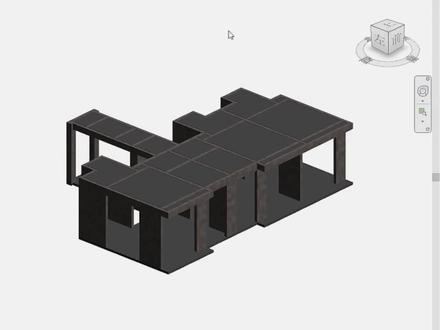 00:22查看AI文稿AI文稿
这种爆炸分解图你会做吗?首先框选部分图源,通过过滤器调整为直选中楼板,然后使用置换图源功能,在网上拖动这个蓝色箭头,选择底板也是一样的操作, 向下拖动,最后点击否定式图,再输入快捷键 tg, 就可以标注构建信息了,你学会了吗?
249汇好图设计 00:41查看AI文稿AI文稿
没有了,那我们再新建,新建一个,呃,绘图,是吧?然后再选,在做这个的时候 再插入,就是这个选择试图的状态是缺少的这个爆炸头第二粒子分解度, 是吧?那这个就有了,是不是刚刚我们还有一个,然后石头没有?然后到到这个这个里面,然后再设定一下他的那个,是吧?再把它设成框吗? ok 了,这样再把它设成一比一,这个一个爆炸头就出来了。
 00:22查看AI文稿AI文稿
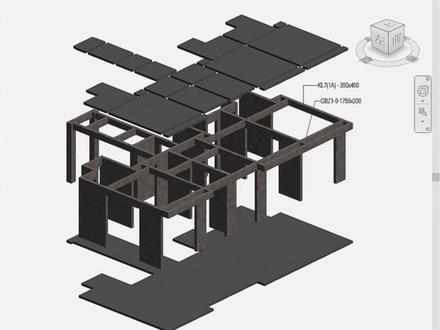
这种爆炸分解图你会做吗?首先框选部分图圆,通过过滤器调整为只选中楼板,然后使用置换图圆功能,在网上拖动这个蓝色箭头,选择底板也是一样的操作, 向下拖动,最后点击所定式图,再输入快捷键 tg, 就可以标注构建信息了,你学会了吗?
269汇好图设计


猜你喜欢
- 1891南南AI