华为4.3.0.191功能
鸿蒙四系统已经很久没有更新了,尤其是鸿蒙四点三,作为鸿蒙四系列最新的系统版本,从年初以来几乎没有更新。而从上周开始,鸿蒙四点三终于迎来了新一轮升级, 这次更新的新版本为四点三点零点幺九幺,距离上一个版本四点三点零点幺九零更新已经过去了近两个月的时间,用户对新版本的突然升级还是颇有惊喜的。 据更新日期显示,本次更新的一九一版本整个更新包的大小约为四百 m b 左右,更新日期显示主要合入了安全补丁,增强系统安全性。不过这次更新的安全补丁仍然是二月的, 相信四月份还会有新版本针对三月安全补丁进行升级。本次更新并没有其他功能加入,主要提升系统安全性,更新以稳为主。 目前鸿蒙四点二和鸿蒙四点三更新速度已经明显减缓,补丁包升级也没有去年那么频繁,官方的更新重点逐渐转为鸿蒙六系统,而鸿蒙四点三系统目前还是 mate 七十系列以及 mate x 六系列的专属升级, 后续这两款机型大部分用户也会陆续加入到纯血鸿蒙系统的升级当中,意味着鸿蒙四点三的更新也会渐渐停滞。不过鸿蒙四点二系统仍然会维持补丁包升级, 像 mate 五十系列、 p 六十系列、 p 五零系列还会陆续更新优化补丁,下一波的补丁包升级具体更新时间请关注官方的最新资讯。

粉丝6884获赞11.6万
相关视频
 02:13查看AI文稿AI文稿
华为手机最牛的八个隐藏功能,不会真的等于白买,来跟我来看一下。第一个就是无水印保存图片刷视频,看到这种好看的图片啊,我们可以双指长按屏幕,这样就能触发智慧识别功能, 我们就可以点击右下角的四个点,然后点击提取图片,选择这张图片,点击保存,这样就可以无水印保存图片了。第二个就是清理灰尘,我们可以对着手机说,小艺,小艺,嗯,清理灰尘, 好的,正在为你清灰,请耐心等待,这样手机就会自动清理喇叭扬声器里的灰尘,只需要二十秒,手机音质就会变得更好。 第三个就是声控拍照,对着手机大声说茄子,就可以自动拍照,打开相机,点击右上角的设置,点击声控拍照,我们选择这个识别关键词,你看,大声说茄子,就可以自动拍照,这样我们拍照的时候大声说茄子 看,现在已经自动拍照了。第四个就是隐私保护,在微信聊天界面,像这样双指长按屏幕, 点击隐藏头像昵称,这样就可以给头像和昵称打码,这样截屏的时候就能保护隐私了。第五个就是快速截图,用一个手指的指关节,这样双击屏幕, 这样就可以截全屏,用指关节敲击屏幕并画圈,这样就可以局部截屏,用指关节敲击屏幕,然后画字母 s, 这样就可以滚动截长图, 用两个手指双击屏幕,这样还可以录屏。第六个就是消除路人,打开照片,点击编辑左滑工具栏,选择消除,然后我们对着想要去除的路人或者背景进行涂抹, 这样就能自动消除了,完成以后点击右下角的对勾,点击右上角的保存,就可以保存到相册了。第七个就是微信,打开原相机,在微信聊天界面我们点击加号,然后长按相册, 这样就能打开手机自带的原相机,这样就可以搞定微信拍照模糊的问题了。第八个就是无线反向充电,就是身边没有充电器,我们要给别的手机充电,我们就可以打开设置,找到电池,把这个无线反向充电的开关打开,这样在外面紧急的情况下就可以给别的手机充电了。
34火军自媒体 04:21查看AI文稿AI文稿
华为手机的相册,如果你只是用来看照片的话,那可真的是大材小用了,这里面隐藏了很多实用的功能等着你去使用呢,接下来呢,我就分享六个既智能又实用的功能。第一,自选消除。 我们平时出去旅游的时候拍照,经常有一些路人在旁边,这时候我们应该怎么办呢?咱们点击编辑,在这一排工具栏里面往左划找到消除,这里有两个选择,咱们选择自选消除,然后选中路人, 他立马就把路人消除了,包括路人的影子,你看这个消除的效果是不是非常的好。第二,色彩调节。 咱们平时拍照的时候,难免会遇到光线不足,拍出的照片暗淡无光,画面黑乎乎的,非常影响观感。这个时候我们点击编辑找到调节,咱们把亮度提高点, 把锐度拉高点,然后再增加一点饱和度,现在整张照片就会变得清晰明亮。咱们看一下对比,这是之前的,这是现在的,之前的,现在的。 第三,高清证件照。咱们准备好自己的照片,这时候要注意了,我们不能直接点选它,我们应该长按它, 只有长按下方,这里才会弹出一排功能,咱们找到创作,点击影片,在中间这排功能里面找到人像抠图,这时候人像抠图完成,然后在最上面这排工具栏里面找到 背景,在这里呢可以更换背景的颜色,然后点击对勾,咱们选中视频条, 双手按住,把它拉大,移到合适的位置,这样一张高清的证件照就做成了。到了这里的话,一定要注意,咱们不能直接导出他,因为直接导出他的话是一个三秒的一个小视频,而不是一张高清的证件照。 我们应该在这一排工具栏里面向右滑,找到剪辑,在这一排工具栏里面找到单帧导出,这个时候图片就保存成功了。 第四拼图,咱们打开了相册之后,挑几张美美的照片,还是一样长按它,然后一张一张把它选好, 然后点击创作,点拼图,这个时候一张唯美的拼图就做成了,这里还有不一样的排版可供选择。第五立体相册,咱们选一张美美的照片,长按它, 点击创作,点击影片,在中间这排工具栏滑动, 找到 ai 去玩,在最右边我们看到一个立体相册,点击对勾,然后把它导出,这样人物从相册出来的立体效果就出来了。第六图生视频, 我们打开一张平时旅游的照片,这是一张静态的照片,把它做成动态的视频,我们看一下生成的效果 是不是非常的逼真,非常的唯美,制作起来也非常的简单。我们在常用的聊天工具这里找到放大镜,输入这三个字,记住不要输错了。选择第一个 图生视频,这里有双图,咱们用单图生成上传图片,选择一张照片完成,在这里根据你的照片选择合适的比例,确定 你可以告诉你的创意描述,描述你想要生成的画面,还有动作,我给他一个指令,让照片动起来,海鸥飞起来,图中人物走过来,然后生成 他,就把我们的图片生成视频,咱们看一下, 你学会了吗?
7979阿铭自媒体 00:55查看AI文稿AI文稿
华为手机有四个隐藏小技巧,我敢说百分之九十的人都还没有发现。第一,你切换 app 的 时候是不是还在老老实实按住底部小横线往上推, 调出任务窗口,再点其他应用?其实根本不用这么费劲,你只要轻轻贴着横线往左或往右一划,直接就能切到上一个应用,一步到位。第二个也是我们使用场景最多的,按一下音量键,手指往左一拉,媒体声、铃声、闹钟声面板全出来了,可以分开 控制,精准又方便,不用再进设置反版填。第三个是我个人觉得非常实用的一个功能,在熄屏状态下,快速双击音量键,直接就能调出相机,再按一下音量键就能快速抓拍,遇到紧急情况或者是有趣瞬间想记录的时候,这个功能就能派上用场了。最后一个下滑,调出控制中心之后往右一滑,你看, 直接就切换到信息中心了,想切回来再往左一滑就回来了,一步到位,根本不需要我们再去记哪个方向对应的是哪个界面, nice!
14武汉华为小🐟 00:54查看AI文稿AI文稿
华为微信最豪横的四大黑科技,手机升级鸿蒙六,微信最牛的四个黑科技功能,你有使用过吗?使用技巧与你分享!首先输入花生,就会弹出剥盖好了的花生,你的手机可以吗? 长按输入框,选择白色输入,对准文字就自动上来了,提取文字真的超级方便。好友发来一个地址,双指长按可以自动识别,点击一下,可以直接导航到该位置。 假期不出门也可以拍摄旅游照片了,比如做一个去桂林游玩的,接着跟上四个字,点击一下,然后从手机的独库导入一张照片,长按说话,把背景换成桂林泥江, 根据文案需求即可生成咱们想要的画面,还可以把图片保存到手机的相册。
498小梅花爱分享 01:24查看AI文稿AI文稿
是不是也觉得华为手机截图后,左下角的那个小图悬停三秒特别碍事,别急着划走,这三秒里藏着几个能让你效率飙升的隐藏功能,今天一次性给你扒干净。首先我们先截一个图,然后点击, 我们画一条直线,你看它就立马能变成一个箭头,我们再画一个歪歪扭扭的圆,它就变成一个圆形了。设置呢是在这里,我们先截图,然后点击 右下角的四个小点,排比成型,打开就可以了,这样再去给领导划重点,或者给朋友标注细节,是不是就很完美了?第二个功能呢,就是聊天记录自动打码,看一下鸿蒙五以下的系统, 然后点击右下角的隐私信息打码,他已经把头像昵称给隐藏了,再可以隐藏特定的一些语句,再去把它保存在相册,整个图片看起来,我们要隐藏的部分就全都隐藏起来。六的系统就更简单了,我们双指长按隐藏头像昵称,我们点击可以一键搞定, 是不是特别简单?第三个功能会让我们整理资料,直接开挂,截图后长按左下角预览图,手指一拖,直接扔进备忘录,或直接把自己喜欢的文章或者是照片丢进 右上角的中转站,等攒够了,统一拖到备忘录,或打包发邮件,文案档、设计档、资料档,这波操作直接让你省下一半的时间。这三个功能啊,你们用过几个呢?评论区告诉我,我是真怕你们不知道!
18小小告诉你 00:51查看AI文稿AI文稿
华为手机拨号键也是支持质感握姿的,升级 sp 五十二后发现的,之前的 sb 三六不知道是不是也是有这个功能的, 下面看看效果。下面教大家如何设置, 先打开设置,找到显示与亮度入口,进去后找到字体大小和界面缩放,将显示大小缩放跳到小就已经设置完成,然后就可以进入拨号界面看看效果了。
59橘子海🌸 01:49查看AI文稿AI文稿
华为手机截图之后停留三秒的隐藏功能,你会用吗?我来教你。首先我们截一张图片,他会停留三秒,我们点开这个图片,第一呢就是手残党的一个福音,就是你画什么他都能变规整,我们点击右下角这四个点,把这个台笔成型给他打开。 这样的话,比如说我们截一个重要的图的时候呢,我们去画一个标志,他都能变成规整,我们选这个这个笔, 然后比如说我们这样弯弯着画,他也能变规整,这样画也他也能变规整。第二就是微信可以打马赛克,我们截图,然后点开这个直接选择隐私打码, 这样他就会自动把我们的图像打码了,选择马赛克,还可以选择这些马赛克的样式, 还可以内容打码,这样长按长按一下,这样就可以内容打码了,非常的方便,就不用一个个的再去涂了。第三我们截完图之后呢,可以直接拉到备忘录,就是说直接复制粘贴文字,非常的方便。打开一个浏览器,比如说我们截这一截的文字, 然后直接托给备忘录,这样他就可以自动的帮我们生成文字和图片了。比如说我们平时需要打包的这些文字文件呀比较多,我们可以多选,把他们全部选起来,这样长按, 这样一次性打包,打包到备忘录,它会自动的帮我们生成文字,我们也可以一次性打包发邮件,这样对于就是搞文案呀,搞设计的,需要大量收集资料的朋友是非常友好的,你学会了吗?记得点个小心心收藏哦。
153信阳知己通讯 03:14查看AI文稿AI文稿
几千块买的华为平板,却不知道多屏携同,能直接操纵手机传文件、刷视频、点外卖,手机视频看一半靠近平板,一秒无缝接续,大屏看剧就是爽,超长文件懒得读,试试小易分屏总结摘要,不仅重点清晰,还能顺手生成思维导图,插入 ppt。 今天这期华为平板新手进阶指南,求求你耐心看完,千万别让这些功能吃灰。一、多屏携同相信我爱上这套工作流只有零次和无数次,平时做调研、拍课间照片动辄上百张回来,想要放进 ppt 里当素材,不需要挑选打包再分享到平板上,占内存,直接在控制中心 开启超级终端,用到多屏携同功能,整个手机就会出现在平板上。手机图库里的照片和视频可以像这样直接拖拽到 wps 上,省掉了好几个中间步骤。关键是搭配上手写笔,就可以直接标注,写写画画,比用箭头再加文字可方便多了, 还能让 ppt 看起来更高级美观。最后,平板里做好的 ppt 方案、写好的会议总结、剪辑好的视频,往手机这边随手一拖,一个多机的文件也能快速保存, 何尝不是一种双向的效率奔赴呢?二、应用接续。以前小破站的历史记录里总有一堆没看完的视频,现在有了应用接续,回到家,手机靠近平板,任务栏里就会弹出相同应用图标,点一下就能接上,观看进度不用重开,不用翻记录,无缝衔接,爽到飞起。 目前鸿蒙六系统有一百四十多款应用支持接续,包含视频、音乐、办公,方方面面,推荐你们都去试一下。三、小易智能体学生党读文献、上班族、看研报太长了,真的啃不动。试试小易分频总结摘药点击 pdf 文档右上角的 ai 键,小易自动开启分频, 选择总结摘要后,左边是原文,右边则是条理清晰、重点一目了然的摘要,读不懂的地方就继续提问,小易会基于文档内容精准作答,并标注答案来源,点一下跳转,还做出了高量标记,临时抱佛脚,这下真的有救了。 四、表格提取网上好用的表格模板不少,那你可以试试长按底部小横条,启动小易,然后选择表格提取,一眨眼的功夫就能得到一份可编辑版的 excel 表格。 五、录音实时转写这是我最想安利的鸿蒙六功能之一,因为按下录音键,它就会开启四驱模式,一边录音一边实时转写出文字,还会自动识别不同的发言人。 录音结束后,点击右边的智能摘要,自动生成会议大纲。最绝的是会议内容里出现的时间任务,在选中之后可以一键同步到日程表,比一堆第三方付费软件还要强。六、 pc 级应用上平板用惯了电脑版 wps, 担心鸿蒙六上功能不一致,那你看看这个和电脑菜单一模一样的界面, 出门在外只带平板,也能帮你从从容容改文件。 ai 快 速生成 ppt, 真的 很牛,从总结大纲到挑选模板, 以前需要花掉一整天,现在不到三分钟就能搞定,比我自己苦,哈哈,做的还专业。截止二六年三月,华为平板已经支持上百款桌面级应用,例如万星脑图之网的 c a j 阅读器这类高频实用软件都已在列七新配色,我这台华为 matepad pro 十二点二英寸是全新配色幻影紫, 它在不同角度下会呈现出不同的光泽感,超级耐看,拿在手里触感温润,搭配上整套白色的键盘手写笔,颜值这块狠狠拿捏。那么更多关于华为平板的进阶用法,杯杯会持续更新,非常期待你的关注!
29杯杯说数码 01:11查看AI文稿AI文稿
我去,不早说华为 fit 四、这十个功能用起来竟然这么爽!一、微信回复手表来消息还只会表情、语音和简单文字回复吗?我来教你手机微信的设置,找到设备微信手表版,点击回复模板,可以添加口头禅和常用话术, 这样手表回复直接下拉选择就好了。二、情绪监测按动表观情绪健康这里不仅检测情绪,还会根据过往情绪变化进行心理健康风险预测。华为运动健康健康监测、情绪监测就 ok 了。 三、语音备忘录按动表关,找到备忘录,点击开始录音,相当于一个随身录音笔,还可以自由命名,方便后续查看,职场人、学生党必备。四、音乐控制右滑到负一屏找到音乐控制,可以控制手机音乐暂停、切割音量等,运动 学习工作时听歌真的超级方便。五、碰一碰支付我不许我的粉丝还不会手表碰一碰支付,打开小蓝绑定,自动开启碰一碰,除了付款码之外,表盘页下滑,找到碰一碰手表碰下商家,小蓝还就能立即支付了。
553小咪包iing 01:20查看AI文稿AI文稿
最近很多人问我,华为升级了八九六之后,那一九二线的是不是要退沟里?其实不然,虽然说八九六线的四 g 光雷达的非常的好用,但是呢,一九二线的其实也是还是可以正常用的。 比如说这段视频啊,现在是凌晨的三点,可以说马路上都比较黑了,我肉眼看到呢,绝对是没有摄像头看到这么清晰的。 但是呢,一九二线的激光雷达呢,这些场景呢,还是可以处理的游刃有余啊。这时候右面呢会入个车辆啊,然后他进行一个减速,左边还有个装桶,他都很顺畅的进行通过了。其实一九二线能力也非常的强, 只不过在细节方面没有八九六的那么好。例如这个情况就是路特别窄的时候呢,他就不会选择超车,八九六会选择超车,我呢就接过来一下往前走了。像这个也是啊,路特别窄的时候呢,然后遇到车临停的时候,确实八九六要比一九二处理的非常好, 确实单激光不如四激光处理的好。总结一句话就是一九二线可以用,但是极限的场景不如八百九十六线做的好,做的丝滑。 最后我们看一下闯红灯的大神啊,这里面也要提醒大家,哪怕你是万一过马路,你也要小心的观察,一定要注意观察,尤其是用辅助驾驶,一定要人车共驾,人有个大神闯红灯。
34爱玩的胡子哥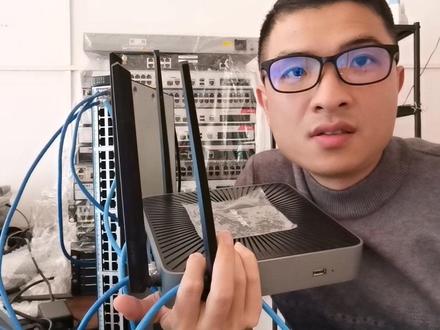 04:00查看AI文稿AI文稿
三分钟教会你用一台普通的无线路由器,让华为商城交换机的多个避让连上互联网。首先给交换机规划四个业务,避让对应交换机的一至四号口,用于连接四种不同的业务。 再划分一个互联避让,连接无线路由器的让口,划分到交换机的第四十八号口。 登录交换机创建避让,创 建避让网关, 依次创建 vlan 十到 vlan 十三级 vlan 四千的网关。 查看创建好的 vlan 网关,把接口加入 vlan 一 次,把一到四口分别加入 vlan 十到 vlan 十三。 四个端口对应的 vlan 是 十三,把四,十八口加入 vlan 四千。 配置默认路由, 到这里,交换机就配置完成下一步配置无线路由器, 因为无线路由器默认的 ip 是 幺九二点幺幺八点一点一,我们需要把它的浪口 ip 改成互联 ip。 幺九二点幺六八点二五四点二五四。配置上网方式,我们这里是自动获取的,就选择动态 ip 配置回程路由。静态路由,新增四条静态路由十网段 吓一跳。幺九二零幺六八零二五四点一出接口是浪,依次添加另外三条静态路由, 配置完静态路由之后还要添加。 net 原。 net 也是四个网段, ok, 到这里就配置完成测试四个蔚蓝可以正常连接互联网。录制不易,大佬们关注一下,我会更新更多实用案例。
209摇滚网工老王 01:16查看AI文稿AI文稿
花四千八百块更换华为叉 t 新屏幕全过程,担心踩坑,担心修完不好用的可以点赞关注,这个视频绝对对你有帮助! 检测手机只视频坏了,其他功能都正常,下面直接拆机维修。首先手机加热十分钟左右,点一圈酒精, 先拆中间和两边的屏幕保护支架换屏幕,我们只拆摄像头这边的后盖,保护好摄像头,防止伤到蓝光。然后拆掉折叠排线的保护板和螺丝。然后直接把折叠屏拆下来,这个旧屏幕千万不要扔掉,它有重大作用。 接着把中框上面和四周的缝隙的旧胶全部清洁干净。你可能不相信,内折叠和外折叠脚链附近用的胶都不一样。 撕掉新屏幕的保护膜,精准对位安装, ok, 装好了是不是很简单?接着固定好显示排线,装好保护板和螺丝,撕掉摄像头保护膜,装好后盖,相信很多兄弟已经发现了。三、折叠换屏幕比很多普通手机还要简单,只拆了一个后盖和保护板,其他啥也没动。 装好支架清洁干净,放入保压机保压二十个小时。最后检测修好的效果,外折叠和内折叠铰链丝滑,屏幕显示和触摸也都正常,缝隙也都处理的很好,维修完成。
321兴哥快修


猜你喜欢
最新视频
- 5957数码靠边站