libtv如何导入剪映
三年了,我还活着,他们以为我早该烂在泥里,可惜我偏要从泥里爬出来。 这都是宏盛集团的罪者,我要拍下来 啊,我怎么睡在这?每一笔账都得算,游戏该重新开始了。
粉丝3获赞31
相关视频
 00:58查看AI文稿AI文稿
剪辑的时候发现,如果在开头位置点击这个菱形白块,打上关键针,再将纸针移至结尾,将人物移到屏幕右侧,点击播放,会发现人物就移动了起来。如果我点击贴纸,选择一个地球贴纸, 调整大小,并移到屏幕中央,想让人物围绕着地球转动,如果还是像之前那样稍微挪动距离,一点一点的移动角度,再一点一点的打关键针,那样操作太麻烦了。我们可以把整个屏幕想象成为一个整体,在屏幕最中心,也就是地球最中心, 打向一个毛点,稍加用力,屏幕就旋转起来了,也就达到了人物绕地球旋转的效果。于是我点击导出, 然后再导入纸针,在开头位置打上关键针,纸针一到结尾,点击基础属性,将旋转设置为三百六十度,再点击贴纸,重新导入一个地球贴纸,调整大小,把原来的地球覆盖住,此时再点击播放,人物就围绕这地球转起来了,这个就是毛点重建,你学会了吗?
761小羽爱剪辑(剪辑收徒) 01:21查看AI文稿AI文稿
这是不是你打开的工程文件?一分钟教会你解压工程的导入与导出。拿到工程文件解压后,一般会出现两种情况,第一种情况,比如说我们解压后有一个总文件夹,咱们命名为文件夹一,这时我们点开文件夹一, 如果里面有很多文件,这时候你只需要点开剪映,然后找到里面的草稿位置,把文件夹一拖进去,重启剪映,这时候就可以打开了。如果说解压后文件夹一里面还有一个文件夹二,打开文件夹二才是很多文件, 那我们这时候就需要把文件夹二拖进我们的草稿位置,而不是说把一拖进去。第二种情况也是大家呃可能会遇到的, 解压后会有凌乱的文件,乱七八糟,咱们只需要在解压前新建一个文件夹,把压缩包拖进去,然后再重新解压,之后再重复之前的步骤,这样就可以完美的解决了。 先打开我们要分享的工程文件,点击修改,然后复制到草稿,这一步比较关键,这个会关乎到你分享的素材会不会丢失,咱们等待完成之后关闭剪映, 然后重新打开,点击全屏设置,点到操作位置,把你刚刚要分享的文件夹拖出来,然后点击压缩对方,再根据上面的解压导入步骤,就可以完整的打开你分享的工程文件了,我们下期见。
60张天一(剪辑) 00:24查看AI文稿AI文稿
如何只用两张图片自动生成一段活动快剪视频?首先我们准备一张近景,一张远景两张图片,然后使用我们的鸡梦 ai 视频工具,导入我们提前准备好的两张图片,按照图中所示的提示词以及视频设置,设置好之后,点击导出视频, 稍等一会,打开剪映,在右侧找到鸡梦 ai 下面的视频选项,我们就可以找到我们刚才导出的视频。这样一段自动生成的活动快剪就已经完成了,大家学会了吗?
3200小磊老师 02:23查看AI文稿AI文稿
电脑版剪映教程之 o d d 卡点效果废话少说。开段,首先点击导入我们提前准备好的素材,点击音频搜索这首音乐,把它导入音频轨道, 拉长时间轴,选择添加标记点,采集拍二,点击素材,选择一张照片拖进主轨道,从左往右数第五个标记点,用 w 键裁断图片时针,回到第二个标记点。再添加一张图片 时针,再回到第三个标记点。添加一段视频素材时针回到第五个标记点。全选上面两段素材,裁段素材与主轨道对齐,然后点击动画第一段和第二段素材,选择九宫格动画, 动画时长设置为一点五秒,再选择第三段素材,同样选择九宫格动画,动画时长设置为一秒,这样视频的开头就做好了。然后在主轨道后面添加一段视频素材, 图片长度保留三个标记点,多余的剪掉,然后把保留的这段素材往后复制,复制多少你说了算。最后一段素材只保留两个标记点的长度,把音乐也裁断与主轨道对齐。用新素材替换到复制的片段内, 替换完以后,找到转场, 搜索叠画,把这个转场添加进来,然后点击转场,点击应用全部,最后在左上角找到字幕,点击歌词识别,在里面选择一个你喜欢的效果,我选的是浪漫氛围这个, 最后点击歌词识别,这个效果就做好了。来看成品, all think about is you。
 01:17查看AI文稿AI文稿
太强了,从角色设定、场景搭建、脚本分镜,再到直接生成这种电影级的视频,居然可以直接一键完成!无论像刚才那样炫酷的试笑大片,还是做各种题材的 ai 短剧,十分钟全搞定! what how did you do that? 这条视频是我用 live tv 的 无线画布进行制作的,我们进入画布以后,先创建剧本里的用到的人物,这里我用的是 live nano 的 模型,这生图质量可以说是又快又好了。接下来导入我们的剧本,哪怕是一句话,他都能给你生成一个完整的分镜脚本。 接下来根据分镜脚本生成每个分镜的分镜图,每个分镜图不满意还可以单独进行调整,最后再直接生成每个分镜的视频去剪辑就完成了。
427AI观察员灵灵 00:53查看AI文稿AI文稿
剪映怎么单独导出音频呢?就是很多朋友想把视频提取成音频 mp 三格式,其实操作很简单,打开剪映,点击开始创作,把准备好的视频添加进来,拖入下面的时间线,点击右上角的导出,在导出设置里取消勾选视频导出, 往下拉勾选音频导出格式,这里选择 mp 三,最后点击导出就搞定了。还有很多人遇到的问题是,现在从音乐软件下载的音乐,想导入剪映或其他剪辑软件用作背景音乐,发现根本不能导入。在车载 u 盘、 mp 三音响等播放设备也不能播。 我们可以看一下从酷狗、 qq 音乐、网易云下载的歌曲,都不是普通的音频格式,是需要转成 mp 三或 wav 才能使用的。直接把这些歌曲拖进 iosoft, 支持批量添加,直接点击开始转换,稍等一会就全部转成普通的 mp 三文件格式了,这时就可以直接添加进剪映了,拷贝到车载 u 盘、 mp 三播放器、音响等设备,也能流畅播放音乐了。
20糊糊栗子🌰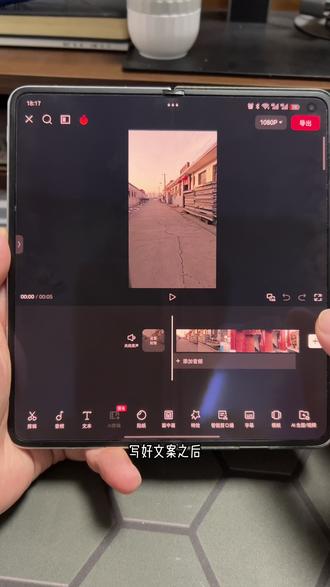 01:27查看AI文稿AI文稿
写好文案之后,如何快捷的导入剪映并且生成音频呢?首先我们随便找一个文案, 找到我们之前写的一个文案,咱们稍微复制一下,复制完之后呢,直接打开我们的剪映,打开剪映之后,我们点下面的文本啊,啥也不要点,直接点文本。点完文本之后呢,直接点 ai 配音, 点完 ai 配音之后呢,把我们的文案粘贴到这个地方,粘贴完之后点应用,应用完之后点下面有一个更多音色, 如果有会员的话,这些音色都可以用,没有会员的话选这种右上角不带蓝钻石的随便选一个,然后点右上角对勾,然后点下一步, 点完下一步之后呢,我们的这个音频文案都已经生成好了,生成好之后,接下来可以设置一下这个字体的样式,包括大小,我们直接点一下这个呃文本,然后直接点字幕编辑, 多选点全选,全选完了之后点中间的样式,然后我们就可以在这个里边选一些字体了,对吧?比如说浆糊底,选完之后,我们点个样式,可以找到加黑边, 对吧?包括发光我们都可以去设置了,这样的话,这样的话你写好的文案可以直接利用剪映里边的工具生成配音以及生成字幕了。
 06:44查看AI文稿AI文稿
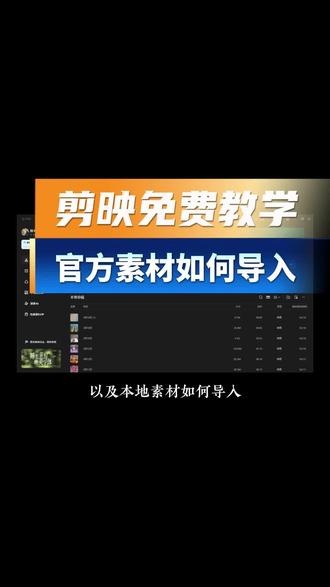
大家好,我是剪辑师小唐,上一期咱们学习了剪映的功能面板以及本地素材如何导入,并且我们进行了一些简单的才切,今天我们继续学习一下如何导入素材,但今天我们主要是讲如何导入官方素材。首先我们来看一下案例, 下面我带着大家一步步操作一下,我们点击开始创作。上期我们讲到的预览区还记得在哪吗?上次我们讲的预览区是不是在中间这一块?大家看到我现在打开的中间这一块变成了导入区, 而预览区在这,这是怎么回事?其实这个我们可以根据大家的使用习惯进行调节。看这里我们单机一下有一个默认布局,我们点一下默认布局,他就回到了他最开始的样子,我刚才那个布局是竖屏向左, 这是我的个人一个习惯,大家可以根据自己的习惯进行调节。首先我们来复习一下如何导入本地素材,还记得吗?点击这个加号导入,然后找到我们素材所在的这个文件夹,单机选中它,点打开好,它现在过来了,我们直接点加号,把它导入到这个编辑区。 我们来看一下这个视频有多大,看他是有五十一秒,但是我们今天主要是演示如何操作,所以我们不需要长的视频,那我们来把它裁切一下, 比如我们只留下五秒钟,怎么快速将它右侧的这一块删除,还记得吗?我们快捷键 w 向右删除,就是这个,我们来按一下 w, 好, 现在看他只剩下了五秒钟,那只有一个视频画面会显得很单调,我们再从官方素材里边继续导入。 怎么找到官方素材?大家看到这里左上角这一块有一个素材,然后往下走,这边有官方素材,我们只需要点击它看,它下面其实有很多分类, 比如说有潮酷旅行这些有很多,比如我们添加一段山路,我们就在搜索框这里搜索山路,我刚才添加的是这个,那大家可以根据自己的喜欢任意添加都可以,也只需要点击这个加号看,大家看它已经添加成功, 那我们再添加一个人物的画面,还记得怎么添加吗?也是在这个搜索框搜索人物,比如我们添加这个同样的方法,那我们看一下这个视频画面一共是有二十二秒,但是我们今天不需要这么长,我们把它都进行一下裁剪, 我们总时长只需要保留七八秒的时间就可以。那大家看到这个编辑区现在比较小,我们为了方便看清细节,看到这里有一个轨道缩小,还有轨道放大,我们把它放大一下看,这样我们就能一目了然。 那后边人物这个画面比较长,我们把它也裁切一下,快捷键向右删除,还记得是哪个吗? w, 好, 那我们把中间这个远山的风景也裁切一半,向右删除第一个,我们也再切一半。好, 这样总时长是在九秒,再把这个再裁一下。好,可以,现在总时长是八秒,播放一下, 这时长是可以的,但是我们观看画面是不是有点干,缺少点音乐,所以我们来添加一下音乐,音乐在哪里?官方音乐从哪里找?大家看到素材左边有一个音频, 我们点击它看,这里就发生了变化,我们来看一下,有 ai 音乐,有音乐库,还有一个音效库,这里它有很多分类,比如说有纯音乐,有轻快的旅行的,还有一些抖音热门卡点的都有, 我们就随意选中一个,就选这个听一下,好,我们就添加这个,也是同样的,点击加号,好,他就下来了。我们把音频和视频 裁剪到相同的长度,我们来看一下这个音乐是不是忽然间有点突兀,那还记得我们上期怎么说的吗?我们可以通过弹入和弹出, 但如我们在结束的时候,让它有一个缓慢结束的过程。看我通过调节这里,大家发现没有,这里出现了一个小斜坡,那我们再播放一下试试, 大家发现没有,这个音乐是在一点点的降低音量,就会很平缓。另外我们再添加一段风声,风声它就不属于音乐库了,它是音效, 我们来点击下这个音箱,这里有很多不同的音效,也是有分类,你看有笑声、有尴尬、有震惊、有提示音等等,这些大家都可以点开看一下,我们主要是用风声,所以我们搜索框里输入风声很好听,这样一段我们直接点击下来啊,有风声, 同样的要裁剪到一样的长度,我们来听一下。 好,那大家看到这个音频上面这有一条线没有,这个就是他的音量,我们把鼠标放在这里,我们向上向下, 这个就是在改变这个音频的音量,大家看到没,这个都可以改变,如果我把他使到最底下,他变成了零,那他就变成静音了,包括这个音效也是同样,他现在就变成静音了,那我们再返回啊,回到他原来的样子。还有一个非常重要的,就是我们要根据自己视频 播放的平台来选择制作比例,那这个比例我们怎么调整呢?预览区这里没有看到,这里这有个比例,我们点开看一下,如果我们是抖,我们就选择九点十六分选中,你看抖音是竖屏,他就会变成这个样子。如果我们要是选择, 比如西瓜视频是十六比九是横屏,看他大小会不一样,大家都选择一下。还有三比四,十四比三, 画面都是不一样的,这个非常重要,因为如果一旦我们比例选错,比如我们要在抖音播放,应该选九点十六分,但是我们选了一个十六比九,那么以后我们再添加一些文字或者贴纸的 时候,会被自动裁切,会失去效果,所以我们再切一定要先选好。以上就是我们今天要讲的内容,主要是如何从官方素材里面 添加视频还有音频,有音乐还有音效,那这个大家可以截屏保存下来。以后我们在制作视频的时候一定要先选择比例,不然会影响画面。同样今天我们也布置一个课后小作业,第一就是巩固如何从本地导入视频,第二自己试着导入官方视频和音频, 并使用快捷键进行简单的裁切。下期我们给大家讲如何导入和编辑文本,喜欢的朋友可以点赞关注,谢谢!
 01:37查看AI文稿AI文稿
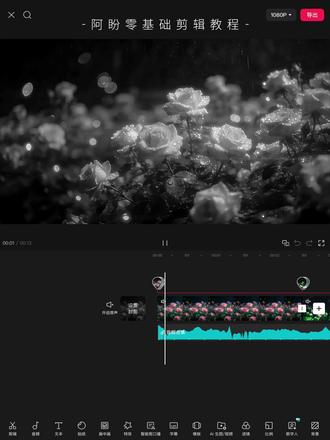
今天我们来学习这种梦幻滤镜卡点效果, 你就先随便导入一段素材,添加一段喜欢的音乐。我们点一下这个节拍,打开这里的自动踩点,我们将时间指针对齐到第五个节拍点,点击分割,把多余片段删除。如果找不到这种氛围素材,也可以点击这个 ai 视频生成,只需要在这里输入一段治愈素材的描述词, 然后在这个更多设置里面把时长修改为五秒。这里我们要选择更高的七二零 p 分 辨率,选择这个十六比九的常规尺寸。点击下方的生成视 频,一个超有氛围感的治愈系素材就诞生了。如果这个生成效果你并不满意,还可以点一下右下角的再次生成,再也不用费时费力的去找素材了,点击 右上角的导出,即可保存到本地使用。我们继续回到剪辑页面,把主轨道素材复制一份出来,将其切为画中画,并与主轨对齐。主轨的饱和度我们拉到负五十,选中当前画中画,在下方菜单栏中找到蒙版,给他添加一个圆形蒙版,把蒙版移到左侧并缩到最小,与画数值修改到十五,给他打上关键针,把时间线往后面挪动几针 张纸,将蒙版放大,这里会自动生成新的关键帧。点击新分化中画,添加同一段素材,将时间指针对起到第二个节拍点,添加圆形蒙版,还是将蒙版移至最右侧,同样做一个放大的效果。新分化中画再次添加同一段素材,再将时间线对起到第三个节拍点,添加圆形蒙版,并把蒙版缩到最小,同样还是给它打上关键帧,再 将时间线往后移动一点,把蒙版放大到铺满整个画幅,最后再给他添加一个水波纹的特效,像这样第一组滤镜卡点的效果就做出来了,后面的几组效果只需要重复第一组的操作就行了。
81阿盼带你学剪辑 01:21查看AI文稿AI文稿
兄弟们,这个技能太逆天了,他呢直接让 ai 去接管剪映来去剪辑视频, 而且呢,你看这几个字,开源免费,而且适配剪映自动剪辑,真是太逆天了,现在这 ai 功能真是太强大了,你看,从素材导入, ai 配音,字幕生成,自动配乐 特效转场滤镜,网页动效,视频录屏,还有影视解说,自动导出关键帧动画,全部都可以一条龙服务。 这个技技能呢,安装也很简单,你直接呢,就一条命令,看到吗?就这条命令,在你的本地电脑终端运行这几个命令就可以了, 或者呢,你也可以去手动安装,手动安装的地址呢,我给你写好了,就在这个位置。那这个技能怎么用啊?你看有 tree, 这是抖音的 tree, 可以 用,还有 cloud code 也可以用,还有 coser vs code 都可以用,这个技能 非常方便,你看资源下载版本,准备全部都给你写的明明白白,包括他的环境、配置,依赖安装,都给你写好了。这个项目呢是 github 上的一个开源的项目,是一个大神已经帮他分享出来了,需要的说一下,我免费分享给你。
2425俗人六哥_Ai商业洞察 02:22查看AI文稿AI文稿
回来了回来了,猴哥回来了!知道你们舍不得猴哥,猴哥也同样舍不得你,今天猴哥就燃尽自己教你们做这个,可我在十六岁遇到了你。剪辑教程, 首先导入一张图片素材,画中画导入矢量图素材,点击混合模式,选择正片叠底,调整一下大小,按照同样的方法做四张。接着制作这种不规则的矢量图 和图片发光效果,你就点击图片,设计,在对话框输入这段提示词,点击发送,等待一会,他就会随机生成这种不规则矢量图。你像生成其他形状,你就点击重新生成,多生成几次,生成自己满意的图片。 接着在对话框导入刚刚做好的图片,输入文字,让他添加白色边缘发光效果,按照同样的方法给其他三张都添加上发光效果。接着继续在对话框输入这段提示词,输入这段提示词 就能生成像素风鼠标指正箭头了。保存好需要的素材,回到剪辑,重新导入一张背景素材,导入音乐,给音乐自动踩点,时长拉长到第五个节拍点。接着在前面添加这三个特效。画中画导入白色素材,点击蒙版,添加一个矩形蒙版, 调整蒙版成一个长方形形状。混合模式参数拉到五十左右,然后输入文字,按照同样方法制作其他按钮。 画中画导入挂锁素材,混合模式,选择绿色,缩小,放在合适位置。接着导入四张不规则图片,将它们摆放在合适位置, 在后面一点的位置打上关键帧,开头,将图片移出屏幕,点击动画,添加一个动感缩小的入场动画,其他图片同样操作,画中画导入鼠标素材混合模式,选择绿色 缩小放在合适位置,添加一个渐显的入场动画,开头打上关键针,往后一点,将鼠标移到四的按钮上,在第二个关键针同样的位置选中文字式,在前后打上关键针,中间将位置缩小一点,做一个点击效果。接着给四张图片都添加左右摇晃特效,降低一点强度,这样前面部分就做好了。 后面主轨道导入两段素材,点击中间小白块,添加一个胶片快闪转场,然后添加上歌词文字排版,这里添加一个空间抖动的循环动画,时长拉长一点,这样就完成了。 遇到了你,遇到了事事就计较的你,遇到了分开前后,开始前那一个开心的你。
141鳄鱼学剪辑 02:13查看AI文稿AI文稿
开始尝试拍视频后,我一直在做的同一件事情就是拉片。这了一堆方法和软件,我反复折腾之后,我终于跑通了从拉片到实拍的完整工作流。这期视频我迫不及待的想和你分享一下我的工具流程,还有拍摄的设备。首先第一个工具就是剪映了, 导入一段你喜欢的视频素材,点击智能镜头分割,它就能自动把整条片子按镜头分开,省去了手动一针一针找切点的麻烦。每一段都是一个独立的分镜画面,真的太省事了。第二步,把你喜欢的画面截图整理到无边际里。这个是苹果自带的软件,一个无限大的画布, 你可以插入图片做文字笔记,它能直接进入链接,可以直接跳转。外出拍摄的时候,我一定会提前把拍摄内容和参考图记录好,就不用担心漏拍了。对于我这种单兵作战小博主来说,这个真的很重要。 一个人拍摄最大的挑战其实就是没有人帮你拿设备,想要运镜效果基本上全靠后期增稳。直到我开始用手机稳定器把底部的三脚架打开。如果你用的是苹果手机,开启 apple 搭配的后,无论是原相机、美颜相机还是其他的第三方 app, 都可以实现人像追踪, 完全不受限制,而且它自己会追着主体走,也不用担心出话。如果你用了自带的 ins 三六零 app, 或者是额外安装了 ai 追踪模块,一个手势就可以直接开拍了。拍摄第三人像视角的时候,你还可以用这个 apple watch 远程的去监看实时画面,一个人拍照也不会太尴尬,打开稳定器的自由俯仰模式,特别适合拍猫咪的低视角跟拍画面呢,超级可爱!拍摄产品画面时候,还可以用这种跟随推进镜头来展现主体的细节。按住后面的扳机键,可以激活全锁定模式,这样的云台无论怎么动手机都可以保持一个方向。 还有一个更粗篇的玩法,按住 c 键,把画面主体落在中心点的位置,云台就可以自动旋转,营造出一种盗梦空间般的视角。最后就剪辑了,我现在流程一般都是先粗剪,再根据人声音乐节拍来做精剪, 音效也很重要,一个点击声,一个切换音效,都可以让你的画面细节和节奏提高不少。感兴趣呢可以直接截图保存。色调上我一般不会做太复杂的调色,主要是在后面稍微调暖一点,让画面看起来舒服就够了。 整个流程跑下来,一条视频的拉片,实拍加剪辑,比我刚开始做自媒体的时候要顺手太多了。加上 flow two pro 这个 ai 拍摄帮手,有多合一的设计,稳定器加三脚架还有 ai 跟踪功能,一台手机就可以玩出多视角的有趣画面,对于我这种刚入手的新手小白来说,真的是一步到位的选择。我是美美,我们下期见!
16设计师没没 01:36查看AI文稿AI文稿
大家好,我是猫咪,今天带大家一起学习如何在剪映中导入素材。导入素材是制作视频的关键环节,掌握好这个技能,将帮助你高效的完成你的创作任务, 合理安排使用素材,才能让你的作品更具层次感和吸引力。很多新手第一步就卡壳,不知道素材是怎么导进去的, 其实很简单,下面请看实操。第一步,打开剪映 app, 点击开始创作,系统自动进入到手机相册。 第二步,在相册中选取需要的素材、图片或视频,点击素材右上角白色小圆圈,小圆圈就变成了红色圆点, 圆点中出现一个编号,说明这个素材已被选举。如果选一个素材,编号就是一选五个素材编号为一至五, 而且是按选取素材的顺序排列的,根据剪辑的需要可以选取一个或者多个素材,素材选错了也没关系,点击错选素材,右上角小圆圈取消,需要增加素材,可再次点击选举。 第三步,选举的素材确认后,点击右下角添加,系统自动将相册中选出的素材按编号依次添加到剪辑界面的剪辑区, 现在点击播放键浏览一下。从播放浏览的情况来看,导入的素材没有问题,说明素材导入成功。下一讲,剪映教学第三课,分割加删除!
9猫銤剪辑


猜你喜欢
最新视频
- 1293娜和露露