oppopad5设置的壁纸特别大

粉丝121获赞4575
相关视频
 00:38查看AI文稿AI文稿
上一条视频讲了 ipad 壁纸横竖屏切换,这期我们讲安卓平板横竖屏切换,还是先准备好一张横屏和竖屏的壁纸,接着我们用修图工具选择这个拼图功能,把喜欢的横竖屏壁纸自由搭配,选择长图拼接。 接着我们导出保存到相册,然后这里是重点需要这个 app 壁纸引擎各大商店应该都有,进入后点击下方新建导入文件,选择刚才保存的壁纸,先调整一下竖屏的画面, 然后把屏幕横放,再调整一下横屏方面,这样我们就实现了 ipad 同款壁纸横竖屏切换的效果了,然后点击保存就可以了。我这里演示的是 oppo 品牌,理论上有这个 app, 所有安卓品牌都是通用的。
1.3万数码小朱说 00:24查看AI文稿AI文稿
照片当壁纸很好看,但总感觉少了点灵魂。 oppo pad 五可以让静态的壁纸秒变、动态打开桌面锁屏和个性化。打开壁纸,打开 ai 实况壁纸,打开你喜欢的照片,等待一会 壁纸就会动起来了。来我直播间,关注更多 oppo pad 五的玩法。
 01:55查看AI文稿AI文稿
oppo pad 五上的这些功能,你不知道等于白买,很多人买回家不知道里面有超多好用的设置,今天一次性教你全用上,当你下次再使用平板时,体验更上一层楼。 oppo pad 五不仅外观颜值高,还有高颜值锁屏桌面,直接打开平板设置,找 到桌面锁屏与个性化,能设置个性的灵感主题锁屏,人物紧身效果自由添加,小主键个性感十足。还 能自定义桌面布局,甚至能设置 ai 实况动态壁纸,轻松打造专属于自己的个性桌面。打游戏时划出侧边栏,游戏助手开启游戏插帧加超分功能,游戏体验拉满。特别是元神这类开放世界游戏,通过 oppo ai 超分技术,把低清画面时时提升至三 k, 超清细节, 场景细节、角色纹理清晰细腻,插帧可将原生六十 fps 最高提升至一百四十四 fps, 高画质加高帧率,画面精致流畅,体验直接拉满。玩游戏时滑出侧边栏开启游戏免打扰,自动屏蔽来电弹窗消息通知提醒,杜绝游戏中途被打断。开黑团战,全程专注不分心打开设 进入电池,开启智能充电保护系统,会学习作息,充电到百分之八十智能暂停,避免长时间满电损耗电池还能设置充电上限百分之八十 长期使用更护电池。搭配智能代替优化,加后台自启动管理,关闭无用应用,偷偷耗电,日常续航更持久,电池耐用度大幅提升。边充边玩,避开旁路供电,插上充电器后,在控制中心或者是游戏助手里开启电流,直接绕过电池给平板供电,边玩边充,不发热不伤电池,特别是打游 戏等高覆盖场景,能大幅减少发热,更稳定、更流畅。经过莱茵护眼认证的 oppo pad, 五晚上关灯学习也不怕。 在设置中开启柠檬护眼模式,过滤有害蓝光,智能调节屏幕色温与亮度,学习观影不伤眼,久看不累。再开启阅读模式,屏幕自动模拟墨水质感,文字更柔和,看小说刷文档更纯净,长时间阅读也不易干涉。
865摸鱼的数码 02:56查看AI文稿AI文稿
嗨,大家好啊,入手 oppo pad 有 段时间了,今天来分享它的四个保障设计技巧。首先看到 pad, 别急着用默认桌面, oppo color os 十六系统的桌面自由度是非常高的,建议大家使用两个超好看的壁纸功能。第一个是动态壁纸啊,打开这个相册,选一段你自己喜欢的视频,右上角点更多, 选设为壁纸,然后等待他导入啊,我看一下这个视频我很喜欢吗?所以就截取六秒内片段,并点击应用,选择应用范围为壁纸或者锁屏, 可以看到一个酷炫的动态壁纸,就这样做好了。第二个是 ai 壁纸文案,打开设置,找到桌面锁屏与个性化全部灵感,主题,选择衬线,在这个类别选一张你喜欢的壁纸,选这个吧,点击文字显示框,点击旁边的小铅笔,就可以根据壁纸这种生成 ai 文案了。 好的,速度还是蛮快的,不满意的话再点一次, ok, 配合购款飒爽的字体,点一下这个应用, 一张格调拉满又好看的个性化壁纸就做好了。你是不是经常晚上看手机,越看越兴奋呢? oppo p 五的油光款用户请看过来,最大发挥这块屏幕的护眼能力,再设置显示以亮度。这里进入明眸护眼选项, 开启护眼与舒眠功能。请记得确保下面的阅读模式为原彩啊,这块屏幕将变成偏软的类似 色彩,长时间阅读更加舒缓眼睛,且重要程度降低。蓝光啊,可以有效防止睡前过于兴奋,让使用者放下平板就能快速进入梦乡了。配伍支持三个分屏加两个守护窗啊,所以一共可以五窗同开。首先从侧边栏拖出第一个 app, 拖到屏幕的左边来布置第一个分屏, 再用侧边栏拖出第二个 app, 拖到屏幕的右边来布置第二个分屏,再用侧边栏拖出第三个 app, 放在前两个分屏中间往下,这里放开布置第三个分屏,三个分屏之间可以点击上方进行移动,也可以互相拖动图片文件进行快速传输。在这三个分屏界面上,直接点击侧面栏的 app 就 能打开两个悬浮窗了。 长按使用窗上方的这三个点就可以进行拖动。先往这里往上扫,就可以关闭使用窗,那样你就可以一边看视频一边写文档一边查资料,还能使用计算器这些小辅助软件了,效率直接拉满配伍的天机九四零零加性能不能浪费了。游戏设置请注意和平精英在设置画面这里, 他们品质选择流畅,帧数设置时选择九十帧,确认修改以后,拖动左边的 oppo 游戏助手,将超级帧率,超级分辨率还有高帧率三项都点上,这样操作就能开启 pair 的 商业超清分辨率加原声一百四十四帧了。原声开启高帧的方法也是很 简单的,那设置这里的图像质量,先选极高帧率,选择六十。最后还是拖动左边的 oppo 游戏助手,将超级帧率,超级分辨率还有高刷帧率三项都点上,那样就能开启原神的三月画质加一百二十高帧了,是不是很简单呢?以上四项设置你学会了吗?评论区交作业告诉我你成功设置好了几项。
7哈利菌 01:15查看AI文稿AI文稿
入手 oppo pad 五之后,别只停留在基础的使用,这些隐藏的功能和实用的技巧能让学习、办公、娱乐体验都翻倍,新手也能够快速入手。 第一点就是进入设置显示与亮度,开启一百四十四赫兹高刷模式,滑动更加丝滑。然后再打开眉毛护眼加舒适模式,夜间自动降低蓝光,长时间看屏幕更舒适。想让平板看着更舒服一点,就点设置桌面锁屏与个性化 ai 实况壁纸,能把照片变成动态效果,层次更加丰富。 ai 主题壁纸不仅可以识图输出文案,还能自动匹配图标、字体和小组建,能够做到整体风格统一。然后我最喜欢的还是这个五创同开,上网课记笔记回消息同步进行 四指捏合,进入全景模式,快速切换多应用内容。要是你恰好入手了 oppo pencil 二 pro, 那 体验就更丰富了。息屏状态下,用笔一点屏幕就可以直接进入便签。还有自己美化功能, 把潦草的手写内容自动规整,还能智能提取文字,手写数字计算器,学习效率直接翻倍。还有玩游戏的时候划出侧边栏,开启游戏免打扰,自动屏蔽来电弹窗信息团转,全程都更加专注。我还喜欢打游戏的时候听音乐。 oppo pad 五在这方面做的就很不错, 能够单独调节应用音量,互不干扰。这些技巧覆盖日常使用全场景,无论是学生党无纸化学习,还是打工人移动办公,都能够大幅度提升效率。
2742只能说数码 00:30查看AI文稿AI文稿
打开设置桌面锁屏,以个性化全部灵感主题,挑选合适主题,选择壁纸, 打开样式单一壁纸勾选紧身调整时钟插件样式,全景沉浸息屏桌面壁纸样式大功告成。
74得闲聊数码 02:27查看AI文稿AI文稿
oppo pad 五星期到手必做的六个小设置,让你的平板越用越流畅,全程丝滑无广。一、打开设置,点击隐私往下拉,找到设备标识,以广告 点击广告跟踪,点击右上角的三个点,点击全部关闭,这样就可以彻底告别烦人的 app 广告了。二、找到显示,以亮度 往下滑,找到画质超级增强和视频色彩增强,这两个都打开,再往下拉,屏幕刷新率这里切换到一百四十四赫兹,这样才能彻底的释放这块屏幕的性能。明眸护眼这里重点说一下, 喜欢熬夜的小伙伴可以打开,久看眼睛也不会酸涩,但打开明眸护眼之后会有一个缺点,就是他的屏幕会变黄,这里直接来做个对比,可以根据自己的需求去使用, 我个人是不太喜欢打开它的。三、也是大家最关心的续航问题了,找到电池,点击电池健康,打开智能充电保护,这样可以更好的保护电池 退出往下滑,找到关于本机,找到体验改进计划,这两个都关闭,再点击系统已更新,点击软件更新,点击右上角的三个点,点击自动更新设置自动更新下载和夜间自动更新都关闭,防止他在半夜给你自动更新的 在后台偷偷的耗电。四、息屏状态下的快速记录在系统已更新里面找到手写笔, 点击往下滑,打开息屏数据功能平板在黑屏时用笔尖点一下屏幕就可以直接开始写字了。点击设置,打开实时美化,选择自己喜欢的字体,就算你写字再潦草,也能立马帮你美化,就连手写的算术题一样可以帮你计算出来。五、快捷分屏, 点击辅助功能,点击应用分屏,打开双指下滑分屏,这样随便在哪个 app 里面,双指往下一滑就可以实现分屏。 分屏的大小也是可以调节的,点击上面的三个点,还能实现三分屏,在分屏的基础上还能再开两个小窗。分屏之后从右边的侧边栏把其他应用拖拽出来, 最多可以同时开启五个窗口。六、退出滑到负一屏,点击右上角的头像,点击设置,点击消息管理,这三个全部关闭,这样的新平板就已经全部设置好了。你还有哪些实用的小技巧可以打在评论区分享一下。
47璐先笙 01:12查看AI文稿AI文稿
谁能想到一台平板就能秒变高效笔记本?你的 oppo 平板到手后,这几个实用小技巧一定要学会!以我这台 oppo pad 四 pro 为例,双击屏幕就能快速亮屏,不用再摸索电源键,在锁屏设置里面打开,双击亮屏息屏即可。 在应用中间双指下滑即可实现分屏,左右滑动,调整窗口大小,一边上网课一边写笔记,最多三个应用分屏,五指合拢,全屏显示,还能添加两个悬浮窗,实现五窗通开,效率拉满。 如果你有手写笔,在笔记里面找到手写笔的设置,打开自己美化和手写计算器,随手写的字体自动进行美化,计算题自动算出结果,这还是很实用的。同时,笔记里的 ai 写作还能根据你的笔记进行预示,合拍版,甚至生成 ppt, 生成脑图,生成表格。 如果你需要用到更专业的办公软件,那 oppo pad 四 pro 升级到 coloros 十六以后,也支持到了 p c e 的 wps 界面,功能跟电脑的一样,配合键盘套装,处理一些文档工作完全没问题。 在电脑安装 oppo 互联,登录同一个 oppo 账号,给到相应的权限,平板就能远程控制电脑桌面,甚至直接管理电脑文件。 通过分屏功能,还能直接把文件拖拽过来发送给朋友,真正做到的小事不用回公司。当然, oppo 平板技巧还有很多,你可以在使用技巧里面找到非常多详细的功能介绍,让你玩转你的 oppo 平板指挥票价。
2370科技洛克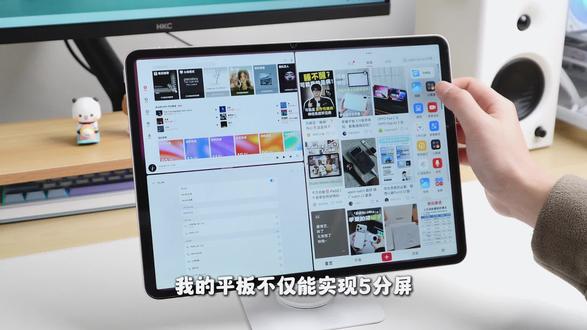 01:29查看AI文稿AI文稿
我的平板不仅能实现五分屏,还能有动态壁纸,可以实时自己美化,快跟着我学起来!一、五分屏打开一个应用时,双指在屏幕中间下滑,再点击其他应用,分屏大小能自由调节, 点击三个点还可以实现三分屏,这样就是全景虚拟屏了。右侧划出智能侧边栏,还能再开两个小窗,就可以轻松实现五分屏。二、动态壁纸在相册选择一段六秒以上的视频, 点击右上角三个点,设置为壁纸。打开平板就有好看的动态壁纸了,还可以把静态壁纸设置为动态壁纸, 有三种不同的风格可以选择。三、锁屏个性化点击灵感主题这里有许多很不错的锁屏壁纸,选择一个自己喜欢的,可以给文字进行排版, 点击旁边的小铅笔,会根据壁纸自动生成 ai 文案,还能调节人物大小以及添加小主件。四、字迹美化如果你的字写的比较丑,可以开启实时美化,做笔记时,字迹能够自动优化。 开启手写计算器,复杂的数学题目能够自动算出结果。五、 ai 辅助写作,输入关键词,能够自动生成个人简历,还可以生成 ppt 文档以及思维导图, 真是办公的好搭子。六、 pc 级 wps 平板自带 pc 级 wps 界面,和电脑端一模一样,无论是在家写文件还是修改文档都很方便。今天的 oppo 内容分享就到这了,咱们下期见!
12是小勇呀 01:14查看AI文稿AI文稿
两分钟告诉你 oppo pad 五最实用的几个小技巧,千万别划走!想要平板续航更顶,可以直接打开设置,找到电池下滑进入省电设置,把智能待机优化和智能休眠宝电都打开,哪怕闲置一两周,一按电源依旧正常亮屏, 随拿随用超省心!学生党高校学习看,这里自带 ai 便签功能,堪称神器! ai 自己美化功能,直接让你化身书法家。 ai 写作助手,能根据你的想法生成文案,还能够一键转成 ppt 思维导图和表格。 屏幕右侧的功能栏中,开启 ai 语音摘记以及它的三个选项,视频、音频都能转化为录音,并自动生成 ai 摘要存进便签,排版整齐。上网课、开会议记录超方便!喊一声超级小布就能唤醒,可直接进行提问,不懂的内容也可以拖进传送门,小布立马为你解答。然后是游戏党千万不能错过的专属设置, 从平板左侧划出性能面板,勾选超帧超画,游戏画质和流畅度都直接拉满。游戏工具里的相机功能,还能随时记录游戏高光,时刻混剪素材轻松拿捏。 喜欢个性化装扮的也能安排多款灵感主题随心换。支持 ai 生成壁纸文案,个性化图标自由搭配,还能够堆叠卡片,桌面颜值直接翻倍。掌握这些小技巧,再去用 oppo pad 五,不管是学习、娱乐还是日常使用,都能够得心应手,新鲜感直接拉满!
107一一评测 00:52查看AI文稿AI文稿
学生党拥有 oppo pad 五、这些隐藏用法一定要学会!首先 ai 功能一定不要错过。如果在平板上写字难看,那就可以打开 ai 美化字迹, 字体秒变清洗,还可以用超级智能提取快速复制网课笔记,后面复习更方便。 ppt 作业来不及整理,不如用文言形成 ppt, 一 句话就能生成大纲和文案。 出门不想带笔记本,一个键盘一个平板,办公更方便。 如果是游戏党,玩游戏一定要打开超级帧率,打开前后的画面,无论是帧率还是画面细节都有质的提升。 如果你也想拥有这么可爱好看的视频壁纸,那就可以在壁纸设置里面选择喜欢的视频素材,挑选六秒画面,最后导出生成,每次打开情绪价值拉满。也可以设置官方内置壁纸,每一张都超有质感,一天一换也不乏味。
34搞机Max 01:06查看AI文稿AI文稿
用了差不多半年的 oppo pad 五真的越用越爱,搭载的 coloros 十六系统越用越香,藏了超多日常超实用的小功能,今天就给大家分享几个我常用的。 第一个必说的就是息屏数据,实在太方便了,有时候灵感突然来袭,或者老师上课讲重点,根本不用解锁,翻找笔记 app, 息屏下拿手写笔,轻轻点一下立马就能书写,一点都不耽误事。还有 ai 字迹美化,我字写的特别潦草,之前回头看笔记自己都认不出来, 现在写完一键 ai 美化,瞬间变工整。还有手写计算器,平时算数学题啥的,直接手写算式就能计算出结果,效率直接拉满。还有我很喜欢的灵感主题, 里面氛围感,动态主题特别多,每天解锁平板都有新鲜感,颜值党直接拿捏,搭配 oppo 或一家手机用设备互联也超香,一碰就连上了手机里的照片文档直接拖到平板,一点都不会压缩,不用传文件,不用数据线,办公学习快太多了, 我这只是挑了几个常用的,还有超多实用小功能等着大家发掘。卡拉 o s 十六加持下的 oppo pad 五,越用越顺手便入,绝对不亏!
328小黄同学~


