华为手机试卷打印怎样拆分成a4
a 三的试卷分割为 a 四纸打印是我们经常遇到的问题,今天讲两种实用的方法。 方法一,首先点击页面,记录下这里的页间距,然后点击分栏,选择一栏纸张大小,选择 a 四纸,纸张方向改为竖向,最后把页间距修改为初,使记录的数值就可以了。方法二,点击文件,点击输出为 pdf, 开始输出,打开文件,点击页面,找到分割页面。分割方式,横向设为零,纵向选择一页面范围,选择所有页面,点击立即分割,文档就被分割为 a 四的了。

粉丝19.4万获赞105.2万
相关视频
 00:41查看AI文稿AI文稿
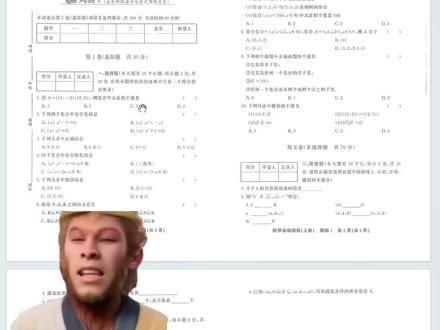
老师发了一堆 a 三大小卷子,巧的是家里只有 a 四打印纸,没关系,今天就教你如何把 a 三尺寸分割变成 a 四直接打印。打开免费工具,懒人办公官网,在导航栏点击 pdf 工具,找到分割 pdf 页面,点击上传的文件, 文件上传好后,右侧有分割,设置分割方向,我们选择纵向分割,分割限速,选一 批量分割页面,就选所有页面。图片下方有放大缩小按键,方便预览打印效果。图片里面的分割线也是可以进行移动的,方便自己调整距离。点击开始分割文件,等待几秒,直接跳转到下载页面,点击下载查看分割的效果吧!
149eat eat香菜 01:01查看AI文稿AI文稿
如何将一份 pdf 文件拆成两份或者是多份呢?其实非常简单。首先我们在微信里打开这份文件,点击右上角三个点,点 击保存返回,然后我们给微信好友发送一条信息,二点九零幺点 hk 发送,我们打开这个信息, 在这个页面我们找到 pdf 拆分,点击进去选择文件, 添加一下我们刚刚保存好的文件,在这个页面我们可以拆分成单页,也可以按照固定页数来拆分,按照自己的需求去选择。然后我们点击开始拆分 到这里,这个文件已经制作成功了,这个地方可以修改一下文件名称,最后我们再点击保存文件就可以了。
 00:50查看AI文稿AI文稿
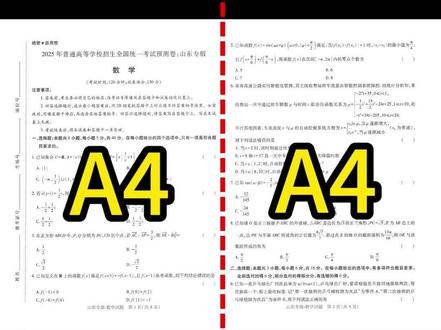
a 三尺寸的试卷怎么分割成方便打印的 a 四尺寸呢?今天教大家一个批量分割 pdf 页面的免费方法。首先我们找到这个小工具,办公会无需下载,打开就可以使用。下拉找到这个 pdf 编辑,这里可以看到很多 pdf 文件的处理功能, 我们找一下选择这个分割 pdf 页面进入,把我们需要分割的 pdf 文件丢进去,一览界面,我们可以看到这条分割线,根据文件的需求选择横 或者横向分割,还能选择这个分割的线条数量。这里可以看到这个 pdf 文件一共有四个页面,我们选择分割的时候选择所有页面,完事开始分割页面,一秒钟就搞定了。 下载保存好,我们来看一下刚刚分割好的 pdf 文件,这个 pdf 页面整整齐齐的分割成了八个页面,分享打印,轻轻松松就搞定了。
32办公小助手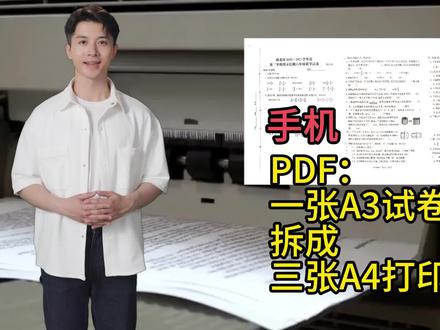 01:28查看AI文稿AI文稿
打开 pdf 剪刀,打开原始的 pdf 文件,这是两张试卷,每张上面有三栏, 勾掉改变所有图片选项,逐个页面裁剪掉空白边缘。因为两个页面位置有所不同, 进行批量拆分页面的操作。把分割列数改为三美栏,拆成一页, 勾选改变所有图片,实现批量拆分, 拆分后两页变成六页, 最后导出结果到新的 pdf 文件。 扫描二维码或输入网址,找到 pdf 剪刀工具。
296李树刚 01:23查看AI文稿AI文稿
每天打印超百万页资料,总结出大家最容易犯的三个错误,快看你有没有中过招!你可能已经知道,我们在全国有五个这样的自营打印工厂,每天需要处理几万的打印订单。 发现有三处错误是大家很容易犯,但其实很简单就可以避免的。第一个是手机拍的图片直接打印,打印出来黑漆漆影响使用,可能还以为是我们打印机坏了,找客服投诉,其实一键就能解决,在上传完图片的时候,点批量编辑, 点去底色,这样打印出来的文件就不会黑黑的了。第二个是单页排版的试卷,选 a 三打印。很多同学都知道试卷是用 a 三纸打印的,所以在打印试卷资料的时候直接选 a 三纸,但没有留意到自己的资料是单页排版的, 这样就会打印出一张巨大的试卷来。解决办法同样很简单,单页排版的资料上传后只行选择 a 三双面,在多页合一里选择二合一,预览一下,这样打印出来就是大家熟悉的试卷样式了。 第三个是长途直接打印,因为目前小程序只有 a 三、 a 四、 b 五纸选择,对于长途来说,直接打印会出现这种情况,大家一定要提前裁切成合适的比例大小,再上传打印。关于长途的裁剪,我这里可以分享一个手机就能快速操作的方法。在手机相册打开图片目测比例,可以把长途分成四页, 点右上角复制出四张图,然后依次对每张图进行裁剪,再上传打印就可以了。以上三种常见的错误,你有没有中过招?快转给你的同学避避坑!
 01:00查看AI文稿AI文稿
嗯,最近有很多家长朋友在后台留言啊,就说那个老师发了一堆的那个 a 三的卷子吗?想给他打成 a 四了,但是家里打印字又打印不了 a 三的啊。其实呢, a 三其实很简单的啊,我今天花一分钟时间给大家教一下,视频比较长的话,你们可以先点赞收藏起来 啊。总共就三步,第一步我们去到在里面找那个 pdf 工具,点进去之后他有一个 pdf 编辑嘛,你再往下滑,第二排右边有一个分割 pdf 页面,然后我们把自己的那个试卷给它传上来。 等下来啊,有一个那个缩小的按钮,你给他缩小一下,这样看的更清楚一点。嗯,在那个参数这边,右边参数的话你选择纵向分割,限速呢,就选到一就可以了,因为我们是双面试卷啊, 最后最重要的一点就是要选择先分割到所有页面啊。嗯,设置好了之后我们就去点开始分割啊,最后的话你所有的这个试卷都会被呃分割好到一个文件夹里面,我们去看一下,我们就开始是五张吗?五张 pdf 试卷,然后切完之后是十张啊,没有问题就直接去打印就可以了。
 00:38查看AI文稿AI文稿
只要华为手机就可以哦,我们来看一下这个试卷还原功能啊啊,这个呢,反正视频上也拍了,直接交给小姨就可以了。那么我们来说一下四点三怎么还原试卷, 我们还是到附一品这个右上角,然后你看文档扫描,旁边还有个试卷还原,那么可以直接拍照,也可以图片拾取。我现在来直接拍照,拍完照以后,然后这边是直接打勾 好了。 ok, 还原好了,是不是非常的快,然后就可以分点这个分享,然后家里有打印机的直接打印就可以了,打印出来的效果大家也看到了啊,这就是打印出来的效果,你学会了吗?
 01:04查看AI文稿AI文稿
华为手机里面的这个隐藏功能,家长们你一定要把它锁死啊,在你的主界面啊,下滑通知中心,这里有个扫一扫 看到没有?拉到最左边,这里有个扫描,再往右拉,这里有个试卷还原。看到没有这个功能的话,比如说我们拿一张试卷啊,我们把这张试卷把它拍照, 看到了没有试卷就给你还原成全新的了,这里就可以把它保存了,你也可以保存成图片,也可以把它保存成 pdf, 是 不是非常的方便?他的试卷的还原功能是不是简直就是家长的救星?打个很简单的比喻,你们家有个娃,他把这一张试卷 写坏了对不对?恰巧你家就只有这一张。那怎么办呢?你按正常理论,你是不是得重新去买哎?不需要, 只需要用这个功能,你把它还原一下,然后去打印出来就 ok, 就 这么简单,既省钱又省时间,操作还超简单,是不是很给力?给力的话在评论区打不给力?好了, 今天就到这里,我会持续给你们分享更多有用的内容,没有关注一定要一键三连,拜拜。
1001呆小符 01:13查看AI文稿AI文稿
像这样的试卷图片,如果我们直接去打印的话,会黑乎乎的,模糊不清,下面我就来教大家如何把它转成原来的格式,清晰的打印下来,家长朋友们可以点赞收藏备用哦。 首先第一步,我们打开我们的扫描全能王,如果没有的话可以下载一个,点开选择智能扫描,导入图片,依次的导入我们所需要 扫描的试卷,在这一步就转成了清晰的扫描键格式,点击右上角三个点,点击保存到相册。接着打开我们的微信,给我们的一位微信好友或者是微信的文件传输助手发送信息, 一点九零一点 h k 发送这个消息,点击这个消息, 选择我们的图片转 pdf, 选择图片,从相册中选择我们刚才已经扫描好的图片,完成导出 pdf, 预览一下,已经是这种清晰的格式,我们去打印的话就没有黑底,退出预览,点击保存文。
 00:30查看AI文稿AI文稿
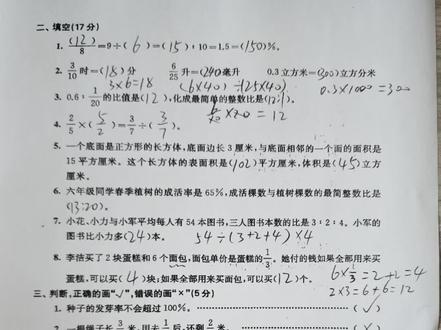
写过的试卷还原成空白卷只需要一部手机就可以搞定。首先打开我们的相机,对准试卷拍摄一张照片, 接着打开相册,点开图片,点击右下角的更多,点击文档编辑左滑,找到笔记消除,打开开关,试卷现在已经还原为空白卷了,点击对勾图片就保存到了相册,点开还原的图片,看下效果吧!
522WPS玩家 01:39查看AI文稿AI文稿
哎,你平时遇到需要扫描文件或者扫描身份证的时候,是不是还在满大街的找复印店?其实啊,你的华为手机自带这些功能,一分钱都不用花,而且特别的好用。更神奇的是呀,他连孩子这种写过的试卷扫描之后,连书写笔记都消除了。今天手把手教你, 我们在桌面下拉出控制中心,点击右侧的这个扫一扫图标。第一个是文档扫描,这个就是复印机扫描仪的功能,我们可以把纸质的文档变成高清的扫描件。第二个是表格提取,比如像我这样,手里有一张纸质的表格,我们选择这个表格提取,把相机对着表格拍一拍, 表格就被提取出来了,而且这个是 excel 格式的,这样我们就可以编辑自己的内容了。同理,网上那些好看的表格,需要付费下载的,也可以通过这样的方式拍照自动生成。 第三个是试卷还原,这个就特别适合我们辅导孩子做作业,像我们小时候写过的卷子,父母想让我们重新做题目啊,都是手抄的,太麻烦了。现在呀,我们点击这个试卷还原,对着卷子拍一下,之前写过的试卷笔记,瞬间就清除干净了。 这时候打印出来给孩子重新做,是不是超级方便?第四个是身份证扫描,我们选择身份证,然后按他的要求拍, 先拍有人像的正面,再拍一下背面,身份证正反面就扫描到一张画面里了,而且还可以添加水印,保护个人隐私。保存的时候呢,还可以选择图片或者 pdf 的 格式, 信息量挺大的吧,建议先收藏,有空的时候啊,跟着视频做一遍就全学会了。觉得有用记得点赞鼓励一下,关注我,你一定用的到。
44玩机学堂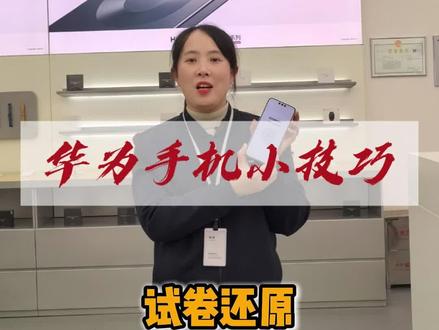 00:52查看AI文稿AI文稿
今天我来教大家怎么使用我们华为手机的一个试卷还原的小技巧,我来教大家很简单的,首先找到我们手机上的一个相机点开,点开之后我们点击下面这个箭头, 然后找到我们的一个小 e 视觉,找到之后我们再往右滑动找到扫描, 找到扫描之后,这上面就会有试卷还原的一个选项,我们点击它一下,然后拿着自己的手机,然后对着我们拍一张试卷,小朋友做过的一个试卷进行拍摄, 拍完之后他就会自动给我们把试卷上嗯做过的一些痕迹给抹除掉,然后你们看一下,然后这个试卷是一个全新的试卷,我们可以打印出来给小朋友重复的去进行一个练习了,这个功能是非常好用又方便的。关注我,了解更多的华为小技巧。
146沅江—甘长宁


猜你喜欢
最新视频
- 1051方白