framexml报错解决方法
我用 web 定位做了个 cod 报错查询网页上面输入了常见错误代码的解决办法,如果你遇到没收入的错误,可以报告给我,有好用的解决方法也欢迎交流。
粉丝1.1万获赞14.0万
相关视频
 03:30查看AI文稿AI文稿
三种方法处理 steam 报错到,尝试用管理员身份运行,发现依旧不行。 第一种,删除到文件右键 steam, 打开文件所在位置,选择后缀到的文件全部删除, 然后重启 steam 就 好了, steam 会自动补全你删掉的文件, 所以可以大胆删 哦对了,温馨提示,这样做会删除账号密码。 第二种,利用任意加速器的 steam 修复,演示一下 bug 加速器的流程。 第三种,完全删除重下 steam 正常删,一般情况下删不干净,所以这里选择用图霸工具箱,跟着我操作就行, 再输入框里输入 steam, 然后删除重下就行了。 最后是图霸工具箱下载教程, 真心觉得图霸工具箱具有解决绝大多数的软件删除和下载问题, 当你下载一些软件或者工具爆出想要重新下载的时候,可以选择先用它把文件彻底删除干净。
291沉木 02:41查看AI文稿AI文稿
大家好,今天我们来解决一个困扰很多 openclo 用户的问题,运行时的各种报错、闪退、加载失败、模块缺失等,用种简单高效的方法搞定大部分问题。本次分享将分为五个部分,针对一些更复杂的情况, 我们会探讨深度修复方案,并给出一些实用建议。我们先来看看大家在日常使用中最常遇到的几个问题,闪退、无响应、模块缺失、配置修改后无法启动、升级后功能异常。这些问题确实很烦人,但都不是绝症,不需要重装系统这么麻烦。 那么这个神奇的命令是什么呢?就是 opencloak doctor fix。 这是 opencloak 官方提供的一个强大的修复工具,它就像一个智能医生,能自动诊断系统的各种问题,包括配置错误、依赖缺失等,并尝试自动修复。 它具备自动诊断系统健康状况,修复过期或损坏的配置文件,帮助用户将旧版本的配置平滑迁移到新版本,还能自动补全缺失的依赖模块。这个命令非常强大,能解决我们刚才提到的百分之九十的常见问题。 对于 windows 用户来说,操作非常简单,首先打开命令提示符或者 power show, 然后输入我们刚才提到的修复命令,按下回车,等待命令执行完毕即可。 整个过程就是复制粘贴,非常方便。对于 mac os 和 linux 用户,操作同样简单,打开系统自带的终端,输入相同的修复命令,回车执行即可。 如果基础的修复命令没能解决问题,我们还有一些进阶的解决方案,比如使用 config reset 命令,可以重置配置 repair apps 可以 专门修复依赖问题。 get to it restart 可以 重启网关服务, 这些命令可以针对性的解决一些更复杂的问题。在操作过程中,大家可能还会遇到一些其他问题,比如系统提示找不到命令,这通常是环境变量的问题。 如果修复命令执行后问题依旧,请仔细查看命令的输出日期,里面会有详细的错误提示。最后我们来总结一下,进入这个核心命令, open clock doctor fix, 它是我们日常维护的好帮手,养成良好的习惯,比如升级前先修复定期备份配置,能让我们的使用体验更加顺畅。如果遇到实在解决不了的问题,别忘了官方文档和社区都是很好的求助渠道。再次强调,当你遇到 opencloud 相关的报错时,请不要立刻重装, 先尝试运行 opencloud doctfix 这个命令,绝大多数问题都能轻松搞定。希望今天的分享对大家有所帮助,感谢大家点赞支持!
141🦞虾壳云🦞 05:09查看AI文稿AI文稿
嗨,很多同学在刚开始写代码的时候,是不是都会遇到程序报错的情况呢?其实遇到报错并不用害怕,我们可以根据排查你的错误提示,快速定位到出错的代码,并且进行修改。每次我们运行代码遇到了报错,控制台窗口就会这样显示 在前面,提示我们的错误出现在第几行。我们可以根据这个找到代码错误的具体位置,然后提示我们错误的类型。初学者可能并不知道这些错误到底应该如何调整。 今天我整理了一些关于 python 初学者常见的运行错误,并且附上了对应的解决方法,希望能够帮到你。第一个, syntax arrow 语法错误。 这个错误类型是初学者最常出现的错误,出现的原因可能是括号没有关闭或者使用错了中文的标点符号。所以我们在编辑代码的时候,需要经常检查符号是不是中文的,有没有正确的关闭掉括号,或者有没有漏写一些标点符号。 当然,我们也可以巧妙地运用上拍唱编辑器。在拍唱编辑器中,如果我们出现了语法错误,例如括号没有关闭,或者使用上了中文的括号或者其他的中文标点符号,就会使用红色的波浪线提示我们, 那么我们就知道我们的语法出现了错误,我们只需要仔细观察,然后对它们进行修改就可以啦。第二种, indentation arrow 缩进错误。这种情况一般是代码的格式出现了问题, 很多同学可能没有注意到自己在某一行代码前面输入了一个空格,这样就会导致 python 解释器并不知道前面这个空格是什么意思,于是 python 解释器就会报错, 那么大家只需要删除掉这个空格即可。当然,这个错误还有第二种情况,也就是大家在该缩进的地方没有缩进。 比如说使用 if 语句的时候, if 语句下想要执行的代码块必须要有一个缩进,而这个缩进我们可以按下键盘中的 tab 键,每一次按下一个 tab 键就会统一空四格, 在该缩进的地方没有缩进,也会出现这个 intaction arrow。 除了 if 语句之外,向右循环和否循环下面执行的代码块,我们也需要采用 tab 键缩进。第三种, name arrow。 大家要清楚一点,在 python 中是严格区分大小写的,比如说大写的 num 和小写的 num 并不是同一个变量,并且在先赋值定义之后再进行使用。 第四种, type loader。 python 会对储存的数据进行数据分类,不同的数据类型之间不能够交叉使用。 例如我们想要对字母串的一和数字一进行加法,那么就会报这个错误。这种情况也经常出现在的就是当我们使用 input 函数获得一个用户输入的数据, 那么获得的用户输入的数据是字母串类型的,但是我们想要得到的是一个数字类型的数据,并且对它进行了一些计算。 使用 input 函数获得的数据是一个字母串类型的,那么当我们输入数字,并且将这个数字保存到了 num 变量中,那么对 num 进行加一的操作。 num 变量是字母串类型的,然后加上数字一,就会出现这个 type arrow。 想要正常地对输入的数据进行数字计算,那么我们就需要将输入的数据进行数据转换。除了使用 int 将数据转化为整数类型之外,我们还可以使用 float 和布尔,还有 string 转化为浮点型,布尔型以及字母串类型。第五种常见的错误,很多初学者同学会复制别人写的很厉害的代码,粘贴到自己的编辑器中运行, 运行之后就会出现这个错误,明明和别人的代码一样,居然报错,怎么也找不到原因,很有可能就是你没有下载代码中的第三方库, 想要改正的话,我们也可以在拍叉五中这样做。一、如果复制粘贴上了别人写的代码,在这个代码中它导入了一个第三方库 none, 而我并没有下载 nump 运行的时候就会出现这个 mod not found arrow, 也就是第三方模块没有找到的错误。 我们想要解决掉这个错误也非常简单。我们可以在 python 中打开终端,然后写下命令, pick install, 加上这个后面的第三方控屏,然后按下回车键, 等待 number ping 这个第三方库下载完成就可以啦。等到出现这个 sex test 里,就说明你已经成功地下载好了第三方库啦。再次来运行一下这段代码,这个时候我们就能够正常的运行啦。 以上就是我总结起来的所有新手常见的报错以及解决方案,如果对你有帮助的话,记得收藏起来,也希望看完视频的你携带你永远遇不到 bug, 遇到 bug 可以 马上找到解决方法。当然如果你遇到其他的问题和报错也可以在评论区问我。
241话多的小孟 02:44查看AI文稿AI文稿
大家好,今天我来聊一下我在 windows 系统安装 oppo 可乐遇到的两个报错问题。 嗯,第一个是三二二一二二五四七七的问题,一个是一二八的问题。嗯,作为一个小白,哎,这个安装 windows 上安装也是让我吃尽了苦头, 下面我就针对这两个报错给大家详细拆解一下他的原因和我的解决思路。第一个三二一二五四七七报错,这个可以说是让我非常头疼的啊,一个一个问题, 我的解决办法呢,就是安装了,安装了这个运行石库, 就是这个 vst, 就是 这个东西,你安装它是一个运行程序,安装之后它会在你电脑里面装一个实况,运行实况,这个安装包我后续也会放在评论区, 然后解释一下为什么要安装它。因为你的 open 可乐在安装的时候,它是需,它是需要安装一个这个叫 n、 o、 d、 e 的。 呃,底层依赖库,它是一个 c 加加的模块,它的核心代码呢是用 c 加加写的, 当你安装和运行它的时候呢,你就必须调用 c 加加的最基本的函数,然后这些函数呢,它就是它就存放在刚才,我我我刚才刚开始说的去那个运行库里面,也就是我们需要安装的这个。 然后第二个是第二个是一二八的报错,一二八的报错相对就简单一些。嗯,这个大概率就是网络问题, 具体的原因就是因为 github 在 它是一个国外的网站,它有的时候就会出现无法访问,那如果你的网络不太好,那他很有可能会出现这个问题,那我是如何解决的呢?那我我是通过科学上网爬梯子的方法解决的, 这个就看您你们这边能不能去解决一下。哎,这就是我要分享的两个问题。 呃,这最后我再叠个假啊,就是我是一个小白,如果我分享的这个观点或者我的方法有错误,还请各位大佬高抬贵手 对我进行指导。好的好的,谢谢大家,谢谢大家。
34晴永昼 02:26查看AI文稿AI文稿
客户说打印机突然打印不了,显示报错误,前两天还好好的,现在才早上九点十四,什么神仙公司,一大早激情满满啊! 运行输入 cmd, 打开命令提示符窗口, 拼一下打印机的 ip 格式,拼空格幺九二点幺六,八点幺点二零, 这里显示无法访问目标主机。出现这种情况,一、打印机和主机不在同一局域网。二、打印机掉线。客户说只有这台不能打印,说明是第一种情况, 本机 ip 是 一点三五,是在一网段里,不行啊,不通,你确定是一点二零?客户确认打印机 ip 是 一点二零,来到前台看看打印机 ip 确实是一点二零,没错。然后我又去看了打印机,这个打印机连的是公司 wifi, 确实是一点二零。咋这么奇怪呀, 好烦这个广告。现在再拼一下这个主机和刚刚那台是否同意局域网 无法访问目标主机。这样就找到问题所在了,一两台主机不在同一网段。二、前台主机与打印机在同一网段,且打印机连的是 wifi, 一直没连啊,但是之前他们没连也能打的,从我来这个打这个就没连过,由此可得出,这个主机又插网线,又连 wifi, 回到刚刚这个主机,让这个主机也同时连 wifi 就 可以了。软件扫描一下局域网 ip, 嗯,出来了,这样就搞定了。
148速修阿双 01:10查看AI文稿AI文稿
最近很多小伙伴在使用微软商店的时候,总是出现微软商店无法下载,打不开,无法下载应用报错问题,那么本期视频就来给大家解决一下。首先是微软商店打不开的问题,我们在电脑主页 win 加 q 键搜索,并打开 internet 选项,在弹出的窗口里选择高级,然后我们下方找到 t l s 一 点二, 我们进行勾选一下,然后应用就可以了,如果还是出现打不开的情况,就是网络原因的问题, 我们可以使用海豚加速一下微软商店,海豚没时长的兄弟,点击右上角小方块输入口,令粉丝汤最高领取七百二十小时加速时长,加速完成后就可以打开了。 再说无法下载微软商店的问题,我们可以点击海豚右侧的微软商店,一键安装即可自动下载,弹出微软商店。 最后是微软商店无法下载应用报错的问题,这应该是自动更新和其他软件产生了冲突,我们找到设置,找到应用自动更新,我们进行关闭即可,之前我这边也是这样的,但是关闭了之后就可以下载了。 以上就是本期视频了,兄弟们我们下期见。
 02:11查看AI文稿AI文稿
很多兄弟呢,在使用到这一个通过曲线网格命令的时候呢,经常会出现这种呢啊竹曲线啊,或者交叉曲线报错的一个情况,那今天呢,来跟大家详细盘点一下我们通过曲线网格这个命令的一个使用方法。 首先呢,我们需要去选择一个成封闭状态的线条,那什么意思呢?也就比如说呢,我们选择的第一条线和第二条,第三条,第四条,如果这个中间有漏选了有多选,那他都会出现这个命令报错。 然后呢,这个命令它是分为主曲线和交叉曲线的,那我们选择的第一条线为左边的线,那鼠标中键确定以后呢,这一条线就为主曲线一, 那我们右边呢这里选择第二条线,那么这一条线呢,就是一个主曲线二的一个状态,我们确定再确定,那现在呢,我们这个位置就到了交叉曲线,比如我们选择上面的这一条线,那么这一条线呢就是交叉曲线一, 但是呢,如果说我们交叉曲线的第一条线是选择的下面这条线,那么下面这一条线就是交叉曲线一,这一个主曲线一二,交叉曲线一二,它完全都是根据我们选择线条的先后顺序来的, 那比如说我们选择最后一条线,那这个命令呢,就直接出现了一个报错,当然啊,如果说我们不开这个预览的话啊,这个设置的位置啊,那这个报错是不会出现的,他会在你点命令确定的时候出现这个报错,那这里呢,我们一般是会把预览打开的,那这里的问题呢,他是主曲线二和交叉曲线一不在公差范围内, 主曲线二和交叉曲线二也不在公差范围内。那么这里呢,我们可以以此类推,推到就是我们选择的第二条线, 就是右边的这条线,然后呢他与我们的交叉曲线一和交叉曲线二不在公差范围内。那这里呢,我们可以看到这里有一条黑色的线和这里这一条黑色的线呢,是我们在选择过程中漏选择掉的, 那这种情况呢,我们可以重新刷新一下这个命令再选,如果我们要在这个命令不关掉的基础下去做啊更改的话呢,那我们找到主曲线,然后选择列表这个位置啊,我们选择到主曲线二,然后呢我们再把这一条线和这边这一条线给他加上, 加上以后呢,那现在这个命令啊,这个面啊就直接预览生成完成了。关注我,每天带你学会一个 u g 小 技巧。
77UG第一深情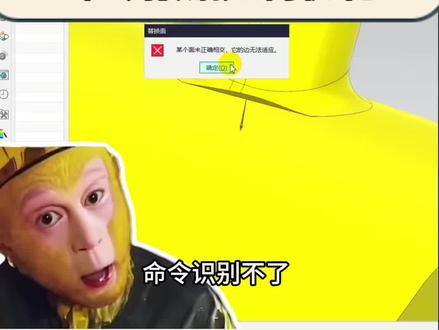 00:59查看AI文稿AI文稿
你们使用 ug 有 没有遇到种情况?是有些模型面看起来能直接删除面修复,但是实际操作中,不管你使用删除面还是替换面命令都提示出错。那遇到这种情况, 不要怀疑是 ug 版本的问题,因为问题出在模型面上,模型面变形了,命令识别不了,自然预算报错。那老师傅遇到这种情况,常会使用同步间模拟的优化面命令 来对模型面做一个自动优化。这个优画面命令用法很简单,只需框选你要优化的模型面与边,然后勾选这个强调面与边,这样模型一些无法识别的圆弧、圆角面之类的就能识别了。在这个优化报告中,你看这里圆柱面由三变成四,椭圆边由一变为二。 那这样优化后,我们再来使用替换面命令做同样的替换操作,这次就不会出错了。最后各位老铁学会模型这个优化处理技巧,以后遇到类似的问题就自己随手优化一下就好了。
300吾思顾九带你玩UG


猜你喜欢
- 1485新