
粉丝379获赞1555
相关视频
 01:16查看AI文稿AI文稿
哈喽,你们好,我是小颖,我突发奇想,想比较一下宽度和高度哪个更清晰。我们先导入一张图,点右下角的画笔,点调整尺寸。我们先试一下宽度六千的导入全身贴, 我们先给它调低透明度,然后对齐。我这里用的是心事绵绵的全身贴,放大,和相册里的全身贴对比一下,可以看出来相册的更清晰。保存后面留着比较内存大小,然后再试一下高度六千, 还是和刚刚一样,这次调整尺寸为高度六千,导入全身贴,调低透明度,对齐 放大,继续和相册里的对比,可以看出来这个比宽度六千的更清晰,也更接近相册里的图。然后我们再来对比一下哪个内存占的多,这个导出的速度更慢。 打开相册对比一下内存大小,这个是高度六千,四十点二兆。再来看一下宽度六千的二十八点一兆,这个内存比刚刚那个小。总的来说,追求清晰且内存不够的修图妹可以用宽度六千,只是细节没那么清晰。
 00:18
00:18 00:18
00:18 04:19
04:19 06:35查看AI文稿AI文稿
老婆们好,这一期是王者精修修图教程,新手老婆点上面的加号,导入图片,找出你要修的图,然后导入进去。手机的小加号是在下面,我的是平板,所以在上面还是导入图片就行。 导入后怎么该加入全身贴或者是其他的图?点击这个小相机导入图片,找出你要导入进去的图片就可以了。下面的添加特殊图层我们一般只会用到克隆图层, 假如你导入进去以后没有弄好,可以点移动图层移动对齐。我们先添加一个空白图层,可以在保存好的这里的色块提取一个,也可以在背景图上吸一个颜色,点下面小手正方形 框一下。框好以后就是这样子,把这个图层的小眼睛关掉,再把全身贴导入进去。这里我忘记调画布了,画布条条,看个人喜好。导入进去是这样子的话,就点角度结构, 导入进去后把不透明度调低。移动图层对齐 大部分到这里已经对齐了,还没有对齐就再点移动图层,点角度结构再对齐一下,还没有对齐的话就再点移动图层网格结构, 同样把另外一个全身贴导入进去。 如果你的全身贴超出去了,就点橡皮擦上面小手正方形框一下超出去的位置,然后再把另外一个人的全身贴对齐,还是把超出去的框掉, 然后再点相机把脸贴导入进去。 脸贴跟全身贴的步骤是一样的,也是没对齐,用角度结构,还对不齐用网格。 接着再把全身贴的小眼睛关掉,导入蓝底,红底黑底,不用全部导入,看你英雄名字是什么颜色的?黑底是通用的,我不怎么喜欢原图的这个蓝底,所以我就用这种全覆盖的了。 点添加特殊图层,克隆图层,然后再翻转一下这层图层,然后没有对齐的话点移动图层对齐以下不要超出框的外面, 然后再把蓝底的小眼睛关掉,导入标签,标签和全印贴脸贴一样,没对齐就拉低透明度,用角度结构对齐。 这里苏安香的英雄名字我选择自己手打,这个的教程会在色卡教程里面出,所以我就直接跳过了。我们把字帖导入进去,把和原图一样的颜色的字帖和原图对齐, 对不起的话就用角度结构再贴一下,然后用橡皮擦把多余的框掉,再把名字条导入进去。 名字条可以用角度结构,长了或者短了就可以拉长或者缩短,然后呢,剩下不够也可以拉高拉低。 打好字后在样式文本这里找出和原图颜色一样的颜色,我这里有存好的就直接用存好的了,你们可以在色盘里面调一下,调好颜色后可以点移动图层,或者是在文字里面对齐。原 另外一个人的和自己的差不多,只是把颜色改成白色了,还是对齐原图如果不知道自己有没有对齐,点翻转颜色,调成黑色,看一下有没有对齐,对齐了就再翻转过去,有亲密标了就导入进去对齐。原图没有了就不用加 对齐了以后克隆图层,移动图层再移过去对齐, 再导入分路图标对齐。我这里先导入下框,因为我这个分路图标的那个框不是很喜欢,不用和我一样觉得原图的框刚刚好就不用换。再把分路图标导入进去, 然后把分路图标的框移动图层到另外一边对齐,克隆一层,后面都是一样的操作, 然后再把技能导入进去,对齐还是一样对齐以后克隆图层再移过去。 弄好以后就可以导入段位框了。可以先缩小,然后对齐四角其中一个角 对齐以后移动图层,再用角度结构对齐。我这个段位框的阴影有点大,所以我再加个阴影,阴影加不加看自己的框的阴影大小。同理,另一方的也是这么做。 然后就可以把熟练度还有标导入进去对齐了。新手可以不用缩小,先把透明度调低,再缩小对齐。如果没有对齐的话就先保存,再点选择图层,点角度结构对齐,记得把多余的删掉。 然后就可以把全人贴的小眼睛还有背景图的小眼睛打开。这里可以把画布调小一点,要不然哎呀超轻放不进去。我比较推荐用这个超分辨率保存,因为会更清晰一点,但是会更久,也是横横展示尘土。 老婆入素材会入晚春念素材会好不好?刚开门,限时无偿宣传,有小红包,素材正在更新中,限一个六千加素材迷你这里就结束了,再见老婆们!
15恋冬 02:01查看AI文稿AI文稿
来来来,今天来教宝宝们这种弧度怎么修。首先打开 wink, ai 超清修复一遍,然后再把修复后的照片导入我们的某图,添加全身贴, 降低透明度,把全身贴合脸对齐。这里主播有点强迫症,我就加速了,宝宝们看着不自然的也可以拉一下羽化。 ok, 然后再添加脸贴,弄门板,拉一下羽化, 降低透明度,和脸对齐。 添加黑底混合模式,阵片叠底,弄门板,拉一下,雨化调整好, 找到技能贴, 还有进度条,添加名字框调门板,雨化 调好后打上名字, 自体找到思源黑体。这里朱波的黑底没有搞好,又掉了一下,然后再添加框贴, 再添加熟练度贴, 然后再打开我们的 wink, 在 ai 超清修复一遍。接下来是朦胧感教程,打开艾比斯画,导入我们需要修的照片,克隆一个图层,然后点左下角,找到滤镜,找到高速模糊半径拉满, 再把透明度拉到四十到五十。 ok 啊,大功告成了!来欣赏一下这位客妹的图。
18婉婉🎀(修tu) 01:29查看AI文稿AI文稿
我直接出教程,好吧,首先我们需要一张透明的大厅底图,大概这样的一定要透明底,对不起的话可以截一张自己的大厅,然后导入 id, 字体是减震震黑,一般会里都是有的,这里我们需要一张自己要播放的内容字体,我用的是长点,然后透明底保存,然后我们来到剪映,把喇叭那一张导入这里,我将图片时长拉长到十一点五秒,宝宝们可以通过自己的需要更改。 然后我们把图片开头拉至屏幕边缘,打上关键帧,然后在下方的工具栏选择基础属性, 这里选择调节 x 轴图片中的结尾内容到屏幕边缘即可。然后再另起导入自己的视频底图,这里选择下方画中画,导入之前备用的大屏图片,调整到合适位置,然后我们来导入准备好的播放内容, 这里选择混合理的变量,接着把内容调整到合适位置,这里选择门板,举行双击后选择羽化,我这里选择的事实阅览后保存即可。必须狠狠欣赏一波。
842.23# 03:27查看AI文稿AI文稿
哈喽宝宝们,今天来学怎么用爱比修王者加载图新手更练版首先打开爱比,点击我的图库,点击右下角的加号,按导入图片,到达这个页面,我们按下方框框的画笔, 调整尺寸宽度,输入四千五百以上的数字解析度,同样看个人喜好,数值越大越清晰也越可能会发热卡顿,这里我输的是五千八百,宝宝们可以参照我的。然后点击图层左边的小相机,导入素材, 选择好后点击勾号,当出现位置不够的情况一样,点击画笔画布,更改画布尺寸,调多五十到一百。 这时候我们再点开图层圈起来的移动调整, 跳过导入过程了一样的打开画布,移动对齐, 然后我们点击画笔旁边的转换,切换成橡皮,点击上方的小手指形状工具,选择长方形,往下滑,打开填充。 接下来教宝宝们怎么换段位框,点击移动,选择角度结构,拉动小圆点,使框的最外边对齐,原先的框的最外边剩下的点同理 透明度调节五十到六十。接下来就是导入素材,把剩下的对齐,导入名字条,调整大致位置确定再移动,选择角度结构,按自己喜好调节 小眼睛在这。然后选择画笔那一栏,选择文字,点一下画布,输入 e 的 字体,需要入会, 点击样式文本,选择 e 的 颜色,笔画零用,选择调整大小,或者在这里选择尺寸调整, 当有多个要删的我们可以选择画笔那一栏,点击套索,套住要保留的,然后右下角反选。 清除图层,画到最顶端,点击选择图层,清除图层画标,我们就对其原有标的两侧是大致一样的, 打入黑体,移动到合适位置上面要超过黄条,如果是朋友的就超过一个就好。 点击右下角返回键,点击保存,这样就修好啦,有不懂的可以问我。期待反图静置摆摊。
23雩旧 03:08查看AI文稿AI文稿
哈喽呀宝宝们,今天是一个修图全过程,创建空白画布,先叠一层水印,避免被抠图。 导入背景。创建空白画布,新建文件夹。这里说一下我的小巧思,创建文件夹是可以统一调整透明度,导入空白图层是为了方便导入图片文件夹,有一个方便的点式,可以统一调整透明度,方便对齐底图。具体方便程度宝宝们可以往下看, 导入要修的图,调整居中对齐, 确定导入素材对齐贴贴贴,宝宝们自行观看,这里就体现出来调整导入素材透明度的作用,可以直接对齐贴,我个人觉得这个方法比不调整透明度好用。 合并制作阴影锁定,改黑 x 减三 y 加二高斯模糊百分之二十五。 这里再说一下,因为我玩原创,我的方法可能更适合对艾比丝画熟练度比较高的宝宝使用。另外,如果宝宝们喜欢用自带阴影的素材,可以忽略此步骤。继续导入素材,对齐贴, 裁剪素材,避免超出框范围。继续导入素材贴贴贴, 剩下的都是贴贴贴,请宝宝们自行观看。 最后感谢所有宝宝,看到这里,有什么不懂的或者需要指点的可以在评论区发出来,希望所有宝宝爆单和天天开心。最后赞百也可以直接戳我修图哦!
933SoftCute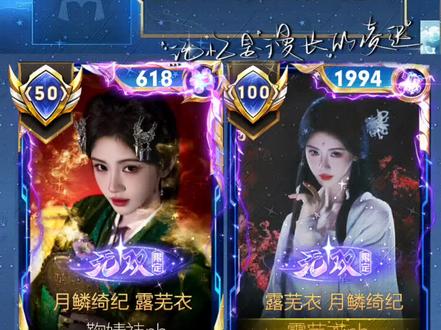 00:18查看AI文稿AI文稿
我这一生被创造、被操控,但这一次我想做真正的自己。
425坏又萌


猜你喜欢
- 1267夸夸