华硕六pro开机壁纸怎么设置

粉丝149获赞781
相关视频
 01:57
01:57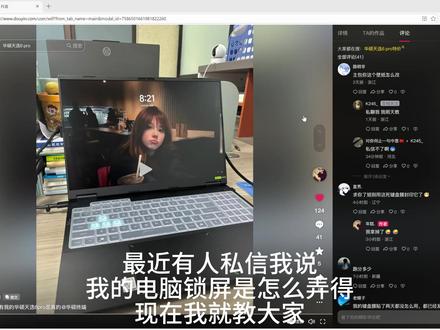 01:17查看AI文稿AI文稿
最近有人私信我说我的电脑锁屏是怎么弄的,现在我就教大家。首先返回桌面, 点开电脑自带的网站,搜索折封壁纸,这个是免费的电脑壁纸网站,每天有十次下载的机会,在这里进行挑选自己喜欢的壁纸进行下载, 下载完之后放置到自己的文件里面, 然后打开设置,点击锁屏界面,然后将个性化界面调为照片,再点击查找照片中的浏览照片,它会跳出来一个文件,然后找到所在照片,点击打开,然后就 ok 了, 接下来展示。
197年糕. 00:30查看AI文稿AI文稿
电脑锁屏界面总是弹出乱七八糟的广告,天气看着就心烦。别急,教你一招,彻底关掉!步骤超简单,一、多面空白处,右键选择 个性化。二、下拉找到锁屏界面选项。三、先把背景改成图片,选一张自己喜欢的图,没有就用默认的。四、再把下方的状态设置成无搞定。再看锁屏界面,清清爽爽,没一点多余东西,是不是舒服多了?赶紧收藏跟着设置起来吧!
35华硕电脑旗舰店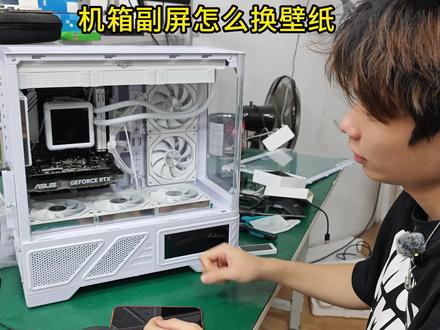 04:04查看AI文稿AI文稿
在你把显卡装好以后,怎么能安装你第三块显卡富平呢?首先拿出你的富平,在机箱的风扇后面这个位置,找出你的富平供电线,然后直接接在我们的那个富平后面,这个接口对着往里面一插, 那么副屏就已经接好了,然后只需要放在你想放的位置,然后按开机,然后进入系统后,在桌面上你可以看到一个屏幕驱动的一个文件夹,只要打开它,你会看到两个驱动软件,这分别是一个小副屏的和我们水冷屏的。然后呢,首先要优先先打开我们的 v max, 就 一定要先开这个啊,因为不开这个的话, 你的旋转软件会把其他的两个平台抢过去,所以优先开 v max, 打开软件后直接选择安装,然后安装好 v max 后,桌面上打开你的 v max, 然后在我的设备里面你能看到两个设备,一个就是这个三六零乘以九六零,这是机箱的三七六乘以九六零,这是 卡不平。随便点击个进去,然后呢,这里可以选择一些他自带的一些主题啊,然后呢也可以去那个点击啊,恢复默认进入我们的 diy 界面,这里有一个自定义背景,然后选择可以选择选择好你已经下载好的视频和文件,双击点进去,他就会等他下载完他就上来上去了,然后呢,比如说这个比例不对,是把这个直过来了, 你就可以在这里旋转九十度就正过来了。然后呢也可以选择区域选择,比如说你视频比较文件,你视频文件比较大,想要单独选择哪一块区域的话,也可以这样,然后选择到你学校的区域,然后就可以点击确认此区域就设置好了,然后再往下滑的话,你可以把这个什么参数啊,你觉得上面太影响你的视频,可以关了,可以把这参数全部勾选这样,然后按删除, 没有其他的遮挡了,然后你第二个屏也是一样的进去,是吧?有自己的主题也可以 diy, 这样是选择自己背景上传你想要的视频,比例不对的话你就可以旋转,然后呢或者说可以区域选择,选择 diy, 互互认证,选择一条视频啊, 嗯,传上去了九十度,一百六十度。然后呢区域选择,选择你要你要你要显示的那块区域,再确认,然后也是一样的 下方这个位置啊,什么 cpu 频率啥的,你想要留留下来,留下来你就把它删掉啊,我就展示出来了。然后还有一个的话就是点击系统设置,记得要设置一下开机自启,就不至于说每一次开机的话都要打开你这个软件。 然后把我们的 v max 设置好后,你就继续点开我们的屏幕驱动的文件包啊,在这里找到我们第一个二零二五开头的,这个就是我们 wifi 控制水冷屏幕的,这样重新打开后,然后等待一下,是吧?安装整体中文确定直接快速安装,安装完后立刻体验,或者说打开你屏幕上的这个两个猫猫头也是一样的, 打开我们的这个 m y 这个软件后,一样的硬件信息,这里有个设备管理啊,这一个四八零乘四八零的话就是你的旋转屏幕啊,同样的设备显示,直接打开开,然后你的旋转屏幕就亮了,一样的, 有自带的一些主题,你可以自己选择,想要自己喜欢的话就往上滑,往下滑选择图片背景或视频,自定义选择同样的视频,你的桌面上点开桌面,双击就可以把视频导上去了,然后一样的下面这个位置啊,有我们的区域选择啊,也有我们的旋转, 就看你们自己咋弄是吧?去选择选择哪一块位置啊,你这块位置就可以了,横向,横向就是九十度,一百度一个意思,然后怎么关闭这个显示的这些什么 cpu 温度啊啥的呢?一样的往下面滑,这里有个展示像啊,选择编辑,然后全部勾选着, 我把它删除啊,那么,哎,就没有了, 然后还有老哥说他找不到素材是吧,很简单,你就搜索桌面壁纸,找一个是吧,比较大的网站,这里就有电脑壁纸啊,数据壁纸啊,你喜欢好看的就可以前往啊,然后点击这里下载可以了, 点一下,这里会自动下载,下载后的话你可以把它保存在桌面上面,或者说你可以在桌面上下载完后,点开你右上角的三个点,这里有个下载,这里的话就是你下载的文件啊,点开文件包啊,他就告诉你在哪,在哪一个地址是吧,就在我们的用户这个里面下载里面也当然也可以把它 把它拖在我们的桌面上面,也可以专门放一个文件包啊,右键点击我们更多选项,然后建立文件夹,把把你的许多的壁纸全部放在这个文件夹里面,然后你在点击里面就更好的上传你的视频文件和壁纸了。
 03:03查看AI文稿AI文稿
粉丝在网上买一台华硕天玑六 pro, 是 一个电脑小白不懂得开荒,买了就来找我做一个开荒加美化。我们来看一下,桌面上是比较干净的,是一个心机无疑。我们先给他做一个简单的桌面设置,把常用的时间导等图标放到桌面上来。 天选出场是一个盘,给它分成三个盘,我们打开这盘管理,给它分成三个盘, c 盘联盟二十四系统盘, d 盘是五百, d 盘是两百, d 盘中用系统软件, d 盘可以做个人资料,好做文件管理。我们先简单做一下系统优化,咱们右键个性化浏览,这里 这有个资讯的弹窗,给它关掉,不然它关掉它就不见了,我们关闭传递优化,关闭建议和优惠 用这里我们卸载一些没用的软件,比如说自带的这个麦克风,它是一个收费的上软件,咱们不用它,我们直接卸载叉 boss, 还有微软的电脑管家也不要,还有麦克风的联网顾问, 一样是把它熄掉,会有弹窗,怎么办?我们打开控制面板,打开更改用户账户控制设置,改成从不通知,这样子就可以避免一些启动的弹窗了。我们打开锁屏界面,取消在锁屏界面上,或者划去这个勾天气,改成无, 这样可以避免锁屏的广告打开自主感知,改成每天运行,就是每天清理垃圾,避免视野爆红。给它装一个火龙,安全用来防毒跟清理垃圾。 给大家做一个 dx 运行库的修复,避免一些应用程序为缺少第二个软件无法正常启动的问题。 很多人不喜欢 windows 更新,给大家做个暂停,暂停到二零四二年,这样子比较清爽一些。我们顺便进几个软件,启动增强功能,避免资源占用和游戏掉帧。做完优化,接着开始安装软件,天选自带华硕大厅,这是一个应用市场,用来做软件是比较 适合的,干净无毒广告,比较适合小白安装常用的 qq、 微信、 gaming、 酷狗等等。还有抖音页面。系统是默认设定安装软件到 d 盘的使用时,点入了更改它的安装位置到 d 盘的文档文件夹,再给下一个微软 r 解压软件,这个是不需要钱了, 同理选择 d 盘的文件夹。微信的留言记录我们也是同样选择放在 d 盘,打开浏览器设置 点下载,把位置改成地盘的登录文件夹。装完软件,接着我们开始做美化,安装 nasus、 雨帝皮肤和肉软透明插件美化三件套。 接着我们先简单做一下 nasus 的 基本设定,包括它的位置、外观和效果来设定一下,我们删掉自带的拓口图标,然后再逐一导入我们刚才装好的软件, 再给它换一张好看的动态壁纸。我们右键用来设置选择,自动隐藏,用来鼠标点到底部,它会自动显示,方便我们操作。那我们一键隐藏图标, 效果就出来了,那么这个效果你喜欢吗?好了,本次现场的开关和美化就结束了,记得点赞关注哦!
24杰哥搞机呀 00:17
00:17 00:25查看AI文稿AI文稿
原来最占用显卡性能的居然是它 wallpaper, 难怪打游戏这么卡,没调之前开机就占用百分之九十的显卡性能, 调整后占用仅百分之三左右,游戏时会自动暂停,打开 wallpaper, 设置,直接照抄即可。帧率推荐三十到六十帧之间,如果显卡较老,建议关闭视频硬件加速,快去试试吧!
7089华硕佳哗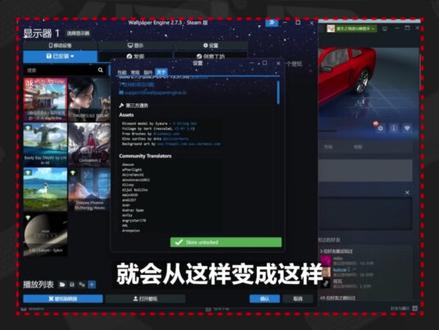 00:18查看AI文稿AI文稿
上上下下左右左右 b a 竟然可以达成隐藏成就!已经入手小红车的用户打开设置,关于在这个界面内,按下键盘上的上上下下左右左右和大写的 b a, 然后你的小红车就会从这样变成这样,而且还会达成一项隐藏成就,这你真得试试。
1575华硕ProArt 00:52查看AI文稿AI文稿
期待已久的天选六 pro 终于到手了,特意选的日式灰,低调又有质感。在我看来,一台好的笔记本无非就是要做到机身够轻,性能够强。天选六 pro 作为一台游戏本,重量轻约二点三千克,薄至一点七九厘米,是游戏本里比较轻薄的。 并且它的锂电续航很强,九十瓦电池搭配极显输出,不插电办公也能用很久,再也不担心外出办公找插座了。配置高,性能好是我最看重的一点,这样玩大型游戏才能游刃有余,像幻兽、帕鲁以及剑星都能唱完。 对了,新笔记本到手的几个必做设置,别忘了设置好这六点,能让你的电脑更好用!图片教程放在后面啦,方便大家截图保存!
 00:32查看AI文稿AI文稿
输入电脑设备软件奥创中心,如何正确使用?按下键盘这个键,一键启动奥创中心,首页能直观看到电脑型号、电脑状态以及连接外设。点开系统设置,可以进行显卡热切换,开启触控版文件防误触功能, 还有开机音效等功能。左侧选择设备可以自定义按键切换 dpi、 显示电量状态等操作。这个功能就是神光同步,连接同步设备进行神光同步,不同的游戏下方还能变化不同的灯光哦,你学会了吗?


猜你喜欢
最新视频
- 1231佚名