oppofindn6怎么设置桌面
从来没想过可以像用电脑一样,用手机在应用中把它从右下角向内轻推,就可以切换为浮窗了。拖动左下角或者右下角还可以调成大小,拖住顶部的三个点,还可以换位置, 而且最多支持四个浮窗,分别双击不同窗口就能快速切换应用。当然之前的全景虚拟屏 oppo find n 六上面也可以支持三分屏状态下拖动应用,中间的控制条就进入全景虚拟屏。还有更好玩的, 分屏状态下,四指向内捏合就能将分屏变为浮窗。浮窗状态下四指向外张开就可以还原全景虚拟屏,桌面布局调整超高效。关注我,学习更多运机技巧!

粉丝316获赞4255
相关视频
 01:14查看AI文稿AI文稿
像我们的这个折叠屏,想要实现这种开屏的动态壁纸该如何去设置?其实方法也很简单, 我们直接在设置这个位置,点击这个锁屏与个性化,点击全部灵感主题,在这里面去找到自己喜欢的一个时间点开。比如说我这个山知道这上面,这里有个小的是设置这个大屏,它可以分开来 呃,去设置,然后我们去这里面相册里面去找到自己喜欢的一个壁纸,我们在相册里面去挑选好这个壁纸之后,点击继续,然后他会处理,如果你们的尺寸不对的话,你们自己去放大调一下就可以了, 我这里的话尺寸够的话他会自动适配,然后这里可以开景深,也可以不开,这个时间也可以自己去调一下,换个时间样式也可以。然后我们直接点击应用, 包括这个外屏的话,他也是同时去应用的,你也可以单独去调他。然后像这个视频素材,包括刚刚开头那个视频素材,我都会给他放到我的这个主页置顶,这里有一个呃获取方法。
917长毛的年糕 01:37查看AI文稿AI文稿
oppo find n 六新机到手,一定要尝试的几个功能,谁还不知道折叠屏的任务栏是可以隐藏的,简洁党一定要去设置一下,界面更简洁的同时一点也不影响快速打开应用和最近文件。 在设置里的折叠屏专区里进入任务栏,选择任务栏显示方式为悬浮就可以了。 折叠屏的三种大小屏接力方式可以根据自己的习惯来修改,不管是直接接着用的效率派和平息屏的隐私派或者是中间派,都可以找到适合的操作。 在设置里的折叠屏专区里进入大小屏接力,按需选择就好了。 oppo find 六的全新的全景自由窗一定要试试,全新多窗体验,一推就有!电脑怎么切屏的手机也能这么用, 炒股、看课间、打游戏都能更轻松,四指捏放还能切换分屏和浮窗,太方便了! oppo 翻跟六的完全体验一定要配上 ai 手写笔使用啊!按一下,圈一下, 点一下,就能帮你 ai 处理图画画面,演示 大局, p 注快速记录。
1552ColorOS 04:50查看AI文稿AI文稿
oppo 手机啊,尤其是 oppo 翻单六到手以后的必要设置啊,必须要会的几个功能,本期呢分享给大家。首先我们打开设置啊,在设置界面里面我们能看见设备互联啊,这个进去以后呢,我们能跟平板电脑,笔记本电脑还有 iphone 手机啊,手表啊,都能进行互联啊,比如说啊 跟电脑互联,大家看我已经跟我的 macbook 互联了啊,我开机以后啊,前提是我电脑没有关机的情况下啊,就能远程操控 macbook 了,包括啊,比如说在手机上玩魔兽世界呀,玩电脑的游戏啊,都可以,说白了就是啊拿电脑来跑游戏,然后手机来进行操控, 还有就 nfc 功能啊,这个功能我们开启以后啊,就是我们的门禁卡呀,公交卡呀什么的都可以绑定在这个手机上啊,平时呢一碰啊,在这边一碰就能刷卡了,非常非常的方便。 然后就是折叠屏专区啊,我们进入以后呢,这个兼容模式,我们能选择屏幕的比例啊,比如说呢是四比三,十六比九或者全屏显示。 常规来说啊,比如说我们折叠屏啊,这个比例啊,玩游戏啊,是一比一的人在中间啊,两边视野非常不好,我们这个时候啊,就可以选择十六比九,这样的话呢,进入游戏以后啊,是一个长条比例啊,两边虽然浪费,但是视野啊会更开阔一些,还有就是大小屏接力了,当这个我们开启以后啊,我们合上盖 上滑啊,就能继续用现在的应用程序了啊,如还有就是在显示与亮度里面呢,我们可以开启护眼模式啊,不过开启护眼模式以后呢,这个画面啊,就明显的偏黄了,关闭以后呢,这个颜色会更冷些,小伙伴呢,根据自己的使用需求来选择, 再往下有一个画质超级增强啊,这两个增强一定要开启,虽然耗电量会增加,但是啊,您才能真正的享受这块三星的顶级屏幕, 而这个注视时不熄屏啊,这个我强烈建议呢,也是开启的,开启以后呢,我们日常使用中呢,只要眼睛扫一下啊,他这个摄像头能识别我们看的,他就不会熄屏了,要不然话呢,我们看小说啊,稍微慢点,他自己就黑屏了啊,非常不方便, 完了就是密码与安全了。在这里面呢,我们尽可能的把这个指纹识别啊,在这个指纹识别手的左侧和右侧啊,识别两次指纹,这样的话,我们一摸啊,就百分之百解锁。然后重点来了啊,这个隐私设置里面啊,这里面有个叫应用隐藏的功能啊,非常非常的牛啊, 当我们进入隐私这里边,我们能选择隐藏啊,比如说我们有两个微信啊,我们使用这个微信分身给他隐藏了,隐藏完以后啊,大家看啊,我这个桌面上没有别的东西吧,就这一页,然后我们只需要啊,电话里面输入我刚才设置的密码, 哎,你看这个微信就出来了啊,如果说呢,你不输入这个密码的情况下啊,是任何人都看不见你的这个隐藏的微信,这个可以说是神器啊,然后包括呢,我们还可以隐藏其他的 app 啊,小伙伴根据自己的需要来隐藏自己相应的内容。 然后呢,在这个 sos 紧急联络里面啊,这个地震预警啊,这个是一定要开启啊,当如果是这个地震啊,等级大于三级的时候,我们的手机能提前发射报警信号啊, 数字健康这个是根据使用需求啊,如果给孩子买这台手机啊,咱们可以设置一下,正常咱们成年人就不用了。然后应用程序这里面呢有一个应用分身啊,在这个分身里面我们可以开启啊多个账号,像刚才的那个微信啊,就开启了,所以呢能开两个微信。 还有呢就是这个电池设置了,在电池设置里面呢,我们点击啊电池健康这里面呢有一个自动设置充充电上线啊,或者是智能充电保护,我强烈建议呢把这个开启,然后充电上线设置到百分之九十五,这样的话呢最大化的充满电的情况下,不会过度的充电。 还有呢就是最下面的充电设置了,我们开启这个极速充电呢,他的充电速度会变快,但是会发热啊,我建议呢不着急,小伙伴尽可能的不要啊开启这个功能,除非是特别着急的情况下,因为他的这个快充啊,虽然充电速度快,但是呢会对电池造成一定的损害。 然后呢就是辅助功能了,这里面有个应用分屏啊,我们把这个开启啊,双指下滑,大家看就能开启啊分圈模式了,同时开启两个 app 啊,这个是一定要开启的, 还有就是这个智能侧边栏了,我们开启完了以后啊,右边你看一划就能出现一个快捷栏,我们还能增加啊,不同的 app 使用起来呢,也会更方便一些,把这个截屏或者录制视频啊,这个功能呢很简单,跟 iphone 一 样啊,直接在这个下滑,然后点击截屏或者录制,包括一些快捷功能在里面都有。 还有呢就是 oppo 的 ai 了啊,虽然说他的 ai 个人感觉一般般吧,不如三星啊,但是鸟兽优如啊,这个小伙伴一定要充分利用啊, 尤其是它的这个会议的语音的这些功能啊,你开启完以后呢,我们日常使用中的开会啊,或者是学习记一些内容,直接开启这个便签,这个相当于就是备忘录,可以录制会议的语音,然后呢进行转译,比如说转成中文到英文,或者是结合全文的内容进行一个核心内容的梳理。 还有就是他的电脑模式啊,比如我们开启一个 app, 然后我们右上滑右下角,哎,这就开启了自由分圈的模式啊,使用体验呢,就跟电脑一样了,这一代呢,只有目前 oppo find n 六做的到, oppo find n 五啊,都无缘有这个功能了。还有一点就是他的帐篷模式啊,就这样 扣过来,他自动就识别成占卜模式了,我们日常刷刷短视频啊,一边吃饭一边刷就可以了,我的橱窗里呢,有他的相关配料分享,需要小伙伴可以看,可以加我的折叠屏粉丝群啊,全都是真实的用户,更多数码能分享进我主页落来点个关注,不是商家,只说实话,分享个真实数码体验,谢谢大家。
940设计一刘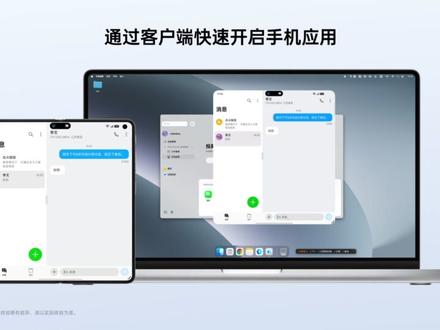 02:32查看AI文稿AI文稿
oppo find n 六支持手机和电脑高效互联,手机远控,电脑跨屏互联分享,手机投屏到电脑一套打通,高效办公。 oppo find n 六可以远控电脑, 远控和本地一样顺,在电脑上访问 connect, 点 oppo 点 com, 安装并打开 oppo 互联客户端,登录和手机相同的账号后,电脑的 oppo 互联页面点击远程控制开启,允许远程控制,根据界面提示完成相关授权, 手机前往设置设备互联与电脑互联。远程控制电脑点击连接新设备,选择要连接的设备,点击远程桌面完成首次连接, 再次连接时,直接在手机控制中心的设备空间里开启远程桌面即可。 远控和本地一样顺,切换触控手势、拖拽、传文件等操作按需选择。 不仅支持远控 mac, 还支持远控 windows 电脑,从此告别拎着重重的电脑回家和匆匆忙忙回公司的苦恼。 oppo find n 六还支持跨屏互联,手机和电脑文件轻松分享。 在同一 wlan 下,电脑端的 oppo 互联可以自动连接相同账号的手机和平板,或者在电脑手动添加设备。在 oppo find n 六下滑,进入全区搜索,点击右上角扫一扫图标, 扫描二维码建立连接。下次当你的手机靠近电脑时就能自动连,不耗费手机流量,无线也能秒传海量素材,找不到一搜即 达,拖拽即传手机到电脑零门槛。 oppo find n 六也支持手机投屏, 手机信息也能在电脑上轻松回复。在电脑端, oppo 互联设备管理中,开启手机投屏后,你可以直接在电脑上投屏手机画面,或通过客户端快速开启手机应用, 在电脑上操作,手机快速接打电话和回复信息,随时随地,效率办公。卡尔 o s 十六流畅本色 ai 出色。
250OPPO 01:33查看AI文稿AI文稿
从来没想过能像今天这样用电脑一样用手机,它不仅支持窗口位置尺寸的无级调节,还能通过手势在扶窗与分屏间丝滑切换。 我们先来看看大家常用的扶窗功能,你看,在应用中,把它从鼻角向内轻推,就能轻松切换为扶窗了。你拖动它这个左下角或者右下角,就能调整扶窗大小,或这个顶部窗口控制器还能换位置。 你想要有多个浮窗,你就一直将应用这样从底角向内轻推就行,最多可开启四个窗口, 然后你分别双击不同窗口,就能快速切换到对应的全屏效果,这个操作是不是很丝滑?当然,之前的全景虚拟屏 oppo find n 六这次也完美继承了。在三分屏状态下, 你推一下分屏应用间的控制条,就进入全景虚拟屏模式了,这样看信息就更沉浸了。还有一个好玩的,分屏状态下,四指向内捏合,就能将分屏应用全部变成浮窗布置。 扶窗状态下,四指向外张开,就能将多幅窗快速组成分屏状态。桌面布局调整超高效,比电脑更好用的堆叠交互,用过就忘不掉。最后我们总结下来全景自由窗的操作技巧,就是一推一拉调大小,双击小窗变全屏。 三分全景虚拟屏,四指捏放改布局。关注我,解锁更多小技巧!
1910OPPO使用技巧 00:51查看AI文稿AI文稿
我去,兄弟们从 n 三换到 n 六一个星期了,突然发现一个很牛逼的新功能,就我打开一个软件,然后这样往上推,然后松手歘他直接切换到橱窗了,就跟咱们电脑桌面的窗口化一样,而且我发现理论上一次性可以打开四个软件,橱窗点一下看一下两面屏幕同时看多任务同时办公, 而且双击就能变全屏,和真的电脑一模一样。而且我还试了一下他们这个全新的手势,四指张开就能变成之前的全景虚拟屏,三文屏同时办公,然后捏合又变回之前的浮窗模式了,然后上滑的话还能变成迷你浮窗。有一说一啊,浴场折叠这个多屏斜窗设计 真的是所有厂商中我觉得设计的最有意思的,他真的蛮实用的哦。果子不知道出折叠屏了吗?真的可以学一学啊!然后折痕的话给大家看看,这是我用了一周的效果,确实无论是触感和肉眼看折痕都很浅啊,想充的兄弟可以参考参考哦。
28玩机小天菜 01:07查看AI文稿AI文稿
前两期的这个视频,你们都对我这个动态锁屏比较感兴趣,然后我这里还有很多款其他的这个锁屏样式,我都会给他放到作品置顶这个位置,你们自己去拿就可以。 然后接下来是一个设置方法,我们在设置这个主题里面点全部灵感主题,选择这个三知道,然后这个时间点一下,他可以选择样式,我们选这一个。然后我们点壁纸,在箱子里面选择壁纸, 我们在相册里面把准备好的壁纸放进来之后,点击继续壁纸,选择完之后,我们拖动这个时间去更改它的一个大小,这个小主键让它在白框里面。然后我们这里的话桌面壁纸可以给它更改掉, 直接给它换掉,壁纸可以根据自己喜好。最后这个是时间,它可以去调节它的一个颜色,包括它的粗细,我目前的话是用这种细的,然后黑色的字体直接点击应用,设置完的话,它现在锁屏就是这样的一个样式,你们自己去设置一下。
188长毛的年糕 00:51查看AI文稿AI文稿
壁纸怎么弄?找到桌面锁屏,以个性化点全部灵感主题,找一个自己喜欢的,然后在相册中找出已经保存好的壁纸, 可以拖页习中组建,让习中变得更好看,可以添加一些常用的提醒组建。这里主播直接换成我的设备了。 这里可以设计三 d 壁纸动态感,看一下成果也是非常漂亮。这里还有一些别的设计,大家可以去玩玩。
 00:30查看AI文稿AI文稿
超火的 live 样式灵动锁屏保姆级设置教程来了!打开设置,找到桌面锁屏与个性化,点击全部灵感主题,往下滑,找到历代主题,再往下滑,找到构成之美主题样式,选择我们想要的壁纸, 双指调整人物位置来实现紧身效果。点击应用,最后再点击息屏,一定要选择灵感接续,快去试试吧!
667OPPO山东 01:07查看AI文稿AI文稿
oppo 手机三个爆爽瞬间你都知道吗?一、炫酷锁屏,打开设置,找到桌面锁屏与个性化,点击全部灵感主题下滑,找到历代主题,滑至底部,选择构成之美主题,挑选喜欢的人物图片,设置为壁纸,完成后点击应用,接着下滑,点击息屏,选择灵感接续模式。 若想实现桌面空白处双击锁屏,打开设置,在上方搜索桌面空白,进入后开启桌面空白处双击锁屏功能。若想在锁屏界面双击亮屏或熄屏,同样打开设置,上方搜索双击亮屏,进入后开启双击亮屏与熄屏功能即可。二、输入法小技巧 使用 oppo 原厂输入法,在输入框中输入天记,会弹出天记卡片,可直接发送当前实时位置的天记,十分便捷。三、 图生视频仅自键后面输入创作数并发送,点击进入功能页,选择底部 ai 视频,点击图生视频上传想要生成视频的照片,输入文案,还可选择下方的创意特效,点击使用特效后点击立即生成,生成后点击开始播放, 就能看到生动有趣的视频了。最后点击导出视频,可一键保存到相册,抓紧去试试吧!
507OPPO使用小技巧 01:25查看AI文稿AI文稿
oppo 手机用机小技巧,今天呢,给大家教一下 oppo 的 折叠 find n 六该如何分屏,有几种分屏方法,大家所用的折叠手机 又是怎样分屏的呢?首先第一种,打开一个应用,双指从中间下滑,再打开另外一个应用, 从下方掏出来一个应用,这样分屏,这是第一种分屏方式。 第二种,打开应用上方中间的三个点,这个叫分屏键,对吧?点分屏,再打开另外一个应用,再点分屏, 再打开另外一个应用,这样然后呢,我们还有第三种分屏方式,也是最好玩的一种分屏方式,打开应用右下角上滑,再打开应用再滑,再打开应用再滑, 你会发现他是每个都是一个单独的小窗口,而且每个小窗口他都可以自由的拖拽,比例可以自行调节,大家学会了吗?
 00:44查看AI文稿AI文稿
oppo 手机用机小技巧,如何防止桌面的软件误删或者挪动位置呢?我们只需要打开随便一个桌面,长按触控屏幕,下面有个桌面设置, 点入进入之后有一个锁屏桌面,锁屏完桌面之后你看到没?你要如果不小心挪动的位置或误删了 桌面已锁定,无法修改,操作起来非常的简单,你学会了吗?这个是 oppo 最新出来的 find n 六折叠手机, 操作起来非常的流畅。
 01:35查看AI文稿AI文稿
oppo 手机用机小技巧,今天呢给大家教一期我们如何来设置锁屏的灵感主题。首先我们打开设置 桌面锁屏,个性化点开,然后有个全部灵感主题点开,这里有不同的灵感主题的模板,我们是可以选择的,比如说找到一个你喜欢的模板, 打开这个模板,这个壁纸是可以进行切换的,左下角这个壁纸从相册领取,可以选我们 自己的照片,然后确定他会把这个背景图给替换掉, 双指可以进行缩放,稍微往下来一点,这种挡住时间的这个叫景深啊,如果我们不喜欢这个挡住时间的景深,可以把它关闭掉, 个人觉得开启还是比较有那种三 d 那 种效果,然后右边的这些都是可以进行自定义的, 包括我们的息屏全沉浸模式,然后这样点应用, ok, 这样就可以了,大家学会了吗?


