波点背景图教程
终于让我挖到波点效果的正确打开方式了!随便画几个形状,点击魔法棒,选择半色调,点击报纸向右滑动,波点就这么水灵灵的出现了。另外两个效果也别放过, 进阶一下框,选出一个范围,用软化笔涂个渐变,还是选择半色调,点击报纸向右滑渐变波点盖,加上喜欢的颜色,普通的波点瞬间变时尚。还可以用这个给人物背景加波点,画面层次感立马拉满,嫌不够用。我这儿还存了一堆波点笔刷,想要的宝子赶紧抱走吧!

粉丝9011获赞30.3万
相关视频
 01:32查看AI文稿AI文稿
上一期高达三个人球的波点拼贴教程他来了,首先把复制的网站粘贴到浏览器,跳转到这个界面就可以开始创作。点击右上角的上传,选择要导入的照片, 导入后就是这个样子,在这里可以调整主图的占比 点。到底图我们可以选择颜色,我比较喜欢在图中提取颜色,接下来只要选择自己喜欢的颜色就好,再点击纯色,可以选择样式, 还可以上传照片,这里就不演示了。点击波点就是不同的波点样式,这里我们可以看到很多圆的方的水滴, 下面还有很多调节大小和形状的,大家可以自由发挥,看个人喜好就好。点击波点分布,另外两个选项可以自己决定波点的位置,像这样随便点就好了, 还可以撤回。 创作完点击右上角的下载,就可以保存到相册。
57990804 00:30查看AI文稿AI文稿
你怎么知道我随便画了几个形状?点击魔法棒,选择半色调,点击报纸向右滑动,就轻松画出了波点图案。点击另外两个也会有不同的波点效果还没完,你灵机一动框,选出范围,选择软化笔,画出渐变的效果。再次选择半色调, 选择报纸往右划,这不就是渐变波点吗?接着就能涂上自己喜欢的颜色了。这样的彩色渐变波点效果还能应用到人物背景上,整个画面立马丰富起来。学会了就快去试试吧!
619procreate绘画 00:27查看AI文稿AI文稿
这是一个让波点拼贴电子手账爱好者爱不释手的网站,每天一个使用网站第三十九期今天讲的是 多零 t 的 功能,它都有,但是它的自由度比较高,图形样式选择比较多,而且图形是可以移动的,后边字体也能选自己想要的。比如我想做成视频,那我就导出 mp 四格式,再用别的软件转成实况 live 图,画面就很有意思,很有效果。离谱的是全程免费无广告,你可以把你的作品分享给大家看看吗?
24.4万后浪 AI 笔记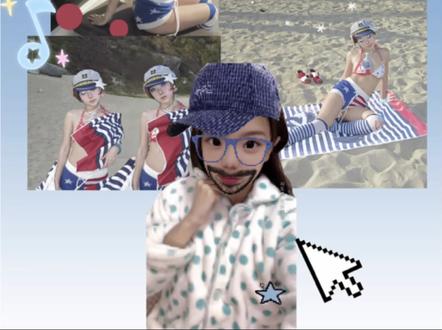 02:06查看AI文稿AI文稿
哇,将近一万人看过的拼贴教程来啦!包含波点,包含闪烁, 还有平移。第一个波点教学,首先点击修视频,点击贴纸,然后导入事先准备好的纯色背景图。首先记得取消智能选区,然后点击形状,选择圆形, 重复以上操作,做出红色波点。调整完大小以后,点击动画,选择旋转放大,接着加一加一,加到厌倦,然后我们调整大小, 接着滑动轨道,这样就能呈现出像花朵一样一一绽放的情景。为了让立物更有故事感,我又用剪映软件增加音效,大家可以采用一下,我选择的是清穗和波波。第二个闪烁,使用剪映软件导入照片,将照片拉到三秒,点击画中画,选择原图,然后调整比例对齐, 然后点击调节,将亮度和光感调到最高。接着将这个画中画的照片时长拉到推荐零点二秒或零点三秒,然后将这个零点二秒的照片复制,复制,复制厌倦。再点击抠像里的自定义抠像,用快速画笔勾勒你的时尚单品。 重复以上动作,你将拥有 ig 同款闪烁 leave 动图。第三个平移教程来啦! 首先需要你在同一背景下拍摄两个不同动作的照片,接着打开剪图软件,随便选一张照片,然后找到消除,点击一键消除,然后你就拥有一张干净的背景图,然后打开剪映,导入我们刚刚做好的背景图,找到画中画,然后增加你不同姿势的两照片,找到抠像,点击自动抠像,然后调整一下照片的大小, 重复以上操作到另一张照片的大小。重复以上,操作到另一张照片的大小,重复以上,操作到另一张,重复以上,操作到一秒, 再从出场动画里面选择向左滑动,并将时间也拉为一秒。为了使画面更丰富,点击特效里面的画面特效,找到像素步骤。如果想让你的动作更有故事感,那就可以像我一样在剪映里面再增加一些音效。呀咪呀咪!本期视频到此结束啊,谢谢大家收看,以后陆续给大家推送我的穿搭,还有 p 图教程。
105雅咪雅咪🎀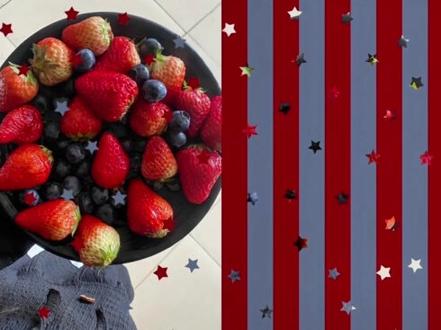 00:12查看AI文稿AI文稿
姐妹们艾特的波点拼接教程来了,所有的制作步骤我放在评论区了,不会制作的可以保存截图下来,根据步骤点击剪同款就可以了。最后期待大家的返图哦!
904易夫人 00:41查看AI文稿AI文稿
嫌营业图太单调,今天来教大家最近这个 ins 上特别火的波点拼贴,超简单,有手就能会拼图模板,导入两张照片,调整一下比例,让主图占比多一些。吸取一个你喜欢的颜色,涂一个色块,用蒙版选择星星,你就会得到一张星星贴纸,星星可随意调节大小。接下来就是复制铺满整个屏 幕,可以加一些自己喜欢的字素,选一个字体,调一下颜色就搞定啦。 接下来咱们做圆点的更简单,前面的步骤都是一样的,洗好颜色,用涂鸦笔随便往屏幕一点,他都是圆形贴纸,省去了蒙版那一步,操作更方便。跟前面一样,加一些字数就搞定了,赶紧去试试!
272我在人民广场吃着炸鸡 02:23查看AI文稿AI文稿
分享一下这四种素材的制作方法。先做第一个,新建一个图层, 然后拉个渐变,然后选择滤镜,选择像素化彩色半调。这边半径越大,他的圆点就越大,半径越小,圆点越小。 花布渐变,越黑的地方,圆的半径越大,间隔越小。渐变从黑色到白色,越黑的地方,圆点半径越大,间隔越小。越白的地方圆点半径越小,间隔越大。这个等一下要用到, 然后点击,选择色彩范围,吸取白色,点击确定,按 delete, 删掉白色背景,只留黑色波点,就得到了这种波点素材。它的颜色的话可以加个图层样式里的渐变叠加,加个颜色叠加也行, 然后做第二种,这种也是一样步骤渐变,选择镜像渐变,其他渐变也可以尝试做一下,这里不多演示。新建一个图层,用镜像渐变拉一下滤镜像素化彩色半调, 选择色彩范围,吸一下白色,这个颜色容差只拉到最大,按 delete, 删掉白色部分。第三种,这个心形波点,选择形状工具,选择心形形状,画一个新的形状, 然后给它填充一个灰色,然后给它拉一点羽化值,新建一个图层,填充白色,选中两个图层, c、 t、 r、 l, 加一合并图层,滤镜像素化彩色半调。 最后做这种均匀分布的波点素材, 新建一个图层,填充一个灰色白灰色,这样波点间隔大一点,波点圆点小一点, 然后还是一样的滤镜像素化彩色半调。
160邈邈剪辑 01:01查看AI文稿AI文稿
这个是爱心拨点的教程,我们先画一个爱心,尽量按照我下面的样子画,中间有点慢我就跳过了。画好之后我们把它中间的口呼大一点。 画好后我们在下面新开一个图层,我们在下面画一圈白的,这里为了大家看的方便,我把背景关了, 我们尽量把这群白的画的大一点,合并图层。滤镜选择高斯模糊,模糊度差不多就好了,但是模糊大小一定要最大,继续选择滤镜,选择半色调,按你自己的想法调整大小。 点击下面的覆盖,去掉后面的渐变,它上面有些小杂色是正常的,我们锁定透明度,然后把自己想要的颜色画上去就行了。
5665点击填写名字 00:12查看AI文稿AI文稿
你们要的新版微信韩系播点背景图免费获取!教程来了!首先跟我手指操作,找到这个步骤,然后打开这里官方工具,点击 shift 剪同款,点击剪同款保存到相册就可以了。
19脆脆沙 00:47查看AI文稿AI文稿
也是来更新教程了,我们先用形状功能框出一个长方形,填充任意颜色,然后选择渐变填充,在下面拉出一个渐变,注意尽量不要把颜色比较实的地方放进去。选一个颜色, 打开图层,最下面滤镜选择半色调,大概调整一下大小就好了, 不需要后面的渐变点覆盖。然后处理边框的杂色,把图层复制一份,选择剪辑蒙版,然后左侧选择移动,给它放大,调整到自己想要的大小。改色可以滤镜选择最下面那一个调整。
1.0万点击填写名字 00:28查看AI文稿AI文稿
像这种彩色波点,你们不会是一个个这样子画出来的吧?其实有个很方便的办法,就是使用这个半色调,选择报纸往右边拉, 它就出现了波点的效果,选择另外两个会得到不一样的效果,然后将这个图层阿尔法锁定就可以进行上色了,还可以画出渐变效果,应用到人物背景里面也是蛮可爱的,是不是很简单呢?
309歆颐xy 00:23查看AI文稿AI文稿
波点建筑群怎么做?步骤如下,选择效果风格化,投影模糊,数值为零,对象里扩展外观,右键取消编组,把主图删掉,选择渐变工具,给个渐变色。对象里选择山格化, 分辨率三百,背景选择白色,选择效果像素化,彩色半调通道参数全部改成九十,效果就出来了。
1964得意设计(接单中) 00:36查看AI文稿AI文稿
这是一个能把照片快速做成波点拼贴图的网站,一期一个强大的网站。第十二期今天讲它的操作特别简单,自由度也很高,随便选择一张照片就可以开始创作了。里面的图形样式非常多,直接选自己喜欢的风格,形状可以固定用一 种,也可以采用随机模式,还能混搭多种颜色来装饰,每一个图形都能随意拖动调整位置,想摆哪里摆哪里,还能在上面添加文字,字体也能随便挑,完全按喜好来。不管是做电子手账、波点拼贴,还是日常 log 配图 都特别合适。更贴心的是,做完之后可以直接导出图片和视频,就是非常实用。大家都做了啥好看的发出来,一起学习一下。
 00:36查看AI文稿AI文稿
看好了宝宝们,像最近全网超火的波点生成器,直到现在还有很多朋友们不知道怎么去下载,接下来我来给你们出一个下载教程。首先点击我视频右下方的一个分享链接,点击分享,然后在我们手机自带的应用商店里面去搜索并下载这个软件,打开它, 然后他会弹出我们的粘贴,点击允许粘贴,如果没有弹出我们的口令,老板可以在这里搜索天下大卷,点击立即查看,点进去找到我们的其他资源二,软件资源二,然后这里有我们那个播点设置器,点击保存并下载就可以了。
3酷是酷 00:09查看AI文稿AI文稿
最近这个超好看的波点星空制作教程来了,进入这里后戳灵感搜索波点拼贴,有很多模板选择,喜欢的修同款导出就可以了。


猜你喜欢
- 274天天
最新视频
- 1768刘一莹