无盘dma安装
盘就是网吧系统,很多人做无盘呢,只考虑到腹肌的十六 g 和五百一十二 g, 往往很容易疏忽一个东西就是连接的一个网口,那一般人都会跟你讲千兆网口,其实这个东西它是很吃品牌的一个配置,优先推荐小米的,适配度会更高,如果你用其他品牌的不太合适,又要耽搁一两 天而着重推荐呢?这个东西千兆网口三十块钱一个,小小的一个东西备在家里,一旦你要搭建无盘的时候,这个东西关键的时候能帮你省掉不少时间。

粉丝363获赞2949
相关视频
 06:391833萌萌技术
 01:52查看AI文稿AI文稿
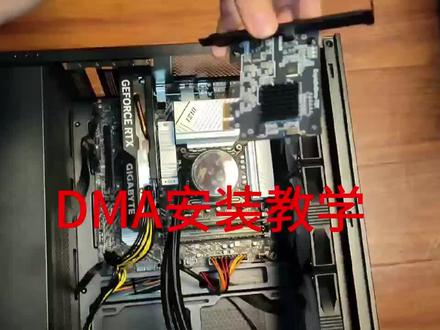
大家好,今天讲一下 d m a 板子的安装方法。首先拿到板子,我们首先要确认一下 板子的开关是否在 o n 位置,如果不是需要手动调节一下。在板子的另一端有两个 type c 接口,底下那个是烧录口,上边这个是测速口, 挡板条可安装可不安装。接下来咱们看一下在主机箱内的 pcie 卡槽, 我这边是有两条 pcie 卡槽的,一条短的,一条长的,都是可以安装的,如果您都被遮挡了,还可以加一条延长线。我这边呢选择按到这条长的上边,后边的挡板是可以拆卸的,手动拆一下就好了。 安装的时候呢要对准金属纸的缝隙,对准 p c i e 卡槽会有一个小的隔断, 对准就可以安装了。这里需要特别提醒一下,安装前一定要给主机断电放电再进行安装,不然板子会烧掉, 这样我们的 dma 板子就安装好了。下面咱们看一下后边的两个 type c 的 接口,下边这一个是烧路口,上边这一个是测速口, 把我们附带的数据线一头是蓝色 usb, 一 头是 type c 接口的数据线, type c 口接到测速口, 如果说您的板子没有固定,可以用手扶一下,这样我们的 dma 板子安装就完毕了。
247天才少年 04:21查看AI文稿AI文稿
ok, 兄弟们啊,今天来录制一期我们这个 dma 四件套的安装教学。首先你们到货之后会获得一个 kimbo's net 的 字描盒子,一块七十五 t 的 板子, 一个融合器,融合器,我们拿这个八安举例啊,还会获得三条 hdmi 线和一条 usb 转 type c 的 测速线。 我们拿我们这台海光三四五零举例啊,有很多客户是在我们家租的这个海光主机,海光主机到货之后呢,这个显卡跟主机是分开来的,你们首先需要把显卡插在第一条 pci 的 插头上面,然后这个需要插这个显卡的供电线 是一个八拼八口的供电线,一般是在这个位置啊,你们可以自行看一下,然后插在我们的显卡供电口上面。 插完之后呢? ok, 我 们先来看我们的这个七十五 t 的 板子,板子到货呢,它这边是有一个开关,在你们右上角有一个 on 跟 off, on 就是 把这个电源打开, 然后我们插在这个下边的 p c i e 的 插头上面。 ok, 这样子我们的板子就安装完成了。某些客户呢,会有一个这个挡板啊,没有挡板的也没关系啊,不影响使用。然后我们去我们再用这个螺丝去固定一下,我暂时就不固定啊。 然后这个线子啊,我们的 usb 转 type c 的 线子该怎么插? c 口插板子我们首先要插板子的这个测速口啊,哎,拿一下测速口,测速口是上面, 下边是烧路口啊,我们首先要插在烧路口,给你们烧路固件, 烧录完固件之后再去插到测速口进行测速。呃,中间的细节我们到时候会给你们远程调试的啊,这个不用担心 我们,我们就只需要知道啊, c 口是插板子的, usb 口是插腹肌的啊,腹肌的 usb 三点零一般是蓝色的口啊,我这里面没有腹肌,暂时不做演示啊。 板子插好之后我们看我们的融合器啊,到货之后你们融合器的背面一般都会有这个提示啊,输出就是插在你们的这个显示器的上面,主机啊,插主机的显卡 hdm 口,腹肌插腹肌的显卡上面 hdm 口, 这样就是这根线子 给兄弟们插一下,这应该都应该很明白啊,我这里显示器也没有啊,暂时不做演示,你们只需要知道按照这上面的插就可以了。 插完之后呢,会有专门的人员进行给你们这个融合调试,然后我们刚到货啊,我们拿这个。 net 盒子举例。 net 盒子应该怎么插啊?我们的上面也会有四个字啊,四个口和四个字。 这个键盘鼠标,这个不用管啊,是给你们插键盘用的网口,我们需要拿一个 usb 转 usb 的 这个线啊,工对工网口插在腹肌上面哦,连接腹肌,我们的游上面又写着有游戏机,游戏机是插在主机上面的。 usb 插 usb 插完之后啊,发远程给让我们的这个调试人员进行给你们调试, 剩下的都是一些电源线,在你们正常插好之后,主副机能确保全部开机,基本上就 ok 了。兄弟们啊,这个就是我们这期的这个 d 某 a 的 安装教学啊,兄弟们有需要的可我们可以按可以这个看一下啊。
 00:42
00:42 05:13查看AI文稿AI文稿
hello, 大家好,今天给大家录制一期使用串流打游戏的教程,为什么要使用串流呢?因为目前融合器落闸了,也没有更好的替代方法, 这个串流是很早以前就有的,大家可以看一看来怎么使用。然后这个方法是都是免费的,包括软件什么的,大家不要被圈了,可以仔细看一看。好,教程开始。第一步,我们需要两个安装包, 一个桑菜就是这一个,哼,还一个 moala 安装包,没有的可以找我要桑菜跟 moala, moala 是 那个发送端,为什么要用这两个软件?桑菜是发送端,然后 moala 是 移动端 ob 的 接收端。用桑赛把你主机打游戏的画面发送到你的腹肌,然后用你的腹肌进行打游戏操作,这样主机完全不用修改任何东西。不用再插融合器了,直接跳过融合器这一步, 接下来我教你们大家怎么使用。第一步,先把桑菜安装到你打游戏的机器里,因为我这里,我这里就以腹肌来做足演示,先安装它,下一步我接受,哼, 安装好,它会填打,自动打开浏览器,就不用管,直接插掉,点击完成,然后右下角有一个这个图标,点击一下,点 open, 打开它的浏览器,点击继续访问。 好了,到这里会让你创建一个账户跟密码,账户可以使用它自带的,咱们先复制一下 密码,随便填,自己能记住就行。我这里就以一二三为演示,上面输一遍,下面输一遍,桌面可以创建个文件夹,把账号的密码保存一下,以后都用得到的。 点击登录,再点一遍这里让你再输一遍账号密码,哼,把你刚输入的账号密码填上去就完事了。点击登录 好,然后已经可以看到我们到了桑葚的后台,记得桑葚一定要安装到打游戏的机体,不要搞错了。然后上面有个设置,点击这里可以选择 中文点 seven 保存,下面再点一下,刷新一下浏览器好了,已经可以看到了。 然后腹肌这就配置好。主机这就配置好了,打游戏的机器就配置好了,然后我们打开腹肌 腹肌安装这个软件,因为我这里安装好了,就不演示了。安装好以后打开这个软件,点击设置,可以调一下帧率幺零八零 t 二百四十帧,马力可以拉高一点,随时同步关掉 声音可以开,也可以不开,看你自己设置完以后返回, 然后这里点击右上角加号,打开你的主机,打开网络设置,呃哼,复制你的 ip 微四地址, 粘贴到这里,点击确定,然后可以看到这里有个小电脑,点一下,这里会出现一个 p n 码,五九九幺,记一下,然后打开这个桑塞尔后台,再输入一遍密码, 每次登录都要输入, 点击 p m 码,输入这个接受端呢,密码五九九幺, 然后设备名称随便填,我就填个一,点击发送好,这里已经可以看到了,已经连接上了,然后我现在可以把主机关掉,然后点击这个小电脑,再点击小电脑 已经可以看到我现在就相当于已经在操作哦我的主机了,还是很流畅的,延迟很低的,大家可以仔细看一看。 记住串联的时候一定要保证两台网络在同一个,两台机器在同一个局域网内 可以用同一个网线,就是两个都插路由器,也可以两个都用 wifi, 然后但是不建议使用一个 wifi 一个 插网线,因为这样可能传输速度不是很快。推荐两个都连接在路由器上,然后安装包,没有的可以那个找找,我要全都是免费的,打包好分享给大家。好了,教程到此结束,再见。
212歪歪 01:19
01:19 00:42查看AI文稿AI文稿
dma 全面升级,红丸又多了, vt 问题直接解决 dma 最麻烦的就是 vt 虚拟化,八幺二五网卡突破 dma 限制,打开 dma 结合功能,用网卡实现 dma 功能。 dma 本身就像一个基础的马达,而 dma 结合就像是把这个马达安装到不同的设备上。 比如网卡八幺二五有拓展接口,直接接替 dma 功能,直接双开虚拟化功能。 现在第一批户晓航和寻宝鼠都吃到了蛋糕,有些兄弟遇到一分钟问题不会解决,本质就是机器环境被打上了红色标签版本, t 零就是无盘,绿色好用。关注我,了解更多科技热点!
294白名单FPGA 03:56查看AI文稿AI文稿
ok, 好 了,兄弟们,今天简短的来教一下我们所有的穷哥们。穷哥们,这个怎么去过掉这个 v t 啊?这个问题,那么首先你要是在你呃玩自己电脑情况下,不管你是英特尔还是 网,还是那个 amd, 你 只要是要想去过这个 v t, 那 么首先一点是什么?你有需要有一个 无盘系统,知道吧?无盘系统,记住了配置,那你的腹肌至少要达到十六 g 内存,十六 g 内存,记住了,还有五幺二硬盘,至少这是至少的千兆网络,这是至少的三样硬性条件,知道吧? 那么首先当你有了这个无盘系统之后,那么你需要还准备一个什么东西呢?你需要准备一个黑鹰特权, 黑鹰特权,记住了黑鹰特权网吧的那个 mac 地址。 mac 地址是什么?看一下啊, mac 地址就是这一串,看到没?这一串就是啊,那个地址,那至于你怎么样去借这个东西,你自己可以动你的脑子好好想一想。好吧, 你那黑鹰特权啊,当你有了啊无盘系统和麦克地址之后,那你应该怎么操作呢?来接下来教大家啊。首先在你的客户机里面,客户机管理里面, 然后第一步,记住了,第一步,当你的这台机器,你自己的电脑已经开机了,对不对?他前面有小图标就代表你电脑已经开机了,那么这个时候第一步,左键全选,右键 清除 mark 地址,看到没有?左键全选,右键清除啊,清除完之后这里就会变成零零零零零,那这个时候回到你的主机上面去去操作, 因为我已经提前下载好了,到时候我会把这个呃 mark 修改修改器直接放在那个群文件里面,你们自己拿就行啊。然后打开这个 mark 修改器,在你的主机上面操作啊, 打开他之后把你借到的,在你把你在那个叫什么什么英,什么什么权那个借到的 mark 地址填入到下面这一行,修改 mark 地址这一行, 打个比方,你借到的是一二三四五六,对吧?我打个比方啊,我借到的是一二三四五六。那好,把那个填上去之后,其他的什么都不要动,直接点修改,然后他有个提示,你就是无脑选下一步或者是就行了,知道吗?当你改完之后,他这边会显示 已修改完成,那这个时候你的电脑会是什么样状态呢?他会一个卡死的状态,就是比如说你点桌面啊,或者是按文件,他都没反应了,那就代表已经成功了,好吧。这个时候, 然后只需要把你的主机强制关机,也就是按你机箱上面的电源键,直接给他强制关机。好,强制关机之后,那么这个时候啊,等个一两分钟这样子,然后再启动你的主机,然后他会让你选择机器, 你随便选择都可以啊,当你选择完机器之后,这边就会出现一个你刚刚改完的那个过 v t 的 那个地址,知道吧?然后这个时候就可以爽完了,兄弟们。好吧,然后呢?其次是什么呢?其次这个镜像啊, 你用网维,你用网维大师,那你的镜像就是一定要换的,你记住了,知道吧?因为镜像啊,我们这边也有镜像啊,镜像是需要呃,到时候在群里面也直接找我要也可以啊, 然后这是针对这个镜像,呃,然后别的就没啥了,然后总体流程就是这样子,好吧?兄弟们,然后你们到时候直接找我就行了,就这样下课。
 02:05查看AI文稿AI文稿
板子现在还能不能玩 v t d 还能过吗?啊,能能,那该怎么过? v t d 一定要更换板 u 吗?回答我,答案肯定不是。下面我给大家分享几种过 v t 的 主流方案,帮助新手小白做选择。 第一种,硬件层面过 v t d 更换特殊板釉来实现双开不被检测,常用的有魔改 b 八五双、陆乘九十九、乘两百九十九和海光三三五零、三四五零等。这种方案相对较为稳定,但是性能方面欠缺,且成本相对较高,适用于护航工作室或者还没配置主机的玩家, 纯小白一定要了解清楚再做选择。那有没有适合寻宝或者自己玩的玩家方案的?有的,兄弟有的。 第二种,用腹肌做无盘系统,然后更换黑鹰特权 mac, 这个可以解决大部分但 vtd 的 情况, mac 可以 自己去网吧获取或者某鱼自行购买。这种方案性价比较高,但不是百分之百可以过,且主要是用于维咖密平台举报吃多了的账号弹 vt 冷号即可。 第三种,我把这几种不太推荐的方案较容易拉杂,周瓦不推荐 cf 和完美平台,目前还可以使用腹肌过 v t 呢,也是拉杂过很多次的方案,原理是采集某表,相对来说也有部分软件比较成熟, 如某 k l, 也是稳定很长时间的一个项目,但是也不推荐一般玩家,价格较高且风险系数大。还有市面上直接用主机软件过 v t 的 更是拉完了。 第四种,山鸡分化方案,这种方案较为小众,可以做到无视机器码和 v t d 等式,用于所有游戏,价格较高,感兴趣的可以找我具体了解,我不做过多介绍。 第五种呢?目前市面上还有一些双开固件,其实也是一种骗局,其原理和腹肌过 vt 大 差不差,目前也没什么问题,不排除只是近期没查,所以稳定为了图方便的也可以选择。不是十分推荐这种固件,我也可以写出关注我,了解更多稳定方案。
729超能力FPGA 00:57查看AI文稿AI文稿
其实 d m a 不 止台式电脑可以用,笔记本电脑也是可以用的。那么今天就来讲讲笔记本电脑使用 d m a 有 什么要求,要怎么选购设备,以及如何查看自己的笔记本是否可以安装。 如果你的笔记本电脑带有闪电标志的雷电接口,就只需要买一个雷电转 p c i e 对 转接器就可以插板子了。如果没有的话,就需要把笔记本后盖拆掉,然后 购买 m 点二转 p c i 的 转接线就可以插板子了。如果你能接受只看雷达不看透,连融合器也不用买,当然还是用融合器更方便一些,用融合器就必须要有外接显示器才可以, 当然笔记本电脑也要有外接的 hdmi 接口才行,没有的话同样购买雷电转 hdmi 的 转接器即可。腹肌可以选购八丈大小的迷你腹肌,这种配套设施轻便小巧,非常适合在宿舍的学生党或 经常出差但又想爽的老哥们。选择什么 dna 不 重要,专业的事还得交给专业的人做才行,所以找对人很重要,兄弟们切勿被坑被骗散会!
12科迪-FPGA 05:09查看AI文稿AI文稿
让我们看一下 dm 是 如何安装的,为大家录一期我们 dm 的 板子,然后字描盒子。我们这个融合器是如何安装的? dm 板子是插到我们的主机的, 呃, pse 卡槽上面的,就是在你显卡下方的这个位置,看一下,我这个是 pce 乘十六的,呃,用的是这种 pce 乘四的,看到没有?两种都可以,呃,建议有 pce 乘十六的,建议插到我们的 pce 乘十六上面,然后插的时候注意啊,我们的主机是要断电的啊,断电的时候再插的,看一下,一定要注意,呃,不要插反了啊, 直接按上去就可以了。然后这个刚才我们安装的这个铁件是需要固定到我们那个机箱上面的,到时候你们插这个 usb 接口的时候啊,你要是没拧紧这个螺丝的话,它可能会翘起来,所以说你们插的时候慢着点找螺丝把它固定到我们的机箱上面,好吧。然后安装好我们的 dmi 板子之后,再 说一下我们这个融合器是如何安装的。我们的这个融合器是有四根线的,然后一根是我们的电源线,刚才讲过了,还有三根我们的 hdmi, 然后这两根相同颜色的,一个是插到我们的主机,一个插到我们的腹肌,呃,连接用的好吧。然后还有一根颜色不一样的,这是我们的输出线,输出线的话是插到我们的显示屏上面用的,然后我给大家安装一下看一下, 先找到我们腹肌的这根线,然后如果你的线数插口和我们腹肌显卡这个插口不一样的话,可以拿一根转接线,然后就可以插上去了,一定要注意啊,我们这根线的话是需要连接到我们腹肌的显卡上面,好吧,不要插错了, 然后再找到我们主机的这一根线。呃,主机的这根线也是一样,插到我们主机的这个显卡上面, ok, 然后再找到我们输出口的,一定要看,好啊,这后面都有写的主机腹肌和输出口,再找到我们输出口的这根线插到我们的显示屏上面, 一般你这个显示器后面都有写的,一定要插好,不要插错了。呃, h d m i 这根线,好吧,一定要插好, 呃,一定要注意,确保你的显示器上面只有这一根。呃,我们的视频传输线,好吧,不要有其他的线源,就这一根我们的 hdmi 就 可以了。把那个你的显示器跟你主机连接的那一根一定要拔掉,好吧,然后再说一下我们这个盒子, 盒子的话就比较简单。呃,两根 usb 的, 呃,分别对接好我们这个网口和我们这个游戏机的一个接口, 然后网口这一个插到我们腹肌这个 usb 上面,然后我们的游戏机这个插到我们主机的这个 usb 上面,只要确保这两个 usb 是 通电的就可以,好吧, 最后我们还剩了一根我们 usb 转这个 type c 的 接口,我们需要把这个 type c 的 这个接口插到我们的板子上面, 然后这个板子的话你们看一下,是有两个它的 c 口,咱们需要把这个 c 口插到这个离主板远的这个 c 口上面,不要插到下面那个,下面那个是我们烧入固件用的,然后咱们插上面这个,这个是我们的游戏。呃,传输口,好吧, 呃,插的时候一定要注意啊,你的板子固定好没有?没有固定好记得扶一下,不然的话这个板子会松动。好吧,我们的 c 口插好之后再找到另一头我们的这个 usb 的 接口,这个是三点零的啊,一定要注意,插到我们这个腹肌的,一定要注意,插到我们腹肌的这个三点零,也就是蓝色的这个 usb 上面,不要插错了,好吧,呃,因为这个三点零的话,它传输速度是比较快的,比一般的要快一点, 所有的线数插好之后就可以开机了,来,我们开机看下效果。呃,先把我们的融合器打开,然后我们的主机电源,然后我们的腹肌电源, 如果,呃,咱们的显示屏只显示我们的腹肌,没有显示我们的主机的话,按下我们的 k 三, k 三按钮,好吧, 看一下,按一下就可以了,然后 这就是全部的流程。
4红钻科技 06:13查看AI文稿AI文稿
这个所有房间的小交换机都在这里呢,等一下我们每个口都给他测试一下,然后这里面全部都可以给他一个一个口去测试您,您到每一台交换机啊,厉害。 今天接到了一位电力公寓的客户,二十六个房间六十台电脑,要给他做一套设备,客户很着急,昨天下单要求今天就必须要发货。 客户的意思是先把网络搭建好,让房间有 wifi, 使用服务器,还有电脑,过一个月左右再安装,顺便丢些视频给大家分享一下,如果哪个地方做的不好的,欢迎在评论区吐槽。来,我们看一下这设备, 来,我们看一下这设备,第一台是一台华为交换机,船四十八口,船是十几口,万兆四十八个口,然而再加四个四十几口,这两个的调试口啊,这么多船是光口啊, 到时候我们这个光模块还有路由器全部连接到这个光交换机里面。第二个是一台路由器,这台路由器使用的一个联想消主机做的一个远路由,等下给大家拆开一下看一下,里面里面是很新的,这台是二手的,里面是非常新的,然后这些都是万兆的模块, 等下我们把这个模块全部连接到这个万兆交换机里面,这样我们把这个万兆模块先给他连接好。这个颜色他是有分的啊,一个是 蓝色,一个是绿色,一个是红色,这两个颜色是代表一对啊,一对使用,一个是连接大的交换机的,一个是连接小的交换机的啊,这个颜色话不分,随便都可以。现在把这个模块先给它插上去 啊,全部给它插上去,一定要听到咔嚓一声才行的啊,因为这一根四十八口的交换机,所以说我们给它分开,隔一隔,隔一隔再插, 为什么?因为这个模块大家也知道万兆模块发热量是有点大的,所以说因为现在还有空的位置,所以说我们要隔开的话就散热就更加好了。 好了,现在已经把所有的模块连接好啊,接下来我们还需要连接这一个转接头, 为什么要使用这一个转接头啊?大家知道这一个是 l o c 的 模块,这个是 l o c 的 模块,因为公寓里面全是担心刮气线,所以说我们必须要选择这个 l o c 的 也可以, s c 的 也可以, 因为这一个模块它是 s c 的 头,因为我们普通光纤它是 s c 的 头,所以说我们必须要给它改这个 s c 的 头啊。现在我们把这个转换头全部给它插上, 然后等一下我们需要把每个模块还有这个光口都要给他测试一下,看有没有问题,然后再发给客户,免得发过去有问题就麻烦了,虽然这个模块还有这个头全是新的,到时候出问题也不好,所以说我们一定要测试好。 好了,现在已经全部连接好了,现在我们看一下路由器怎么连接,这台连线消磁器后面有两个万兆接口,这个都是我自扎的,有两个万兆接口,有四个二点五 g 电口,这个到时候插宽带啊,这两个口的到时候会连接到交换机 啊,只要其中一个连接到交换机就可以了,这我们来连接 好,听到咔嚓一声就好了,就插紧了,然后这一头的话是连接到这个交换机,交换机的话随便找一个口连接就可以了,随便一个口 好了,好了以后,然后我们在这这里有四个二点五 g 网口,这四个二点五 g 网口随便连接,这四个二点五 g 网口就连接到光猫哦,光猫全部插这里 啊,有四条线接用这个口也可以用,这个集成网卡的是千兆的也可以用,总共可以接用五条宽带。 这台软路由随随便便可以带五六百台电脑,很轻松的给大家看一下这台软路由的内部结构,我们来看一下这台路由器,这个点选消主机里面还是嘎嘎新的啊,这个是 cpu, 这个 cpu 是 安上九代的一个 cpu, 然后这个是电源,还有一个小的固态硬盘,一百二十八 g 的。 然后重点就这个网卡了啊,这一个是四口二点五 g 的 网卡,这一个是两口万兆网卡啊,里面就这么一个不构造了啊,还有内存的话是八个 g 的, 主要这个配置还是比供奉机的配置要高很多。 接下来我们连接房间的小交换机,这个小交换机的话是有五个电口,二点五 g 口,五个 啊,够用的,完全够了,到时候房间的电脑还有 wifi 全部插到这个小交换机里面。这一个小交换机它还有带一个万丈的接口,这一个万丈的接口就连接到这一个交换机里面。我们先把模块插上,这个模块的话是连接红色的啊,不同颜色成对使用,一对一对的使用, 给它插上模块好了,然后我们再炸上这个转接头,连接上这一个 l c 转 s c 的 转接头插上去,然后把这个 s c 的 光根线给它连接上, 好插上,然后这一个头是连接到随便一个这里,随便一个连接都可以直接插这个吧? 好了,现在就已经全部连接好了,等下我们把这个口全部给它擦一遍,就知道这个第一个模块,还有这个交换机的光口有没有问题的,全部给他测试一下,就知道有没有问题了。这所有房间的小交换机都在这里了,等一下我们每个口都给他测试一下,然后这里面全部都可以给他一个一个口去测试您,您到每一台交换机 好了,本次视频就到这里结束了,如果你在安装过程中有遇到技术问题的也可以联系我,拜拜。
18智能无盘在线 02:23查看AI文稿AI文稿
今天咱们上门的是保定一个工作室,大哥定制的是三套海光三千三百五十整机,还有超神石融合器。调试好,咱们准备出发,今天风很大,但是阻挡不了我对工作的热情,准备下高速了,看了一下工作室,距离高速口不算远, 明天就要放下了,车很多 到了到了,卸货干活。大哥自己买的无盘服务器,我不上系统,我只能自己带个服务器备用。大哥也是很有实力,年轻有为, 准备开搞开搞!咱们所有的设备都是全新的,各位大哥请放心使用。 先把桌子收拾下,准备上设备, 咱们的技术大拿,再给大哥的服务器做系统也是没问题啊,这个就叫专业开始 md 反插, 大哥定制的双十六内存直接拉满, 插上咱们的超神石融合器。 ok, 咱们的炉盘也是装好了,开始调试客户机, 大哥还是很贴心的点了外卖,调试完毕都没有问题,收工收工!
 00:55查看AI文稿AI文稿
用 d m a 还能被封号?到现在还有人用免费的固件和过 v t 的 技术去玩?就因为一个好安装好部署,你要玩也可以,还非得玩粥干瓦,你不拉闸谁拉闸? 一分钟教你怎么搭配稳定的 d m a 方案。一、过 v t 主机,定制主机或者 x 九九双路版 u 套装, 搭配三零六零,轻松两百帧。二、 dma 板子认准七十五 t 就 可以,其他都是割韭菜的。三、负极 i 三四代处理器,八 g 内存就可以满足 dma 富裕的需求。四、定制固件,别用免费垃圾的开源固件。 五、无盘系统,直接解决环境问题。结论,别去整什么乱七八糟的屏蔽修改,歪门邪道,企鹅也在不断完善,只能爽一时。现在只有硬件方案稳得住,闭眼选就行了。关注我,持续为你带来稳定的 dna 方案!


