matepad11.5连接电脑教程
这款华为 matepad 十一点五平板变电脑,实现真正的便携办公,它最大的亮点就是可以安装 pc 端的软件,比如我们常用的 windows, 还有教师的白板模式,可以帮助学生上网课做笔记, 平时拿来打游戏挂机也不错。对于股民来说,用它来炒股简直太方便了,还能当老师的白板用来背课,再搭配上蓝牙键鼠, 那体验就跟笔记本电脑一样。 pc 端的剪映剪辑视频软件和电脑上一样完美使用,还支持一百二十赫兹的高刷,不管是看电影还是玩游戏都非常爽。再加上鸿蒙系统强大的多屏协调能力, 你可以把它当做大号的手机或者电脑来使用。如果你有便携办公的需求,那么这款平板变电脑的软件就是一个很好的选择,感兴趣的快来滴滴我吧!

粉丝1546获赞9424
相关视频
 01:59查看AI文稿AI文稿
有朋友问我,我的平板已经升级了宏光六,但是我的电脑呢?还是一个 windows 电脑,他们能进行互联吗?互联功能怎么样?我出一期视频教给大家,给大家演示一下。首先我的电脑是华为 matebook x pro, 我 的平板是华为 matepad pro, 十二点二英寸, 先进行一下连接,首先我们点击电脑的华为电脑管家,点击我的设备,然后点击我的平板,它就可以进行连接,连接需要一定的时间, 连接上之后可以进行镜像的设置,我可以看这边包括一些操作他们都可以同时的进行, 然后我们也可以进行扩展,扩展的话我们的平板就相当于是一个扩展屏了,比如这边看着文档,这边在输入文字都是完全可以的。还有一个叫共享, 共享的话目前鸿蒙六点零是不支持的,只支持镜像及扩展功能,如果我们想要共享的话,是需要降级到鸿蒙四点三级以下的,不过日常来看,镜像和扩展已经非常的好用了。我们还可以进行协同的设置, 比如平板,至于电脑的左侧、右侧、上方、下方都是可以的,显示设置也可以设置,包括音频切换,我们觉得平板的音质好就用平板来播放,觉得电脑的音质好就用电脑来播放就 ok 了,点击断开连接,它就立马回来了, 这就是大概是平板和 windows 电脑连接的全过程,也是比较好用的。
58樱雨欲柔 03:50查看AI文稿AI文稿
买的这个华为平板到了啊,做一个开箱视频,十一点五二零二六款,什么云曦柔光屏,看看里面都有什么啊?首先是一个平板, 感觉这个重量版还可以先开机一下华为这个我查这个,它是这个鸿蒙 os, 六点零啊, 可能后,现在是五点零,不知道是六点零,反正是支持六点零,就是能够运行这个电脑版的这种应用程序啊,比如这个 wps 啊什么的,比这个上一代好很多。第二个优点呢,就是它电池容量大,一万毫安, 所以这两个特点呢,对于老款啊,这个提升是很大的。然后呢,我主要是给孩子呢,这个上网课呀,画画用。然后呢买了一根画画用的专用的笔,你看看这个笔, 这个笔三百多。然后他现在这个相比老款啊,听说也可以磁吸了。还真是,你看 能够磁吸连接,看看它这里面配套啊,这个配套里面有什么?首先是一个一块,这个什么抛光布啊,这专门擦他这个屏幕用的一块布, 擦屏幕用专用。然后呢,你看它的盒子里面还有两个大东西,这个应该是个充电头,四十瓦啊,送个四十瓦的充电头。 然后呢这边还有个大盒子,这个大盒子里面是什么呢?哦,一根,这个盒子里面装了一根小 一根线啊,现在这个还是挺齐全的,可以充电了,还是快充的吧,四十瓦也不算慢的。然后呢,这里面就 没有其他的东西了啊。然后呢,然后咱们来设置一下,看一看好了,连连上网基本上就可以用了,就是这上面不知道有没有贴膜啊,看不出来,是不是还得自己再弄个膜贴上更安全一点,对吧? 好了,然后呢,我这已经启动了,然后现在是系统在更新,更新一下看一看,然后有些应用还没有安装, 还有绘画笔记啊,这两个是比较是重点。然后呢,我们来听听他的这个音效怎么样啊?有个音乐 还不错啊,这个音质还不错, 所以追剧还是很不错的。这个音效, 然后电池又大,这个显示的这种画面感觉还可以啊,他比老款要有所提升啊,这个分辨率好了,大概呢就分享这么多啊。后面呢,深度使用以后呢,再来分享 啊,这款性价比非常高,然后我买的是这个国补百分之十,便宜个两百的这个。
427元叔说 00:45查看AI文稿AI文稿
用平板办公到底有多爽?把你的笔记本电脑丢掉吧!华为 matepad, 十一点五寸平板秒变电脑,随时随地都能办公, 出差旅游也不怕耽误工作了,只需要安装专用插件,就能轻松变成一台电脑,实现真正的移动办公。而且还能安装 pc 端的软件,比如我们常用的 ws 教师白板,可以白板背课、游戏挂机、古民同花顺炒股等等,一键进入电脑模式,生产力直接拉满。当然他也支持连接蓝牙键鼠, 这样就可以像电脑一样操作和打字了。如果你是经常需要外出办公的人,那么这款平板变电脑的软件一定不要错过。你们用什么平板呢?快来告诉我,我帮你们看能不一起变电脑吧!
 01:26查看AI文稿AI文稿
在录制华为 mate 二零决胜 switch 视频时,就有粉丝问能不能玩 ps 五,相比之前用显示屏在单位摸鱼 ps 五而言, 粉丝们觉得用华为 mate x 当显示器玩 ps 五怎么样呢?不能浪费了 mate x 的 这块大屏啊。但是这个方法还有一些小问题,接下来我们就详细聊聊用 mate x ps 五当显示器的使用方法。 首先我们需要一个视频采集卡,将 hdmi 线与采集卡进行连接,然后打开 usb 摄像头软件,并连接上视频采集卡。 大家听到了吗?这个哒哒哒响的声音使用 matepad h 八声就会有,这个问题应该是鸿蒙吧 usb 摄像头软件的原因,因为同样的视频采集卡现采还有连接方式,在安卓系统上就没有哒哒响的声音。 既然使用 matepad h 八声会有问题,那我的解决办法就是给 ps 连接了一个音箱, 还是希望鸿蒙家的原生软件好好优化一下,这样我们的 matepad 才能有更好的游玩体验。粉丝们有什么心急想撤的想法也可以分享在评论区,我们下个视频再见,拜了个拜!
18金镶宇 08:36查看AI文稿AI文稿
最近有朋友问这个,呃,华为的 matepad air, 这个带的这个 pc 版的 wps 用起来怎么样啊?今天咱们演示一下啊,当然大家可以看一下我这连了一个蓝牙的这个鼠标啊,用起来非常好用啊。 啊,打开 wps 大家感受一下啊,当然没联网啊,没网,我觉得速度可以啊,比我那个学校那个四千多块的电脑速度要快啊,我不知道你们那个感觉怎么样啊,打开一个 wps 试一下 啊,咱们打一个华为电脑,哎,当然这不是这个,呃,华为电脑啊,平板电脑, 大家自己感受一下,对吧?速度,它非常,我觉得非常好使啊,对吧,咱们给它换个字体, 哎,换一个汉一七 c 换过来,换的不明显,重新换一个, 换一个黑红蒙黑体,哎,这个好像换过来,然后咱再变一下他的字的大小,哎,你可以大家感受一下啊,我点这个速度,对吧,以及他这个变化的速度,我觉得对吧,相当跟手啊,相当跟手。 再比如插入一个表格,哎,好,对吧,页面引用,当然我一般用这些东西比较少啊,试图,比如这个阅读模式啊,退出 工具表格。工具表格工具干什么啊?对,我抄了个表格,再抄点别的东西啊,抄个形状,比如抄个正方形,哎,啊,对,这个需要自己自己去输入,看这个正方形就出来了。 嗯,咱们还可以这个插入个这个图标文本框啊,智能图形艺术字,插个图片吧, 从华为手机本地图片,哎,算了,这个好像整不了。好,就 word, 我 们演示到这,我绝对相当跟手啊,看这个速度,我觉得相当快,哎!再来看一下这个 ppt, 当然 word 和 ppt 我 平时用的比较多啊,咱们演示一下,作为老师对不对?这个 word 和 ppt 肯定是用的最多的啊,当然还有这个 excel 表格,这个 excel 表格的话我怎么说呢?我用的比较少啊, 打个字,打个冰墩墩,哎,对吧?冰墩墩,哎,给它换个字体, 红蒙黑体,哎,你能感受到一点变化,对不对?咱们再给他换一个方正小标速,哎,咱们再给他变一下字体啊,对,边边边比较快, 大家感觉怎么样?咱们可以把。这个,这是干啥呢?这是啊,这是给他的一个背景,绿色背景,这是好像是变了一个颜色吧, 变成红字,哎,对,给它加粗,哎。加粗了没? 哎,给它变回去五,怎么回事啊?对,变成黑的,然后呢?这个再变成无,哎, 再再给他加粗,怎么没变化啊?可能,可能他本身就是粗的吧,还是怎么回事啊?但是这个这这这,不太懂啊,对吧,你看,但是其他的对吧,哎,加底下竖线啥的,对吧, 总之这个速度我觉得非常快,哎,搞个阴影没感觉啊。填充,这是填充什么来着?忘了。 我靠,对,这个填充,这个颜色挺好看啊。设计不对,插入,插入表格不对,咱咱咱新建一个啊,新建一页 ppt 啊,插入表格 好,速度还是挺快的,再插入这个形状,插入箭头吧。在哪呢啊?自己自己绘制设计,切换 动画放映,审阅仕途 工具,会员专享,大概就是这样的。好,反正我觉得我觉得非常跟手啊啊,不保存,这是打开一个表格啊,演示一下,感受一下这个速度, 我觉得也行,对不对?哎,你看这速度看对不对,哎,再晃来晃去对不对?这速度是不是?嗯,输一个,输个数字吧, 感受一下,哎,对,非常跟手啊,这个数字再给它变大, 变个字体,当然我用到的比较少哈,我用到的功能比较少,你们你们自己感感受啊。其他功能数字变大是不是挺跟手?哎,变成红色, 变成了这个背景,哎,无框线,不对,咱们得选有框线。怎么没有呢?啊,等一下咱们选一个有框线,哎,对吧,变黑了对吧?这框线比较细啊,可能有时候看不到, 变斜,哎,底下加竖线, 还有这个两个合并对不对?这个经常用哎,格式刷,这个格式刷对吧?来试一下格式刷, 哎,对吧,你看一下就过去了,速度非常快啊,这不要脸对不对?哎,试图 补页面布局,审阅数据公式对吧?咱们也可以插入一个。什么东西?这我不太懂啊,不太懂,不插了,页面页编辑, 这当然,这个我不不太懂啊,不太懂。纸张方向啊,插入 图片,咱也插入个形状,插入个加号吧。好,速度非常快啊,填充 轮廓 效果。不用啊,我平时不太用,再来看一下插入个思维导图,试一下。好像得得联网 得连网失误了, 哎,怎么退出?哎,出现了这个可能得连上网,可能能退出啊,方便退出。这个没连上网的话不方便退出。好,咱们这个 好像哎,这怎么退出?没法退出啊,那就演示到这啊,就是你会发现对吧?给他配个蓝牙鼠标,哎,再配个蓝牙键盘,对不对?真的非常好用啊,行,到这。
 00:12查看AI文稿AI文稿
就这款 matepad, 十一点五,支持 pc 级 wps 还原电脑操作界面全亮,工具栏加快捷键操作,写论文做表格跟电脑体验感无差别,上班族预算有限就选它。
413华为星桥专卖店 00:22查看AI文稿AI文稿
谁说平板不能当电脑用?那是你没用过这台华为二零二六款 matepad, 十一点五,支持 pc 级 wps, 界面和电脑上一模一样,写方案、做 ppt 表格都没问题,加上键盘秒变笔记本形态,智慧多窗多应用同时运行,非常方便。五百一十五克机身,出门带它就跟带一杯奶茶一样。如果你也想要这样的办公平板,点关注,来直播间把它带回家。
186平板电脑专场 00:49查看AI文稿AI文稿
鸿蒙二合一平板电脑既可以当平板,又可以当做一个电脑,这上下两部分是可以分开的,上边是平板,下边是星闪键盘,后边的话是一个磁吸,把它们连接在一起。如果我想从平板模式进入电脑模式,只需要这么一划,直接就可以进入 pc 模式。 如果想变回平板模式,只需要再往这边一滑就可以进入我们的平板模式可以搭配手写笔,智慧办公,搭配鸿蒙系统,整体流畅度还是非常强的。
38红心测评 00:47查看AI文稿AI文稿
华为二零二六款 matepad 十一点五到手之后,先把这几个设置给关掉,用起来真的清爽又耐用。一、关闭下滑搜索你是不是也经常不小心划一下屏幕,结果就弹出个搜索栏,烦得很。去设置桌面,个性化桌面设置里把桌面下滑关掉就好了。 二、设置电池健康先打开电池,把电量百分比显示打开,这样随时能看清电量多少,然后再点进电池健康,把智能充电模式打开。 三、关掉负一屏广告,右滑到负一屏,点一下头像,再点右上角的四个点,进入设置,把下面那三个开关全关掉,这样一来负一屏就干净多了,快去试试吧,这样用起来真的舒服多了。
323大吉大玩机Pro 00:22查看AI文稿AI文稿
如果你拥有一台华为平板媒体 pad 十一点五 s, 你 知道怎么用手写笔吗?首先,我们需要打开平板的蓝牙和笔连接,或者让笔直接吸附到平板顶部指定的磁吸区域,就能连接成功了。然而有时候手写笔并不像手指一样灵活, 我们只需要打开设置,找到手写笔,把防雾处导航关闭后,手写笔就可以正常使用了。赶紧去试试吧!点个关注来直播间还有更多讲解哦!
10平板电脑专场 01:08查看AI文稿AI文稿
是哪个宝子拥有华为平板却还不会这几个隐藏小操作?分屏,先打开一个应用,从下往上滑,把它拖到左上角,再打开另外一个应用,就能实现分屏。点击中间的三个点,还能实现左右互换手势。截屏, 单指关节,双击屏幕可截屏。分屏状态下能选举保留部分单指关节画圈,可局部截图, 单指关节化 s 能实现滚动截屏。字幕翻译,遇到外语电影没有字幕时,唤醒小艺并对他说,打开小艺,字幕就会出现字幕,还能选择字幕语言。 智慧实屏,双指长按屏幕即可开启。点击选词模式,能选择想要复制的内容, 可对内容进行翻译,点击全屏翻译,宝字们学会了吗?快去试试吧!
 00:33查看AI文稿AI文稿
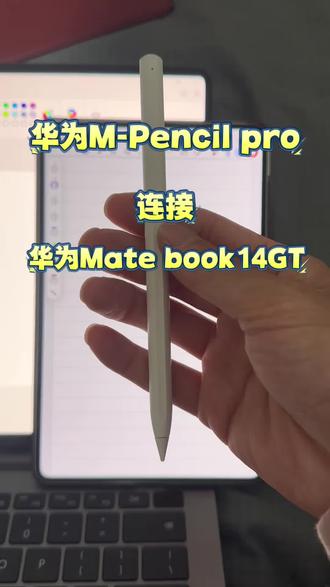
亲测这华为 pro 的 笔,它也可以连接电脑的。是 pro, 刚开始我还担心它连接不了,电脑 也是能用的,它跟三代一样它都能用, 它的言言辞也是还可以的,像这种画画写字注笔记都是没问题的,是吧?
14Winner🎈 00:33查看AI文稿AI文稿
会文档新建到空白演示策划分屏,你不仅可以打字,还能点看到中转站,中转站里面有道像的图文素材,长按你也可以脱图都没问题, 比你的笔记本比电脑都方便好吧啊,方便携带老伴,随时随地大小办公老伴,这是咱们的办公像。办公还可以去做像什么表格,新建一个表格模板啥的也都能去用。 做一个什么图啊,条形图、柱状图、统计图的,大家能去做图都没有问题。


