酷家乐怎么添加碳晶板山水画
粉丝477获赞2266
相关视频
 07:06查看AI文稿AI文稿
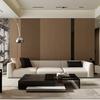
大家好,我是三年,这个是粉丝发在群里的一个电视背景墙,那我们这节课讲一下如何操作做出来这个电视背景墙呢?首先我们进入我们的库家乐,进入背景墙设计, 进入背景墙设计以后啊,我们先看一下划分比例,这里呢是两块壁布,那我这个距离当时做的是一个七百,这个开放格的宽度啊,做了一个三百五,那我这个电视机的宽度是预留了一个两米, 这一块从这个缝这个位置啊,到这个电视机的边就做了一个五百。剩余的单独这个块呢,我们是做了一个八百。那我先在电视墙上用参考线划分出来进我们的背景墙设计, 两块壁布的位置是做了一个七百啊,开放格的位置啊,我们是做了一个三百五,然后电视机的宽度做了一个幺九九零啊,幺九九零,我当时做了一个两米, 两米。好,剩余的这一小部分从这个缝到电视机的左面是一个五百啊,右面这一块是一个八百,中间这个留缝呢,我留了一个三十,那我们复原一下, 这个区是一个五百,然后这个区是一个三十的空, 剩余的一大块背景墙是一个八百的距离。这些我们都画完以后,我们再看高度,高度部分 电视机造型,悬浮造型啊,离地是一个五百,下面这个区域啊是一个二百。电视机的高度一般,呃,八五的电视啊,在一个一米一左右,那我这个地方是预留了一个幺幺二零,上面这个区域这一块白色是剩了一个三百。那我们再画下参考线, 首先悬浮电视墙离地是一个五百,然后下边是一个二百, 中间是一个幺幺二零,上边区域是一个三百。我们这时候用矩形先把我们电视墙的区域给圈出来,这里是一块长的,到头的 这里也是一个,这两块呢是哪里?这两块是我上面这个区域白色和这个区域白色,那我们再把左侧这个区域这块白色的 t 给圈出来, 用我们的矩形指令。好,三十的缝啊,要给他留着这一块七百,这个距离是什么?是不是我们这个壁画两块壁画一共七百,那我们用矩形把它圈出来,好,圈出来以后整体给一个突出 壁画区域是一百五,上下边呢都是一百五,这里也是一百五, 左侧一个单独的块也是一个一百五的突出。突出完以后我们这一块壁画,首先我们给他一块画,在我们这个贴图里面啊,可以随便找一个图案,里面有各式各样的山水画 啊,比如说啊,我提前收藏的一副,我用这一副好,敷完以后保存,我们退出,我们做柜子部分, 中间这个区域呢,他这一块就是一个柜子部分,那我们先做柜子,找到我们的座身画,在全屋家居定制里面 产品库找到我们的单元柜,然后拖出来一个单列地柜,放在电视墙这个位置, 放完以后离地是多少?离地呢?就是七百,下边二百加离地五百的一个悬浮电视墙,那就七百,厚度呢?整体突出了是一个一百五啊,高度是多少?幺幺二零。 我们预留的电视的位置好,放完以后距离这个边呢?这个壁画是不是一个七百?那我距离这个边就是一个七百。 好,剩余的左侧部分我们直接拖拽和这个一平就好了。放完这个这些以后啊,我们再来划分中间的区域, 放一个板件,竖板距离左侧这个位置是一个三百五的位置,我们是做了一个灯带的开放格,然后这时候我们可以放下我们的灯带,层板 均分两块,做完以后再用我们的竖板把我们电视机的位置给框选出来。我电视机现在多少?是不是一个两米提前预留的,这时候做完以后我们给上它一个颜色, 现在我们是不是要做这一块联通的位置,那联通的位置很好做,我们找到我们的 op 库, 找到一块背板放到我们的电视墙上,那这时候可能会发现一个问题啊,它不是特别好放,不是特别好放怎么办?我们先移动一下 好,然后调节一下它聚强的距离,那聚强现在七百零六,我们电视墙突出了多少啊?是不是一百五?那我这个数值啊就改成一个一百五, 改完以后离地是不是一个七百?我们离地改成七百。 改成七百以后高度是多少呢?中间电视机框是不是一个幺幺二零?改完以后我们拖拽 这里是和这个边一齐的,那这边我们留多少,想让他卡住左面这一块多少呢?我们就预留多少就可以了,改完以后不要让他突出的特别厉害,我们给他改一个厚度,改成一个五毫米吧。 好,这时候改完以后我们给他复一个颜色, m 吸附, 这时候就可以看到我们电视墙的这个造型是不是就做出来了?做出来以后要注意一个点,这个壁画呀,我们记得图上是两块对不对?他不是一块,那我们怎么把它分开,分出来一个两块的感觉呢?这个也很好办,就是我们复制一块这个板,然后贴在我们这个墙上, 首先改一下离墙的距离,离墙是不是也是一个一百五呀?给改成一个一百五,改完以后我们调整一下它的宽度 啊,右面和墙对齐,那是一个七百,七百的话我们减一半,是不是就三百五? 三百五我们再锁住左面,给它改成一个三毫的条子,三毫对不对?那厚度呢?厚度我们可以也改一个三毫或者两毫都可以。 这时候我们是不是就有了一道黑缝,这个壁画是不是就分成了两块,而且他不会断裂这个背景墙呢?这样是不是我们就完成了后面的这些背板啊, 木饰面啊,我们就用我们的 o p 库做就可以了,然后打光的时候加上一个灯带啊,这节课呢就到此结束了,我是库家二三年学会的,记得关注收藏哦。
66酷家乐设计师三年 00:48查看AI文稿AI文稿
库家乐里怎么做这样的书房半墙造型呢?点赞关注,我来教你进入自由造型。画出宽度两百的矩形,左侧画出二百乘六百的矩形,删掉多余的线,上方找到二 d 倒角,选择两个边线,半径两百,边数二十。里面重复一遍,再选择两个边线, 半径一百,右侧重复一遍。拉伸九百的高度,分割出两百的矩形,向上分割一百的矩形, 拉伸一下,找到三 d 倒角,选择两个角,半径一百,边数十,再按住 shift 选择需要的面,半径九十九,边数二十。双击组合一下,刷上颜色来渲染,看一下效果吧。最近剪 a 设计整理了新的素材库,有需要的进粉丝群领取。
255简A设计代画效果图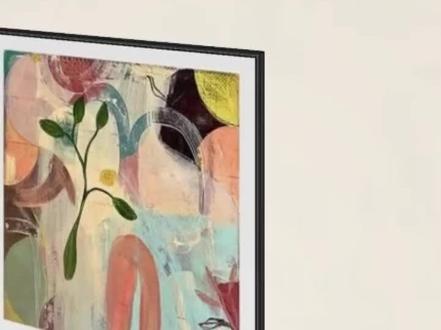 00:37查看AI文稿AI文稿
库家乐里怎么做这样的弧形发光吊顶呢?点赞关注,我来教你点击吊顶,进入吊顶设计,点击边线,进入坡面,编辑左侧搜索圆弧,找到这块圆弧角线放进来,修改尺寸为一百乘一百, 横向偏移五,纵向偏移五十完成快捷键 n 刷上颜色,退出左侧素材库,搜索天气线。灯放到灯槽位置,进入材质替换, 将中间部分替换成暖发光完成。来渲染看一下效果吧。最近剪 a 设计整理了新的素材库,有需要的进粉丝群领取。
 01:00查看AI文稿AI文稿
库家乐里怎么做这样的异形壁炉呢?点赞关注,我来教你进入自由造型上方选择直线段,画出二千乘一千二百的矩形,再找到弧线段,画出弧高六百的半圆,删掉多余的线,旁边地上画出三百乘二百的矩形, 里面画出弧高五十的圆弧,删掉多余的面,向上复制三十的距离,直线连接两边,删掉不要的面,左侧画出圆弧,移动到刚刚的线段位置,选择造型线 上方,找到扫略,再点击界面完成补一下中间的面,双击组合,向前复制一百的距离,右侧尺寸减四百, 离地改为零,多复制几个,重复操作一下,下方画出一千一百乘二百的矩形,二地倒角调整一下,拉伸一百的高度, 调整位置,刷上颜色,整理软装放进来来渲染,看一下效果吧。最近剪 a 设计整理了新的素材库,有需要的进粉丝群领取。
397简A设计代画效果图 02:38查看AI文稿AI文稿
接下来呢是我们在内部去挖这个圆啊,就是做这个异形,那怎么操作呢?同样也是先拖出这样的一个,呃,封板,像这里的话呢,他呢的做法跟其他两个就不太一样了啊,那我们直接点击这个板,去到板间编辑给大家边操作边讲,那我们做这个的话呢,直接点挖洞好点,好,挖洞之后呢,这里要矩形啊,然后直接在里面 挖个矩形就可以了,我们要调下锯边值啊,点击这个点啊,锯边五十好,比如说锯上啊也是五十。好,那我们先调好啊,好,这个就是要先调调好,好,然后这个也是四个点分别都调好它好,点击点 好,调整好之后呢,他才要去进行导员,对不对?我们就点击对应的点,然后选导员啊,然后这边的话,我们可以直接就是输入我们要做的一个导员值,比如说是幺二零啊,然后这个点也是啊,幺二零。 好,我们就是这样去操作的,导圆啊,然后输入导圆值,我们导哪一个点,我们就要选中对应的点,然后再去右边选导圆,然后再输入我们的导圆值, 我们整个是不是就画好了?画好之后呢,去到右上方啊,我们这个点完成就可以了,我们是不是这一个就画好了,那中间这一个呢?这个瓦个圆啊,这个就要更简单一点啊,同样给大家去做个演示,好,拖出我们的这一个封板来。 好,然后这个尺寸啊,先填写一下,那同样的点击这间板,去到我们的板件编辑房间里面啊,直接选瓦洞就可以了。好,然后就圆形啊,直接就是在这里一个圆形就好了,那你挖好之后呢?我们要怎么操作呢?挖好之后他这边你点一下这个圆,他的一个啊就是圆心啊,距边是多少?你确认好就行了啊, 直接确认好就可以了。好,确认好之后,那你这一个半径你要多少?比如说我是要一百的半径,就是原半径吗?好,你要一百的,那你就输一百就可以了,那他这一边的话,他距边啊都是一百五啊。好,那我们这边确认好就在右上方点完成就可以了,那我们是不是整个一个版就玩好了? 好,我给大家演练的这一些。呃,我们的一个异形啊,其实我没有专用的模块,那告诉大家版建编辑就是在我们模块实现不了的时候,你需要去知道他的这个编辑的这个底层逻辑, 你就知道啊,我要做什么异形,你就知道怎么去做了,对不对?那对于这样的啊,这个异形模块在哪里找呢?同样还是在我们的柜外组建啊,我们这个见光板啊,这里直接点进去。 好,我们这里的话呢,我们最下方他有很多啊,在这边,你看你要做这种的啊,包括刚刚我给大家啊摞出来的这个假面板,这些直接套用就可以了啊,这些你看直接套用就行了,不需要你自己去摞的, 除非说我们模块满足不了你,你再去做我们的一个啊板件编辑啊。好,那所有的这个模块都在这里,大家要先用模块,后面我们再去用其他方法去啊,去解决我们想要做的这个方案。好,所以呢我们有对应的模块呢,我们就要用起来,那以上的话就是我们板件编辑平时的一个操作方法。
14设计师燕燕 00:53查看AI文稿AI文稿
库加勒里怎么做这样的意识玄关造型呢?点赞关注,我来教你进入自由造型。在地面上画出一千七百乘六百五十的矩形,往里偏移一百五十, 直线连接一下,下方删掉不要的面,向上拉伸两千五百的高度,上方找到边线半径七十,边数十,再选择中间边线半径两百,上方往里偏移时,边缘向下拉伸时,下方重复一遍,双击组合一下, 旁边画出一千四百乘五百的矩形,二 d 倒搅拌进两百五十,边数十往里偏移二十的边,外侧拉伸四百的高度,移动中间面组合一下,将造型放到上方,刷上颜色,整理软装放进来 来渲染看一下效果吧。最近剪 a 设计整理了新的素材库,有需要的进粉丝群领取。
112简A设计代画效果图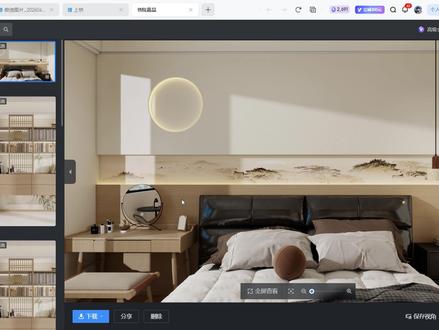 02:16查看AI文稿AI文稿
大家好,我是酷加二三年。然后我们这一课讲一下如何像我图上一样画出来一个这样的床头的背景墙。那我们首先看一下比例,床头木饰面的高度啊,是一个一米一,中间镂空区域呢,是一个三十,那剩余的都是上半部分,在上半部分左侧的位置,我们画一个圆就可以了,给内缩灯带, 然后我们首先出去进入我们的背景墙设计,进入背景墙设计以后,第一步做参考线, 下面木饰面区离地是一个幺幺零零,中间镂空区是一个三十。 好,那剩余的部分就是我的上半部分,那我首先用矩形命令把我们这个框给圈出来,圈出来以后啊,上半部分和下半部分的突出值可以多做一个五十,因为我们需要给一个内缩灯带,那都是五十。 这个区域是可以随手画一个差不多比例,我们看着可以的圆就可以了。比如说在这个位置画好以后呢, 圆这个位置因为他也有内缩灯带,所以中间区域是一个零,他没有突出。那我们先给床头木饰面这个区域啊,给一个内缩灯带,一个上反的灯槽,见光不见灯的,点击内缩灯带,调整一个我们需要的色温,然后调整一个我们的亮度, 把它复制给我们圆点到中间四周全部复制完了。复制完以后,中间区域的位置是不是有一个呃,壁画,那壁画我们可以在这个贴图里面 找到,我们的图案里面有各式各样的山水画、风景画都是有的。那我刚才用的呢,是这一款,我提前收藏了,把它点击放入中间三十高度这个区域就可以了,保存出来 下半部分。我们是不是一个木饰面,那我们要把我木饰面吸一个颜色,我们可以找到我们的柜子,在柜体上吸一个我需要的颜色。 吸入完以后啊贴到我的墙上,这时候注意一下我现在的纹像呢,是横纹,那如果说我们 不喜欢横纹,想做一个竖纹,那我们就要再次进入我们背景墙的设计,然后点击下面这个木饰面区,然后调一个角度就可以了。那这节课呢就到此结束了,像我这样做就可以做出来像我这样一样一样的一个背景墙。我是库家二三年学会的,记得关注收藏哦。
23酷家乐设计师三年 02:07查看AI文稿AI文稿
嗨,大家好,我是库家乐的培训师西东,今天教大家会制楼梯护墙板。首先进入全屋硬装工具,找到楼梯位置,添加第一个台阶和最后一个台阶参考线,参考线定出下面一截墙板高度, 接着用直线工具会制出墙板轮廓并拉伸, 然后左侧素材库选择一款线条样式,按住 shift 键选择放置线条的路径,选择蓝色面放置。 接着选中线条左侧属性栏,替换线条材质,并把刚才拉伸的墙板成组。继续用参考线定出上面一截墙板高度,再次用直线汇聚出轮廓并拉伸, 同样选择刚才的线条样式,指定路径摆放替换线条材质即可。接着用参考线定出墙板造型线位置, 用直线画出造型,并复制一个放在指定位置, 短平台的造型线也是用同样的方式绘制出来。 接着把装饰线条拖拽到造型区域上方,材质刷,切换线条材质刷一下,最后把墙板材质统一,楼梯的护墙板就绘制完成了。今天的课程学会了吗?记得点赞让我知道哦!
1酷家乐 01:59查看AI文稿AI文稿
大家好,我是库家二三年这节课我们讲一下如何把我们的效果图做成像我刚才那种的一个动态视频。第一步进入我们渲染界面,进入渲染以后啊,点击我们的视频, 进入我们做视频的页面以后,首先点击一,也可以点击这个地方二 d, 然后到我们的顶面,那我们的视频是有一个路径,第一个路径是在走到这个位置,然后让他斜着朝阳台这个位置慢慢的平移过来, 在右上角这个视图地方可以看到。那我们首先设置下我们的相机的高度,高度一般设置一个八百九百都可以,那相机呢?平视改为零。好,这时候我们要设置第一个点,第一个起始点是在走道的位置,点击这个地方添加一个片段, 那我们走到位置,慢慢像这样移动到阳台,推到我们阳台的位置,设置我们一个第二个点,在这个位置再添加一个片段,点击,这时候我们的路径啊就设置完成了,我们可以点击右上角这个视图框啊放大,然后看一下,播放看下这个路径, 现在呢就是我们看到这样的一个效果,那我们可以让它慢一些,改变它的时长,慢下来以后稍微看着会更有感觉一些,在这个位置现在是有一个五秒,那我们可以手动输入, 让它放慢一些,改成一个九秒或者八秒,十秒都可以。好的,那这时候我们再点击预览,再看一下右上角的视频, 这时候我们可以看到啊,他右上角的视框慢慢的就慢下来了,这样的感觉呢就会稍微好一些,那我们再怎么办呢?点击右下角这个地方有个生成视频, 然后让他渲染我们生成视频就好了,如果有卷的话,渲染高清一点,如果没有卷,那就渲染一个普通的就好了。这节课呢,到此结束,我是库家二三年学会的,记得关注收藏哦。
111酷家乐设计师三年 00:50查看AI文稿AI文稿
库家乐里怎么做这样的吊顶造型呢?点赞关注,我来教你进入吊顶设计。往里偏移四百,选择倒圆外圆角,半径六百,中间突出改为三百。点击边线勾选内缩灯带,颜色选择暖色,亮度六百。进入铺面编辑,找到这款角线放起来, 修改尺寸位二十乘五十,再找到这款角线放进来,宽度两百五十完成复制到其他边线上,参考线往右标七百,画出宽度时的矩形,选择线性阵列间距七百向右复制一百的距离,重复阵列一次横向。同样的操作方法,放上金属材质, 整理软装放进来来渲染,看一下效果吧。最近剪 a 设计整理了新的素材库,有需要的进粉丝群领取。
797简A设计代画效果图 03:51查看AI文稿AI文稿
大家好,我是梅尔凯特商学院的江江老师,接下来我们要借助这个顶部呢做一个布局图,那第一步操作呢,也是放大板 l 型的角线, 大板 l 型的角线有黑色和白色,还有胡桃木色,那我们现在用黑色给大家做个演示,角线放进去之后,我们可以核实一下,这个边上是有的。第二步呢,空间一块大板是幺二零零 乘以二四零零,不够的情况下,建议大家用直线把相应的位置给他区隔开来,按照这条参考线从上往下像画户型一样,都是单机工具,用完之后右击两下取消操作好,鼠标放在这根线上,呈双向箭头, 然后把相应的数值给他改掉。好,这一步做完成之后,我们搜索用的是博雅大板,放在相应的位置即可。这一步放完之后,我们就放电器,放电器的时候搜索云翼,会发现搜索不出来,这是为什么呢?因为我们现在要搜索电器, 除了你把这个板材呢给他取消掉就是。我再点一下企业素材库搜索云翼,那么我的云翼预设暖 空调就在这个空间内,云翼的面板不是平齐的,所以模型的时候我们要挖孔去做,便捷一些。这个时候呢,我们可以用这个贴图直接放置这个空间,闭合的情况下,它是可以直接放上去的,和顶是平齐的。 放完之后呢,我们再来看这一边,是用发光的限行灯搜索工字,工字型大板安装键,白色冷光,点击它放在空间内旋转,再点击 根据它等比缩放关掉。为什么要关掉它呢?如果说我把它长度改了,等比缩放没关掉的情况下,它的宽度和长度也是在变化,这时候我只想要改变它的长度,这个长度是幺七八零,宽度呢?十五,它移动到 这个位置,移动不了就复制,把原来的删除即可。放完之后我们就放射灯,这些射灯呢它是不需要开孔的,你直接把这个射灯放在相应的位置即可。放完成之后,最后一步 也是放我们的突出,突出死板、大板、平顶的四步操作,第一步放角线,第二步放我们的素材,不管板材、电器还是灯光,放素材,第三步做突出。
3江山美人 03:41查看AI文稿AI文稿
大家好,我是王一,有朋友呢发了一张图啊,说想画这个,怎么画呢?来回到软件啊,要想简单点呢,咱就拿这个定制画,就拿定制,用定制里面的这一个 o p 库里面有一个叫做顶板,然后把它给放出来,放出来之后呢,我们做好这个背景墙的长度,主要是做圆弧嘛,比如这个长度为一米五,那你要改, 呃,长一米五,然后的话,离地高度的话呢,可能就三公分吧,三公分离地,然后种高度就二十。 ok, 咱这样子呢,先做一个版,那做好这一个版之后呢,咱们开始调整,比如,呃,他有圆弧,那好,咱们就确定一下。这左边的宽度呢,我们就是四十厘米吧,长一点, 右边就二十厘米,这样子呢,大小不一样,总深度的话呢就三十五公分深,但后面有灯带,灯带咱就留个五十,或者留个八十,这个看情况啊。好,咱就按这个来, 然后呢点这个板进入到板尖边界,进入,进入之后呢,我们在右上角呢,确定一下它的方向,绿色箭头是左边啊,分清楚,所以我们就点前面的线条添加中,点左边是二十公分,这样子呢,添加好, 添加好了之后呢,这里面是凹陷进去,因为咱说过里面不是有灯带吗?所以说咱们想把它凹进去的话呢,就确定一下,比如我们是八十八厘米,那我们就点这根线添加一个终点,咱把它给推进去, 那这边也推进去,那他是三百五,三百五的话呢,咱们给他预留一个五十的话,那就是二十五厘米,要预留一个八十的话,那就是二十二厘米,反正你自己算一下,别做错了就行。 ok, 没啥问题。然后呢来画圆点,白色小点,在右下角导圆,他这个圆呢,是里面的圆比外面的圆大,所以咱们再做呢,比如里面的就导圆一百五,这是比较大一点,那外面这个小就点导圆七十, 或者说呢六十,反正不管怎么样,两者相加不能比原来的尺寸大,原来就二十二厘米,所以你两个数字加起来不能超过二百二就行了。那这里就一百五啊,外面就六十。 好嘞,这样子做好,做好之后呢,完成就得到了一个这样的形状,对吧?那这个呢,它是黑色,我们就风格地换,我们先把它换成一个黑的黑色 啊,这样,然后做好一个之后呢,我们就直接复制,也不用再做第二个复制一个。复制一个之后呢,用快捷 p 键,然后把它 直接放到另外一个板栗的上方来调整,那上面这个白色的肯定就高了,对吧?我们就改一个高度,比如为一米八,高高一米八,但是颜色的话是白色啊,换一下, 嗯,再往上面还有一个黑线,那就再复制一个,然后还是按住快捷键放到白色的上方好了,这样子呢,就是有三个颜色, 然后中间这个镂空的层板呢,我们就找到我的自由键柜,有一个透明的柜子,把它呢放置出来,然后有 四个成板,那咱就放一个成板进去,板筋均布。呃,你可以先改厚度,因为板筋厚一点,你可以改,比如三十,这个也板三十,然后再均布,这样子呢,你就不用一个一个改了,全部都三厘米,然后我们开始拉伸,把它放进去, 然后它是凹进去的。那就是三百五呢?就做三百三,比它小一点吧。三百三要不再小一点,我们做到 三十公分,那就二百八吧。好,这样子就对了。然后右边不能跑出去,咱把左边锁住,减去二十,右边小点,这样子呢?不跑出去,左边也是减二十。好了,这样就挺好, 对吧?打光的后期加面孔烟就行了。所以这样子其实还是挺简单,比英装快学会的,记得点点关注,谢谢大家。
323酷家乐设计师王一 02:42查看AI文稿AI文稿
库家乐每日一练,今天练习做床头背景墙,选中这面墙点背景墙设计同样做参考线 t, 从这边拉一条线过来,刚好放在这个位置,这里就是六百的位置了,这边就不用做这个造型,从里面 起来一条一般是放到一米二,因为床头的高度就是那么高。好,我们这里去画一个矩形,选中这个点拉去,拉到对角去这个地方让他突出墙面六十,再给到一个扶墙板,或者给到一个颜色,随便你想做什么颜色都可以。 或者贴图里面给他一个慕斯面,往上面一丢,这里就搞好一个慕斯面了。这边比如说你要放灯带的内缩一个灯带,这里就行了,直接给他一个五百发光的亮度,给他五百颜色,比如说给他这种暖色调的就可以了。这个地方就做好了 这背景墙,把这下面凸出来就行了,其他地方啥都不用管,这个地方不用做,这是衣衣柜靠的位置,就把这个位置做好了。上面这个怎么去做的?上面这个直接就是用我们的铺墙板,像这种板子去拼, 一块块去拼,比如说像他这个看到没有?第一块宽一点,第二块窄一点,第三块宽一点,第四块窄一点,就这么宽宽窄窄的去拼,那去拼这个东西,丢这种无论什么样式的都可以丢,这种丢上去 多丢几块,或者你直接在上面复制,多复制几块好了,铺满了之后再去改变它的形状。比如这个我铺窄一点,这一块稍稍铺窄一点,这一块再加一块复制一块出来,要指定一个基点吗?不对, 复制精准复制就能够找得到,用这个点去控制它,这一块给他稍微宽一点, 就这样去做,那他有宽的、有窄的、有宽的、有窄的、有宽的、有窄的这块比如说不要拉 拉的他一样长,让他有宽有窄,有宽有窄这个地方再去给他 填上不同的颜色,比如说贴图颜色啊,或者这种墙漆颜色吧,切换不了颜色,不管他先退出去看到没有他这样的缝了,有这样的缝之后,如果你对你要几个颜色,比如像他全部是这种暖色调的,那你就全部换成暖色调就可以了, 就选中这个颜色,或者是直接去找素材,我看找素材印装 墙漆,你用墙漆颜色去做也可以,你只要往上面去点黄一点的,你直接往上面去丢就可以了。你要全部的,你要哪一块变什么颜色就哪一块变什么颜色。
49毕节室内设计培训 02:20查看AI文稿AI文稿
大家好,我是珍妮这条视频系统的,带大家学习如何将库加勒里的全景图在其他的平台上进行合成。首先我们打开已 经渲染好的方案,在全景图这里,我们点击右下角的三个点,选择下载图片包,点击一下把需要合成的场景都下载下来,下载好以后,我们打开炫云的设计界面,我们点击合成全景图, 然后在作品标题这里,我们给他输入意式风格,然后也可以给他作品进行一个分类,然后作者的信息,然后电话号码都可以输入进去,然后自己公司的 logo 我 们在添加场景这里选择,我们点击六面体图,选择刚刚下载好的这个图片包, 选择上传同样的操作,将其他的文件夹都上传上来,我们依次把右面图文件夹上传完以后,再来对每个场景进行命名,命名完以后,我们选择下方的合成全景图, 选择编辑,在这个界面里面我们可以选择一个场景作为开场场景, 也可以按住不放鼠标,按住我们的图片不放,移动他想要的一个位置,顺序 在右侧这里我们可以选择一个背景音乐,音乐我们可以自己上传,也可以在系统音乐里面去选择,都可以。选择好音乐以后,我们再来选择信息编辑,在信息编辑里面我们可以 设置他的作品标题,设计说明作者和联系电话,设置好以后,我们点击确定。如果我们想要给他添加一些图片热点,那我们就选择热点管理里面选择图片热点, 给他加一个热点,在热点这里我们可以要添加图片,选择刚刚下载好的图片,打开,这样我们就添加了一个图片热点,点击确定,我们选择上方的保存, 选择点击分享,这个时候我们用二维码扫一扫,就可以看到我们的一个效果图了,我们也可以直接点击这个图片,进入我们的一个预览界面,那我们这样的一个全景图就合成好了。
34酷家乐珍妮 03:44查看AI文稿AI文稿
前几天发视频里面有人问了这样一个问题,怎么去做这种吊灯虚化这种效果?这个其实很简单啊,老玩家都知道,就是点击这边的紧身, 然后再选择我们的这个地面的需要聚焦的位置,那么自然近处的这些东西就虚化掉了, 然后下边的模糊度可以调整我们的一个虚化的这样一个程度,就这么简单。当然你们都知道书小的视频不可能就只发这么简单的东西,对吧?他肯定会讲更多的干货给你们,所以这个视频依然会给你们讲关于我们紧身的,关于虚化的更多的技巧。 首先呢你调整好一个你想要的虚化效果之后呢,你可以保存一下相机视角,这样呢你再去进行一个切换的时候,你就可以直接调入刚才的你设置好的一个虚化的参数,然后这个技巧有个高阶的玩法。什么高阶的玩法呢? 我们这里呢选择对焦这边的小音响,然后我们退出, 退出之后保存一下这个视角,这时候我们保存这个视角,其实就是保存了我们对焦到这个物体的清晰,所以你即便离他离的比较远,再去进行渲染,他始终对焦的还是这个小音箱,这个物体我们可以渲染一下,看看是不是这样一个结果。 好渲染结果出来了,大家可以看到这几张图片,他其实对焦点依然是在我们小音响上面, 也就意味着什么,就是我们保存的这个相机视角,同时保存的我们对于这个小相机的对焦的这个点位的信息,我们可以测试一下这件事情,我们这时候对焦的物体是这个瓶子,对吧?你退出, 然后保存一下这里的相机视角,这个时候我们刚才保存的这个焦点是落在这个小音响上,这个焦点是落在这边的瓶子上面,我们可以试一下,我们切换一下距离跟我们拍摄的角度,然后拍一下 我们看一下是哪一个东西是聚焦的。那按照我们的刚才讲的逻辑,我们这张聚焦的结果应该是这个瓶子,而不是应该这个 音响,对吧?那我们再去切换成这个,这个对焦的焦点是落在这个小音响上面,那我们同样去切换一下位置,对吧?类似的这样位置上面,我们看一下这张图片,第二张图片他应该对焦的是我们的小音响上面。 好渲染好了,我们可以看一下我刚才第一张对焦点是不是在这瓶子上面呢?然后第二张应该对焦点是在我们的小音响上面,对吧?来看一下, 所以我刚刚讲了半天这件事情可以来干嘛呢?你可以不用进我们的渲染的这个实时预览里面, 就可以用这个保存视角的方式来去控制,你的整个灯光都已经调好了, 然后你只需要去换一些角度,那样你就不用仅仅是为了调一下我们的焦点在哪里,而去进去我们的食之欲来里面,然后等半天,然后再出来。但我还是建议官方在这里让我们能够设置我们的模糊度以及对焦点的一个位置,这样会让我们更加方便。 好,这是第一个技巧,讲完这个技巧之后,我稍微提醒一下大家,对我们的对焦点进行设置完之后,记得右键退出,如果你不继续退出的话,你可能不小心操作之后不小心又点在别的位置上面,那你刚才设置好的聚焦点就等于白设置了。 做完对焦的操作之后,记得及时右键退出,或者你点击右边的结束编辑也可以。好了,今天的分享呢就到此结束,我们下期再见,拜拜!
176舒晓


