amd显卡git安装comfyui

粉丝2853获赞1.3万
相关视频
 02:42查看AI文稿AI文稿
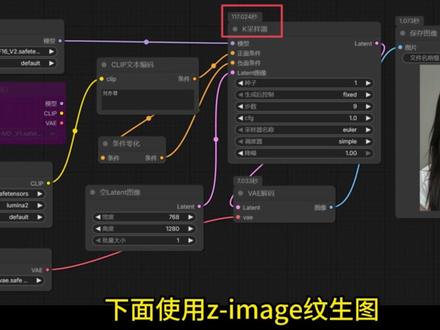
amd 显卡的伙伴们只需三步,无需安装 ws l, 也无需安装 zulu, 就 可以让我们在 windows 系统里直接使用 configurator。 这是基于开源社区的 rock 项目,使用 torch 加 rc m 七来运行 configurator。 在 github configurator 项目 amd 段落中也已经提到了这个方案,但是目前还只支持 python 三点一一、三点一二和三点一三以及架构比较新, 像 r dna 三、 r dna 三点五、 r dna 四加勾的显卡,下面我就以 r dna 三架构下的七八零 m 核显配合秋叶大神整合包来演示安装步骤。第一步,如果已经安装过秋叶大神的整合包,先确定 python 是 什么版本的, 找到 comv 整合包里的 python 文件夹,在路径处输入 cmd, 在 跳出的黑框中输入 python 减大写的 v, 即可显示出当前 python 的 版本。如果你想重新安装,那么秋叶大佬于二零二六年一月十九日更新了 comfy 三点七版本,建议大家去下载这个最新版本。第二步, 卸载掉现有的拓尺和扩展,还是在这个 python 的 黑框中输入载命令。第三步,根据自己的显卡架构代码确定安装命令还是在这个 python 的 黑框中。 如果不确定自己的显卡架构代码,可以回头看一下第三页表格里与自己显卡所对应的 gfx family, 也可以到 github 项目页面上找到相对应的安装命令。其实安装的命令都是一样的, 只有 gfx family 不 同,这个很重要,千万别弄错了。另外提醒一下,整个安装步骤都是在 python 环境中运行的,如果你使用的是虚拟环境, 记得要激活后再安装好了,现在已经完成安装,就是这么简单。接下来我们启动康菲威,来看看速度如何吧。赤理要说一下,如果秋叶启动器能够识别出显卡型号,就选定它直接启动即可,不要选带 d m l 和 z luda 的 选项, 当然也不要选 cpu。 如果你和我一样是用的七八零 m 和显在秋叶的启动器中不能显示出来, 那就直接在 python 环境中输入 pythonpy, 也可以借助其他的启动器。下面使用 z image 纹身图,先试一下 bf 十六的模型,画一张七六八乘以一二八零的图,看看速度如何,看一下内存和显存的占用情况, 再切换到 f p 八模型,生成速度似乎都差不多,只是使用 f p 八模型能够减少显存占用,但也损失了一丢丢的质量。好了,希望大家都能安装成功,遇到问题在评论区截图加留言,我看到了会回复呦!
192Ai叫兽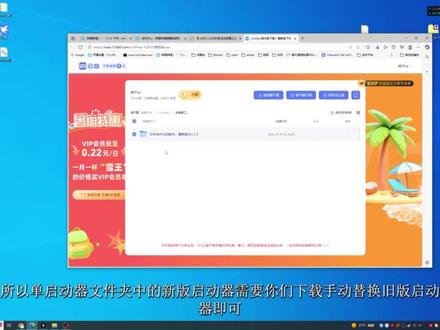 02:59269晓子ya
 06:07查看AI文稿AI文稿
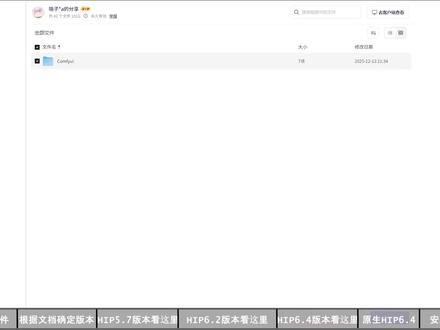
首先打开视频简介的网盘链接,然后选择看非以外小 vr 文件夹,将这些文件下载到你的电脑,下载完成后你将会看到这些文件和文件夹。恭喜你完成了下载步骤。 开始解压步骤的操作,打开七即安装包进行安装, 安装完成后,右键点击压缩包开始解压,解压完成后就可以看到图中的这个文件夹,查看图中的参考。注意这个文件夹必须放在固态硬盘下,并且路径不能存在中文。 打开这个文件夹,你将会看到以下的这些文件,呃,此时安装前所需要的文件都已经完成, 恭喜你完成了文件操作步骤。接下来开始安装,现在双击打开启动器,此时可以看到启动器的首页内容,注意请保持设备网络通畅。查看公告中获取的内容,以后更新会有公告通知,多多留意公告内容。 然后点击这个显卡文档,会打开一个在线的文档,暂时放在那里不要管。 然后来到工具资源页面,开始依赖程序安装,点击这三个按钮会跳转官网,需要自行下载,但是会出现下载很慢的情况,所以网盘中也有上传好的安装包。 点击这个文件夹会看到安装包。接下来观看之前打开的文档,来确认自己需要安装哪个版本。在这几个分类中寻找自己的显卡型号, 你的显卡在五点七的列表中,请打开五点七版本的 a 叉 p 安装包,等待安装完成即可。安装完成后关闭启动器,重新打开,查看是否成功检测到已安装的 a 叉 p 版本。 安装成功后点击下一步,再点击第二步骤中的安装按钮,此时会显示安装窗口,不要修改选项,保持第一个选项回车即可。在弹出镜像源选择窗口后继续回车,开始等待自动安装完成。 完成之后请关闭启动器。注意此时需要以管理员模式启动,然后来到显卡补丁页面,选择你的显卡型号选项后,点击右下角的安装按钮, 等待补丁完成。补丁完成后请重启电脑。你的显卡在 h i p 六点二的列表中,请打开六点二版本的 h i p 安装包,等待安装完成即可。安装完成后 关闭启动器,重新打开。注意这里请使用管理员模式打开启动器,查看是否成功检测到已安装的 h i p 版本, 然后点击 h i p 六点二版本专用补丁,等待完成。安装成功后点击下一步, 再点击第二步骤中的安装按钮,此时会显示安装窗口,修改选项为第二个稳定兼容模式。回车即可。在弹出镜像原选择窗口后继续回车,开始等待自动安装完成。 完成之后请关闭启动器。注意此时需要以管理员模式启动,然后来到你的显卡型号选项后,点击右下角的安装按钮, 等待补丁完成。补丁完成后请重启电脑。你的显卡在 h i p 六点四的列表中,请打开六点四版本的 h i p 安装包,等待安装完成即可。 安装完成后关闭启动器,重新打开查看是否成功检测到已安装的 h i p 版本。 安装成功后点击下一步,再点击第二步骤中的安装按钮,此时会显示安装窗口,修改选项为第二个稳定兼容模式,回车即可。在弹出镜像源选择窗口后继续回车,开始等待自动安装完成, 完成之后请关闭启动器。注意此时需要以管理员模式启动,然后来到你的显卡型号选项后,点击右下角的安装按钮, 等待补丁完成。补丁完成后,请重启电脑。你的显卡在 h i p 六点四原声支持的列表中,请打开六点四版本的 h i p 安装包,等待安装完成即可。 安装完成后关闭启动器,重新打开查看是否成功检测到已安装的 h i p 版本, 安装成功后点击下一步,再点击第二步骤中的安装按钮,此时会显示安装窗口,修改选项为第二个稳定兼容模式,回车即可。在弹出镜像人选择窗口后继续回车,开始等待自动安装完成。 完成之后先重启电脑,重启电脑后,请双击打开启动器,选择高级选项页面,点击刷新 gpu 按钮,等待检测显卡 完成后,即可在下拉框中选择你的读写,选择读写后切换到控制台页面,点击右上角的一键启动按钮,可以从启动日期中看到已经正确识别独立显卡, 等待启动完成后,弹出坑飞的浏览器页面,即可开始使用独立显卡来运行 ai 图与视频相关的工作流,安装流程到此完毕,如果我的工具对你有帮助,可以给个一键三连,感谢你的观看,再见!
122晓子ya 02:49查看AI文稿AI文稿
还在为 amd 显卡不能使用 comui 而发愁吗?现在不用了,因为我们的 comui 已经支持 amd 显卡用户使用了,就在最近我们的 comui 官方进行了更新,在安装选项新增了 amd 显卡,现在我们的 amd 显卡也能畅通无阻的使用了, 那么具体该怎么安装呢?首先我们要来到这个网站,就是 confui 的 这个网站,这里我全程为大家演示一下,我们输入 confui, 然后点击确认来到这个界面,然后点击这个网站, 点进去之后呢它就会跳转出来这个页面,然后我们稍微等待一会,它就会变成这样的界面,可以看到在下面明确的显示要求 需要英伟达或者是 amd 的 显卡。然后呢我们再点击这个下载的图标点击下载,我这里也给大家提供了软件的安装包,已经大量的模型工作流都是大家必备的, 那么大家要是直接搜索打开 comfyui 显示的是这个页面,它上面不是说没有 md 显卡选项吗?那么其实你只需要将我们的浏览器设置里面设置为英文打开就可以了,这个地方也挺抽象的, 所以大家可以自己去尝试一下,然后下载好之后,然后呢你就会得到一个这样的软件,我们直接打开进行安装。 这里面呢我们挑选一下自己比较空的硬盘,因为到时候我们的模型包括一些数据什么的是非常庞大的,我们挑一个比较空的硬盘里面存放, 然后点击安装,已经完成了这个向导,我们点击完成,然后运行,然后这里面你可以看到,哎,我右上角明明是中文,但是它显示的是英文,所以这里有个小 bug, 我 们先改一下, 改成任意的一个语言,然后再切换为中文,然后点击开始可以看到这里面是英伟达,然后 amd 以及 cpu 模式,然后他推荐我们使用英伟达的显卡,然后我们只需要点击这个 amd 显卡,然后再点击一下这个位置, 切换一下他的 comui 文件,进行一个切换,然后这里面我们可以勾上, 然后就可以点击安装,那么他就会配置我们的拍放环境,然后进行安装。加载完之后呢就可以打开我们的界面了,这里面大家可能会遇到一些网络问题,然后导致打不开,大家可以选择调一下自己的网络,但其实他是会从国内的镜像网站进行下载依赖的, 你可以看到这里面其实是打开了一个提示窗口的,那么它就在配置我们的环境了,那么这样子就搞定了,我们如何使用 amd 显卡来下载使用 comfiui, 那 么这期视频就到这里了。
164AI绘画-君君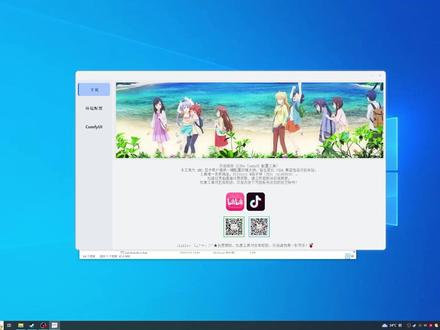 05:0552晓子ya
 10:24102住颜SHOW
 06:27查看AI文稿AI文稿
今天带来的是第四期视频 md 显卡 comui 的 保姆级进阶手册,这个教程是四月二号录制的, 首先的话这里面有两个事情要做,第一个就是安装吹腾的笼子,第二的话就是安装一个 c g a t 的 一个加速,这两点在教程开始之前,我们先来测试一下,看这个加速到底有没有用。 启动康复 u i 用一个图声视频的工作流,我们在这个工作流里面关掉加速,关闭加速, 然后我们直接运行,看一下踩样一步是需要多少时间的。这个 c g 加速的话,不安装是不能用的,哪怕你使用了这个节点也是没办法使用的。 关闭以后我们现在进行一个测试,现在已经进入到采样器阶段,在这里我进行一个窥镜,因为这个采样器的话大概时间比较久。 好了,我们看到我们这里现在采样一步是需要五十六秒的时间,我们暂停 好工作,暂停,我们在这里打开加速,现在我们重新继续运行这个工作流,看一下加速到底有没有效果,有多少效果。 好了,我们可以看到在这里踩样一步只需要二十五点五九秒继续停止工作, 这可以看到这两次开启加速前后的对比效果非常明显,这也从侧面印证了我们今天这个教程的一个实用性。好了,现在我们正式进入教程,首先 我们需要两个文件,两个文件我已经准备好了,到时候我会上传到网盘去,在网盘里大家直接下载找错地方了, 两个文件,一个是 c 值加速的一个文件,一个就是 shift 的 一个轮子,我都不会准备好,大家解压到自己 正常使用的地方就可以了。然后同样右击 win 键,打开终端管理员, 激活虚拟环境,复制复制代码,激活虚拟环境,然后安装我们的推腾。这里要需要注意啊,不要直接复制这个代码,要根据自己文件放置的地方修改这个, 修改这个位置,修改完了以后点击安装,安装完了以后我们复制这个验证的, 看一下已经显示正常,说明我们已经安装成功了。 chip 安装完毕了以后,我们开始安装随着 itunes 的 一个 一点零六的版本,因为这个一点零六版本是我们 amd 显卡唯一能够支持的一个版本,后面的最新的二点多版本,三点多版本已经跟我们 amd 显卡无缘了,除非以后看有没有新的进度直接安装。 同样安装完了以后,我们查看一下版本号,显示一点零六,说明安装已经完成。安装完成了以后,我们需要在文件夹进行操作, 进入到我们的 c g 加速里面,这里面我准备了两组参数,一组是六四乘六四,一组是一二八乘一二八,这两组文件的区别就在于这些参数不同, 对于这些参数不同代表什么含义?后期的话我会拍一期视频啊,告诉大家怎么样抓取最适合自己电脑硬件的一个参数,这两个参数是比较两个通用的,推荐大家使用六四乘六四,因为这个一二八乘一二八比较激进 啊,我虽然使用的是这个,但是因为我是独立显卡和集成显卡双重使用,我的独立显卡只是用来单纯用来跑 ai 的, 没有连接显示器,所以说用这个激进的参数可以 复制里面的四个文件啊,大家用这个六四乘六四就可以了,然后到我们的虚拟环境的这个目录进去,然后 l l 二 b 文件夹,再进去找到我们的 设置 itunes 的 文件夹粘贴,直接替换。四个文件都替换完毕了以后,那么我们现在就可以启动我们的 comui。 如果说你的工作流里面没有这个节点的话,你可以直接增加这个节点,增加的话就是双击,基本上来搜 k g 就 可以了,然后这里会有一个注意力, 但是进来以后选的话很重要,像这几个都是不能选的,库达这几个都是不能选的,我们一定要选这个 f p 十六 推腾选这个,然后前面接模型,后面接工作流就可以正常运行了。 在我第一期的视频,有个兄弟说他想看一下这个 ltx 二点三的工作流怎么使用,他自己搭建的,好像是老是出问题。其实这个 后面我会单独拍一集视频来讲一下这个踩奶呢,他以为我是爱他,其实我是想处理一下脚上的猫砂,这个呢就是一个纹身视频的工作流,包括涂身视频我已经测试过了,都是没有问题的,我们的 amd 显卡可以正常使用的。 同样如果说大家有什么想要看的,需要的看的视频的话,大家给我视频,下面留言,我会根据大家的需要去拍一些专门针对性的视频。那么今天的视频也就讲到这里了,先这样。
21机智罗_LX 09:5628改变中的烦同学
 07:27查看AI文稿AI文稿
昨天我们讲了一个 amd 显卡的保姆级部署手册,今天我们讲 amd 显卡 comui 的 一个保姆级优化手册。首先我们来下面右击这个 win 这个图标,选择终端管理员 放小一点,然后复制第一段激活虚拟环境,虚拟环境激活了以后,我们首先安装一个 comui 的 管理器,这个管理器呢方便我们安装节点,安装一些插件, 这时候它就会从官方的仓库拉取这个管理器,要稍微等一下,大概几十啊,几百 m b 拉完了以后呢,我们现在来看一下我们显卡的编号,复制一下这段代码,粘贴回车。好,我给这段代码加个回车吧。 好,然后我们看到我有两张显卡,一张是极显零号,独显一号,记住这个自己显卡的编号,然后我们复制这个启动 bet 的 这一个 优化过的一个代码,复制回到我们昨天的这个 bug, 里面有 g g 写本中编辑, ctrl 加 a 删掉粘贴,粘贴进来 这一行要特别注意修改为你自己显卡对应的编号,我的刚才是一,那我现在就改成一。 其他的这些代码的含义呢?大家可以想了解的话,可以搜一下豆包是什么意思,而且我这个是根据七九零零叉 t 叉来设置的,可能不同的显卡可能这个代码有所不同,具体的话具体情况具体这些代,但是大差不差。 保存一下,保存完了以后我们现在启动, 现在我们就打开了我们的 comui, 这时候我们这个刚才安装的这个管理器,它现在是英文的,没关系,我们看我们的教程,在这里面我们要需要安装几个节点,这五个节点我认为是必装的,先装这五个节点,装完了以后我们重启,重启完了再说其他的。 打开管理器点第一个安装节点,然后在这里的话,我推荐的几个节点都是比较靠前的,因为实用性比较强。先安装这个二号,每个人可能安装完了以后,这个节点的编号是不太一样的,但是大差不差。先安装这个, 到时候你看我这个文档里的这个名字去安装,第一次安装的话点了安装,然后安装完毕了以后,我们再看 g g u f 这个八号的这个安装一下,选择安装,再找下一个十四号这个 安装,还有一个是十九号这个安装, 剩下的一个一个在三千多号翻起来有点累,我们可以复制这个后面的这个名字,复制,然后来这里直接搜索 粘贴,你看他就出现了,所以老子已经到四千多号去了,不管他点安装,这个节点是非常重要的一个节点,主要是用来翻译,让我们这里面的这个咖啡的管理器变成中文的,方便我们使用。点击重启, 然后现在可以看到这个黑框上面这些字是乱码的,因为我刚才里面有中文,如果说你想让它变成一个 编辑,编辑的时候呢?我们文件这个先不管,这里面我因为我加了一个机制螺,所以说文件 另存为,将这个编码改为 ansi 就 可以了,然后直接保存点试,下次我们启动的时候,它就上面的字就变成了一个正规的,我现在关掉直接关掉启动一下,然后你看 吉吉罗的康复 u i 啊,这个就是方便我们有的时候这个上面的这个黑窗口太多的话,搞不清楚哪个是哪个,现在启动完毕了,大家可以看到这里管理器已经变成了中文,点开里面全都是中文,如果说我们一般 加载了一个工作流,里面有红色的叉叉圈圈的,我们点管理器安装缺失的节点,就可以补全我们里面缺的节点了。现在我们来找一个工作流给大家演示一下啊。在演示之前先来讲解几点, 我们先进入到这个 comui 的 这个文件夹来讲讲解几个文件,像这个是输出我们做好的东西输出在这个位置,这是我们输入的参考的这个图片在这里,然后工作流的话一般保存在 这里面,这里面就是工作流,我现在已经复制了一个纹身图的工作流,简单的工作流,我也做了一些工作流啊,工作流啊,基础的工作流, 这里面做了一些基础的工作流,方便大家使用。现在我们来加载一下我们这个刚才复制进来的工作流点开,因为我们刚才已经安装了一些节点,所以说现在没有报说缺失了一些节点, 这时候我们需要选择模型,模型的话到时候下载到自己所用的模型文件夹,把自己要用的模型选上来,这个选错了,应该是 这个,我们第一次来运行这个模型的话,这个先关掉,这个因为我们现在还没装,先先关掉,这是一个加速节点,以后再说。然后我们的提示词是一张明信片,上面被一只手拿着,上面背景是城市,然后有个可爱的女孩子,带着毛茸茸的狐狸。 先用型吧,点运行模型,全都补全。选完了以后,现在我们生成的是一个一九二零乘以一零八零的高清的图片,这个分辨率比较大,正常的话用到加速的话应该是十八秒左右,如果不用加速的话,应该在三十秒左右, 现在正在生成,这里就是刚才我们加的一个预览,在生成的过程中,如果一开始这个预览变成黑色的话,就说明不对,就不用再生成了,直接可以停止了。 我们把分辨率改一下,改一个七二零乘以一二八零的图片,看一下速度, 一零八零的图片的话,我记得大概要三十多秒啊,四十一秒,第一次是四十一秒,因为没使用加速,如果生成七二零的话,我们再运行一次, 如果说你使用了加速的话,像这个一零八零的图片应该是十八秒,十九秒,像这个 七二零 p 的 图片应该是五秒还是六秒,我忘记了,现在我们在没有使用加速的情况下的话,十三秒,花了十三秒的时间生成这个七二零 p 的 图片啊,这就是我们的图片,纹身图片, 还有个比较简单的工作流。好了,今天的视频就先录到这里,下一期的话我们教大家怎么样一个进阶手册,安装一些加速节点,让我们升图或者升视频的速度更快。今天就先讲到这里。
18机智罗_LX 13:35查看AI文稿AI文稿
尊敬的各位观众老爷们大家好,欢迎来到 ai life, 今天来给大家做一个 amd 显卡使用 stable diffusion 的小白教程。 最近这段时间 ai 特别火,很多小伙伴看到各种大佬用 ai 画的老婆非常精美,弄得人心痒痒,自己也想画一个心仪的老婆。 但是很多小伙伴用的是 amd 的独立显卡,而自从矿潮以来,显卡价格就居高不下,特别是英伟达的显卡,虽然他用 ai 作图有优势,但是贵的吓人,从哥布林洞窟里解救出来的 rtx 三零七零也还要两千多,简直离谱。 本教程呢,适用于只有一张 a m d 的显卡,不想换英伟达显卡,又想玩 stable diffusion 的小伙伴。但是 a m d 显卡 不属 stable diffusion 的,文字类教程很多,而视频类教程比较少,很多小伙伴都卡在奇奇怪怪的问题上,本教程可以帮大家一次性解决这些问题。 如果本教程对大家有帮助,请帮忙点赞订阅。那么今天呢,我用的是 boom two 二十点四桌面板系统部署 stable diffusion 的教程,保证你能顺利跑起 stable diffusion, 因为我是从一个完全不懂 linux 系统的小白找教程一步一步步数下来的,你也能行。 要部署 stable diffusion 的话,需要满足下面三个条件,第一,要有一个幺二八 g 以上的硬盘空间用于安装 open two 系统。第二,最好要有一个科学上网的环境。第三,要有成功部署的决心,遇到什么问题呢 就解决什么问题,不要随便放弃,跟着我一步一步来。本次的部署环境呢,是 amd 的独立显卡 rx 六六零零, 下图呢是支持 a m d 显卡,不属 stable diffusion 的型号,从 r x 四七零到 r x 六千系列,几乎涵盖了主流的 a m d 显卡型号。 首先,我们需要安装 open two 二十点四桌面板系统,安装过程我就不详细讲了,很基础,大概十分钟就能装好,大家上网去搜索吧。 为什么需要大家安装新系统呢?因为已有的 abunt 系统会因为我们装的一些软件会产生奇奇怪怪的问题。本次部署呢分为以下三个部分,第一, python 三点十点六的安装。第二,安装 装 r o c m 与 peter。 第三,安装 stable diffusion。 第一部分安装 python 三点十点六。我们进入系统以后呢,需要安装 python 三点十点六,因为 open to 二十点四呢自带的是 python 三点八点一零版本, 本次安装的 stable diffusion 需要跑在 python 三点十点六版本下,当然更高版本的也能跑,只是我没试过。首先,我们先来安装依赖下面的代码一行一行执行,如果出现选择请输入外。 其次,从官网下载 python 三点十点六的原文件。 第三,解压缩 python 三点十点六文件,先通过 find 命令找到 python 三点十点六 tgz 的下载在哪里了,紧接着将路径转换之后, 然后将 python 三点十复制到 home 文件夹下。如果你是和我一样新装的系统,就直接执行下面的命令,然后利用 tar 命令将文件解压至 home 文件夹下, 最后输入以下两行代码,开始安装 python 三点十点六。如果你们和我完全一样是 linux 小白的,就一行一行的执行下面的命令, 然后在编译以下没有安装 make 命令的自己安装一下,编译完成后输入如下命令安装, 这样 python 三点十就安装完成了。安装完成以后呢, python 并不是默认指向我们的 python 三点十点六,而是 python 三点八点一零, 这就需要我们更新一下牌坊的默认指向,让牌坊默认指向为牌坊三点式更新牌坊默认的指向 有以下两个方法,下面我只介绍方法一。方法二可以去我视频底下网址里提供的图文教程。首先删除原有链接,建立软连接,这里有可能会报错,不用管它。 其次,利用 which 找到 python 三的安装路径,如果是新装的系统,就直接用我下面的这行命令,然后找到的路径输入以下代码,建立新链接, 这样输入 python 就可以了。我们利用同样的方法更新 peep 默认指向。 到这里,小伙伴们可以愉快的使用 python 三点十了,我们回到主界面, 输入拍放 v, 返回拍放三点一零点六,就说明部署成功了,注意这里的 v 是大写。第二部分,安装 r o c m 与 petuch。 一、 r o c m 的简介 r o c m 和 nda 的扩大类似, r o c m 是 a m d 发布的一个用于加速 g p u 计算的转建平台,而该平台从面试至今仅支持 linux 系统,这就是为什么 stable diffusion 只能在 linux 系统下运行。 二、 r o c m 环境安装第一, a m d 显卡驱动的安装一行一行执行以下代码, 然后执行 r o c m 安装操作,如有另外安装显卡驱动的需求,就删去后面的 no d k m s 代码,网络环境好的话大概两三分钟,不好的话大概需要一个小时左右,和网络状况关系很大。 如果实在太慢,可以进入设置,把 about 里面的软件源更换为华为源测试华为源确实很快, 如果顺利的话基本不会出现报错。本着警告不用管的原则,直接进入下一步即可。以我安装的 rocm 五点三点零为例,终端输入 enemy 二,对应的内核版本是五点一五点零 零杠六十七,安装时未出现报错。第二,我们需要输入以下两行代码来添加用户组, 同时输入以下代码来配置环境变量。 安装完成后重启 pseudo reboot。 第三步,测试 r o c m 是否安装成功。 打开终端输入 rockmanfol 或 rocks me, 会出现当前设备信息和状态,设备信息里出现 gpu, 且能正常显示显卡状态, 即代表 rocm 环境安装成功。最后一步呢,是运行库的补充及 peter 指的安装,需要补的有这些,直接执行就可以。 peter 安装可以用我这里的代码,也可以直接去官网看教程。安装这一段也会很慢,跟个人的网络环境有关。 第三部分, stable diffusion 的本地部署。输入以下代码,把 stable diffusion 软件本体克隆下来,参照官方文档说明部署即可。因为已经在之前的步骤中安装了 pittered, 此处可不用安装。 这里的话,直接按照我的教程,一条一条执行以下代码就可以。 最后一步呢,可能发生的错误有两个错误,一是无法使用 gpu 设备, 解决办法是修改 launch b pi 这个文件,首先输入以下代码,安装 wim 编辑器,已经安装过 wim 编辑器的就不用安装了。然后进入进入软件目录,输入以下代码,编辑 launch b pi, 按键盘上色 i 键修改文件,将下面这行代码修改成这样,按键盘上的 e s c, 然后输入冒号 w q 回车保存。 第二个错误呢,是这样的, no module named 下划线什么?解决办法是执行如下两行代码,然后进入拍放文件目录下编辑什么派文件, 按修改文件如下的代码修改成如下,直接复制粘贴也可以。 最后也是按 e s c 输入冒号 w q 回车保存,再执行如下代码,然后就可以退出了。 错误三, no module named backports 输入如下代码, 然后输入以下代码,重新启动 stable diffusion 就可以了。 最后祝愿大家都能顺利跑起。 stable diffusion 首次运行时会安装依赖包,所以依旧是漫长的等待,所以有个好的 上网环境是多么重要。再就是模型文件需放置在 stable diffusion vibe models stable diffusion 文件夹下,如果你提前下载过模型文件了,可以提前放置,不放也可以,只是第一次会下载,默认模型包执行的有点慢, 跑完出现幺二七点零点零点幺,冒号七千八百六十,即代表部署成功。下次运行只需要输入如下两行代码就可以了,本次的话就不用了。 如果第一次运行显卡不工作,只是 cpu 在跑图,则需要重启一下电脑,然后取得 root 权限,在运行及输入 输入密码就可以了。浏览器中输入幺二七点零点零点幺,冒号七千八百六十即可打开 webui, 然后 就可以愉快的玩耍了。下次节目我再给大家介绍 stable diffusion web 界面的设置与优化,喜欢节目的小伙伴请点赞订阅,你的订阅是我做节目最大的动力,谢谢观看!
254Jason 03:55查看AI文稿AI文稿
近一段时间很多 a 卡用户更新了问十一之后,一部分 a 卡会频繁的掉驱动,这件事本身我以为只是自己碰巧了,但是这两天我都出现了掉驱动的情况,而且还很严重,直接导致电脑重启, 这种情况还是很难受的,所以今天就讲解一些如何解决。更新完问十一掉驱动的情况,如果你的显示驱动超时,就是小调程序了, 直接重启就可以,如果和我一样屏幕直接卡住不动,然后自动重启,可以继续看接下来的内容。首先我们先打开任务管理器,因为我已经解决好了,所以会显示 gpu, 如果你们试掉驱动的情况下是不会显示的。第一种解决办法就是使用嘟, 也就是卸载显卡驱动的程序来卸载驱动,然后重装驱动,我们可以在百度中搜索嘟,如果找不到,输入这个网址, https 三 w u 点 w u g n a r d s o f t 点 com, 然后就到了官网,到官网之后我们点击这里度十八幺点五点二,这就是最新的版本,我们往下滑,点击 down, 进入下一个页面,往下滑找到后缀式 in solo, 点击下载,然后就下载完成了, 下载完成之后点击安装包安装就可以,这时我们点击菜单,点击设置,点击系统下滑,找到恢复,找到高级启动,点击立即重新启动就可以。启动完成后我们会进入这个页面, 点击疑难解答高级选项启动设置,我们点击重启,进入到这个页面之后,我们点击键盘上的四, 这样我们就进入了安全模式,在安全模式中我们找到度并打开,右边会有个设备种类,点击一下,然后选择显卡, 然后点击左上角的清除并重启就可以,这种情况就是重启成功了,然后我们打开任务管理器, gpu 页面依然不会显示,因为这是没下载驱动,我们只需要去官网下载驱动就好。 第二种情况是我们重启成功了,右下角也显示网络已经链接成功,但是无法上网,这个时候我们就点击 win 加二,输入 services ms 往下滑,找到 network connections, network list, service 哈,都不用了, auto config。 我 们依次点击右键点击启动,然后右键 右键点击打开属性,把这三个启动类型改为自动, 这三个全改了之后,点击菜单,点击设置,点击网络和 intele, 右边会有个代理,然后点击找到下面的手动设置代理关闭就可以,这样我们就可以正常上网,然后下载驱动。 第三种情况也就是最麻烦的情况,我们在安全模式中使用杜卸载驱动后重启, 并没有进入 windows 系统,而是进入了比特拉克这个页面,但是我们根本不知道密钥是什么,这时候有第二台电脑的小伙伴就会比较方便了, 如果没有第二台电脑的小伙伴,可以借一下舍友的或者别人的电脑,登录一下你的微软账号。我们在第二台电脑中如何获取密钥呢?我们在网页中输入这个网址, hit account microsoft com devices recovery key, 然后登录我们的微软账号,然后我们选择第一个,点击下一页,选择启用蓝牙,然后就会显示一个二维码,使用手机浏览器的扫描就可以 进入到这个页面,我这里是有两个密钥,两个都试试就可以了,里面会有一个属于你的密钥,这时候我们就可以把密钥输入到这个位置了, 基本都是可以成功的。我们进入系统之后,极大概率的可能也是显示链接网络了,但是不能上网,那就按照第二个方法做就可以,如果这期视频对你有帮助的话,麻烦点个关注吧。
195KaduX


