塑水宗2.0抖音买的咋装

粉丝126获赞463
相关视频
 01:06查看AI文稿AI文稿
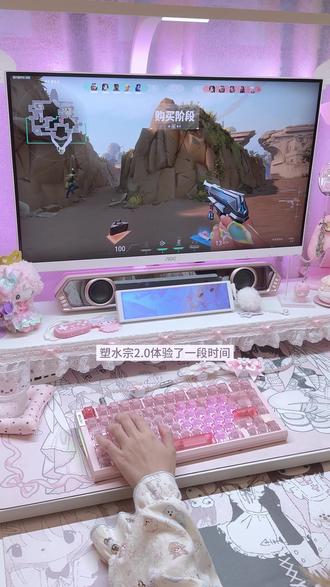
段时间感觉刀还是不错的,就是简式是切换形态,对于喜欢简式的人太不友好了。为了达瓦,新购入的磁轴键盘闪亮登场。看中这个键盘,第一个是因为颜值,第二个是因为他有 f n 键,再也不用傻傻的找 f n 加数字键发自己打了对面多少了。外观真的超级漂亮, 很喜欢建貌上像素风格的英文字母,连背板也特别精致,有网页驱动,很适合我这种懒得下载的人。还有很多职业预设一键操作页,再来设置一个爱心噔噔。有宝宝问,磁轴键盘和机械键盘打瓦真的有很大区别吗?是的是的宝贝,磁轴键盘能帮助我们更快的集停, 这个键盘是零零八毫秒延迟,让我们来打瓦试试看吧!直接拿起我的宿水中鸟居特了三个人, 其实宿水中的幻影我也很喜欢,打起来轻轻的,不重键盘声音是纯正麻将音,听起来很舒适。宿水中除了大局没有 r 点升级,其他都升完了。有宝宝还在纠结可以在评论区问。
115皮皮酱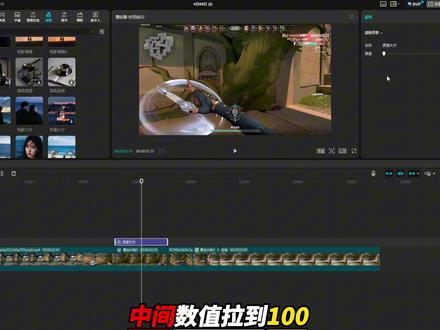 02:13查看AI文稿AI文稿
开始教学,我们找到开始减四的这一帧数,加 b 裁切一下素材,然后找到重新拿到武器的一帧一样数,加 b 裁切一下,选中这段素材,右上角找到变速曲线,变速自定义,这里保留中间的节点就行了,另外的两个节点分别删掉, 把中间的节点拉到最低,别忘记智能补帧光流法播放会发现中间的慢动作部分停留太短了,所以我们接着右键新建复合片段,重出刚才的变速操作,但是中间的节点不用拉很低,大概拉到中间位置就可以了, 这里还是别忘记智能补帧光流法,这样第一段变速就完成了。接着进入第二段变速教学,找到特效出来的这一帧,输入加 b 进行裁切,然后找到想最后结尾的一帧,按 w 把后面多余的删掉,右上角变速虚线变速闪出,把两个多余节点删掉, 最后的拉到最低。智能补帧光流法补完之后,我们右键新建覆盖片段,在结尾处我们点击定格,这样素材的变速处理都完成了, 剩下的就是调这个焊紧身滤镜,找到质感大片,拖到第一段变速素材,上面长度与变速的素材一样,开头打上关键帧,并且数值为零, 中间数值拉到一百,结尾跟开头一样为零,按住 alt 键往上复制一份增强效果,接着特效找到发光二,长度对齐后,在中间打上关键帧,开头焊结尾把数值拉到零, 在特效找到模糊长度对齐,然后再开头打上关键针,模糊数值为零,中间模糊十五左右,结尾回归零,移动到中间位置,方便观察武器部分切换到蒙版钢笔画出武器和手臂部分,首尾相连,点击反转与画六十,这样第一段效果就完成了。 结尾部分只需要把这里的滤镜和特效复制过来,空选全部效果,长度拉长与素材一致,并且把第三个关键针都删掉, 别忘记这里的模糊蒙版要改,把钢笔节点调整一下,圈住武器焊手臂就行了。最后把第二个关键针都打上缓出,这样的话蓄水龙吟二段变速结尾就完成了。
1.4万咯啵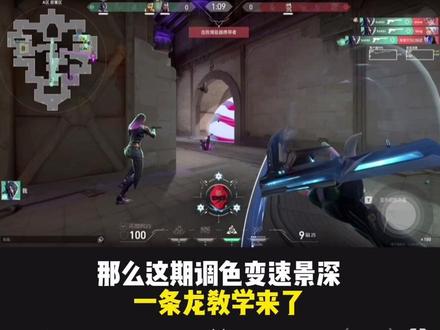 01:08查看AI文稿AI文稿
如果女朋友给你买了塑水套,你又不小心用塑水拿了四杀,那么这期调色变速仅深一条龙教学来了!首先找到刀身炸开的位置分割,往后找到手抽走的位置分割并删除片段,接着片段做变速曲线,跟着我拉勾 选智能补针。接着分割点前十七针,添加特效发光,开头打上关键针强度和滤镜数值零,分割点强度十一,滤镜三十五, 继续加入模糊,开头打向关键针数直零,分割点往后一点,数值十五。在分割点前五针加入探流,冲击速度一百,扭曲二十五,模糊和音量零,探流拉短一点,防止二次探流发光和模糊对齐。结尾 加入全局滤镜 i g 乘二,数值三十,变速片段复制一份,切入画中画,画中画选择圆形蒙版,大概框住手臂和刀,羽化一百。最后画中画层级放模糊前面就行了, 看看效果。
102nacoco🍪(教学)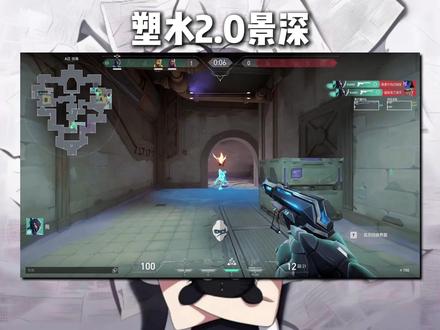 01:22查看AI文稿AI文稿
先看效果, 新套装的雨天忧郁感紧身很简单,首先找到刀身炸开的位置,分割片段后面找到手抽走的位置,按 w 裁剪片段,片段做变速曲线,跟着我拉, 记得勾选光流法,在分割点前十七,增加特效,发光强度十一,滤镜三十五,对齐结尾 分割点打上关键针,开头强度和滤镜数值零,继续加入模糊特效,开头打上关键针数值零,往后二十五针数值十五, 在分割点前五针加入贪流,冲击速度一百,扭曲二十五,模糊和音量零,裁剪多余部分,防止二次贪流。接着加滤镜二 g 乘二数值三十,将变速片段向上复制一层 模糊特效,放在两层素材中间,接着上层片段选择钢笔蒙版,大概连出手臂和水滴范围就行, 羽化拉到一百。对于不同的枪械,根据氛围选择合适的滤镜,以此做紧身才能更好看。下期见!
289白鲸鱼℡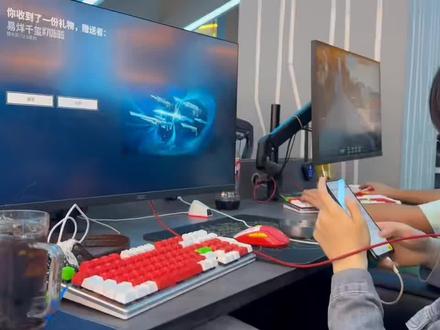 00:34
00:34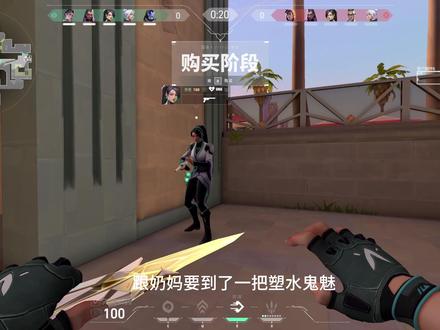 06:0210.3万瓦剪社
 00:22查看AI文稿AI文稿
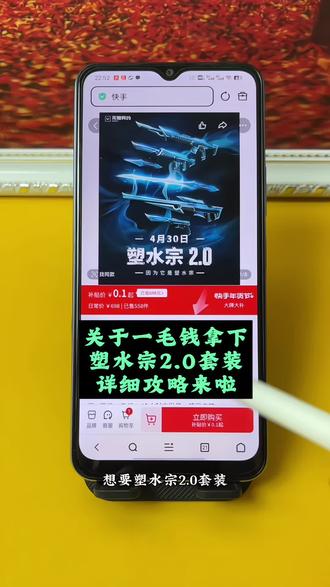
你说你只有一毛钱了,想要素水棕二点零套装,这个活动不就来了吗?还找不到活动入口的,我来教一下大家。首先点击这个小箭头,复制一下链接,接着我们打开这个某手极速版, 然后在这里搜索超火补贴这四个字,把它打完整进来之后,我们就可以看到这个活动,如果你的账号看不到,可以换一台手机,或者换一下你朋友的号,因为他这个活动是不限时更新的。


