oppo pad4pro亮屏设置
想换个平板,又怕买前生产力买后爱奇艺,但是用了一段时间的 oppo pad 四 pro, 感觉它真的有点不一样。先说说这块屏, 点亮屏幕第一眼这个视野确实开阔,四边很窄,三点四 k 的 分辨率,看剧刷图很清晰,一百四十二次高刷滑动起来也顺滑。对我这种经常需要看文档修图的人来说,色彩准,看着舒服很重要。这方面做的不错, 而且护眼功能也挺实在。作为每天都要用平板感方案记笔记的打工人,硬件级的低蓝光加全程 dc 调光,晚上关灯刷剧也不会觉得刺眼。 不过说真的,这三点英寸的大屏看剧虽然爽,但是躺着举着半小时手腕是真的会酸。所以建议大家搭配支架使用,解放双手还不影响沉浸式追剧,体验感就好多了。 性能上,肖龙八至尊版的芯片足够应对日常的办公升级,卡罗拉 s 十六后同时开五个应用绰绰有余。玩大型游戏远程开二点一 k 加一百二十帧拉满画质,连续玩三十分钟帧率都超稳,几乎没有出现掉帧。机身温热也不烫手,五 百四十赫兹的触控采用率太跟手了,技能释放走位都没有延迟,二十一比九的游戏,四双能够多看到一圈的游戏视野,经济感直接拉满。 它让我改观最大的其实是办公体验,跨设备互联做的很流畅,和手机电脑一碰就能连接 文件拖拽秒传,开会时用平板远控公司电脑改 ppt 几乎没有延迟。超级分屏也很实用,一边刷视频一边写方案一边查资料,三个窗口同时运行不卡顿, 搭配 oppo pencil 二 pro 的 写字画画超丝滑,四零九零的压感还原真实的纸笔触感,记笔记画草图都很顺手。 分体式磁吸键盘,打字也很舒服,一点五毫米的渐层敲起来很有质感,出门带它完全不用背笔记本, 续航也是让我很满意的一点一万两千一百四十毫安时的大电池,正常用一整天不用充电,六十七瓦的快充回血也很快,早上洗漱 吃个早餐的时间就能充进去不少电,冬眠模式也超贴心。如果你需要一台坚固的影音娱乐轻度办公的平板, oppo pad 四 pro 是 个不错的选择,各方面都做的很扎实,用起来也省心。

粉丝930获赞3.5万
相关视频
 02:34查看AI文稿AI文稿
oppo pad 四 pro 新机到手,别着急,用这八个基础设置可以先安排上,大大提高平板的使用体验。新机到手后,先升级 coloros 十六机圈德芙,全场景体验丝滑流畅,应用打开动效更加流畅自然。 在设置中打开双击亮屏与熄屏,轻轻双击屏幕就能亮屏或者熄屏,不用特意按电源键,日常使用方便不少。想要平板的操作跟手感更强,可以在显示亮度中把屏幕刷新率调到一百四十四赫兹,操控体验会更流畅。 再打开画质超清增强和视频色彩增强,三点四 k 超清原彩屏,看剧看电影时色彩表现更出色,画质更细腻,视觉体验更舒服。 双指下滑就能分屏。一边直播一边刷攻略,比例还可以自由调整,从任务栏可以拖出第三个应用,开启三分屏,看直播时查攻略、点外卖可以同时进行。 还有全景虚拟屏,能够同时操控三个应用,开启两个图层,可以实现五分屏,效率翻倍。经常用平板打语音的朋友,可以把人声突显功能打开,能够有效过滤部分环境噪音,通话更清晰。喜欢用平板听歌看视频的话, 可以试试打开生产扩展发扬声器的环绕效果不错,沉浸感会更好。开启应用,音量单独调节,分频追剧和看直播时能够各自调节音量的大小,不会互相干扰。 注重隐私又想减少打扰的话,可以把通知图标设置成不显示,再打开锁屏隐藏通知内容, 然后把不需要 app 的 通知批量关掉,能够减少弹窗打扰,使用起来更亲近。接着打开隐私提醒功能,能够对联系人、短信等隐私信息起到保护作用。再打开隐私信息抹除功能,拍照或者分享文件时不会泄露位置和拍摄的相关数据。 关掉广告跟踪能够减少大数据精准推送,使用起来更舒心。想要电池更耐用的话,建议打开智能充电保护,能够避免过度充电对电池造成的影响。 把自动省电模式设置为百分之十,再打开智能书免保电,电池电量交替使也不容易关机。想要平板反应更灵敏的话,可以先把应用启动动画速度设置为增强模式,再打到版本日期, 连续点击七下就能开启开发者模式。在开发者选项里面,把三个动画缩放成零点五倍,之后打开 app 的 反应速度会有明显提升。这个设置很重要,一定要打开设备查找功能, 平板不慎丢失后,能够通过定位功能找回,再打开关机验证密码,就算别人捡到平板也无法随意关机。定位功能能够保持在线,方便找回。这些设置可以码住信息到手,跟着操作就行。还有更多技巧,下期接着分享。
588阿俊说数码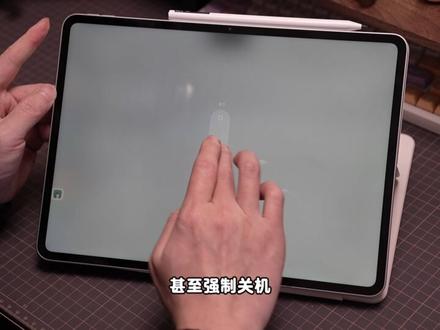 02:13查看AI文稿AI文稿
新入手的 oppo pad 四 pro 是 不是用起来感觉不够顺手?到手后,把这五个隐藏设置改一下,让你的 oppo pad 顺手又好用,还能流畅,多用好几年,全程干货,记得点赞收藏! 一、开启双击亮屏与熄屏首先开启双击亮屏与熄屏,不用再找电源键了,在设置里搜索双击打开这两个开关,现在轻轻敲两下屏幕,就能点亮屏幕或熄屏,让关机键的寿命更加长久。 二、屏幕注视不熄屏也是学生党刚需, pad 放在一边学习,总是熄屏。在设置里搜索显示与亮度下滑,找到注视不熄屏,只要时不时看一眼屏幕,平板就不需要总是解锁了。 三、查找当前设备平板这么薄这么大,又不像手机,可以随时放进兜里,万一随手放哪忘了怎么办?登录欢太账号,进入云服务,开启查找设备 以后,忘记平板放在哪里,也能通过手机或者网页定位,甚至强制关机,都需要密码,数据安全完全拉满。 四、智能充电保护想要平板电池多用两年,必须打开智能充电保护。 oppo pad 四 pro 支持六十七瓦超级闪充,但这个开关能让电量充到百分之八十后自动放缓,延长电池健康度过夜,长时间充电也完全不慌。 五、旁路供电这个功能必须给好评,当你在打三角洲或者王者时,插着充电器,电流会直接绕过电池给主板供电, 这意味着充电时不仅不发热,还不伤电池,边充边玩。更支持超帧超化同开,如原神,支持二点一 k 超化与一百二十帧超帧同开,帧率稳如老狗,让平板电池多用好几年, 说实话,最近关注数码的朋友都知道,三月很多产品都在大幅涨价甚至缺货,在这种行情下,像 oppo pad 四 pro 这样配置拉满、系统还这么贴心的平板,价格依旧坚挺, 现在入手就是最好的机会,早买早享受。
96嗷玩机 01:05查看AI文稿AI文稿
oppo pad 四 pro 上的 color s 十六有哪些好玩的功能呢?在相册里就可以直接将视频设置为动态壁纸,全部应用, 一起来感受一下,还是非常帅的。新增的一些灵感主题,自定义程度还挺高的,添加一些小主键,可以自定义文案,并且还能 ai 生成文案。 桌面做了横竖屏切换动画比之前要更自然流畅了,不仅桌面打的动画很丝滑, 就连复制品也做了打蛋动画。在看网课做笔记的时候,遇到重点部分直接框选上 提取到笔记中,这个功能就很实用了。其次呢,字迹实时美化功能,随意写都能变得好看,还有手写计算器,写出等式就会自动给出答案。还有大学生能用上的一键 ai 生成 ppt, 给出你想要做的主题和要求,他就会帮你生成 ppt 了。 还能够一键 ai 生成思维导图,一目了然,很容易理解大家想要的。 pc 级 wps 也有了,配上智能触控键盘,这不就是移动电脑了,在平板也能处理一些文档和修改 ppt 了。
87搞机Ultra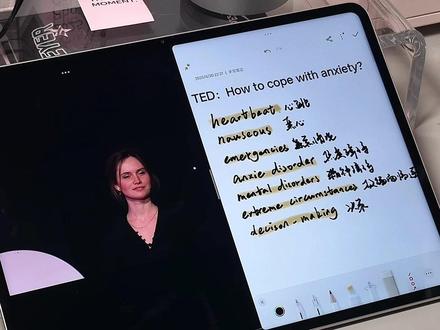 02:22查看AI文稿AI文稿
oppo pad 四 pro 到手三个月,我说真的,当代大学生应该人手一台,巧有质感的轻薄机身,搭配果味十足的一整套配件, 妥妥一台迷你奥曼。今天再来站在学生党式脚下,先聊下它的三大超高效使用体验。一、流畅系统体验机圈德芙 colorways 五系统日常点击滑出流畅,跟手学习办公应用多台也不会卡顿。虽然我的电脑和手机都是苹果的,但 oppo pad 和果的生态几乎没有壁垒, 可以远程操纵电脑,即使人不在学校,临时改个作业直接拖拽分享文件,超方便。搭配智控键盘和 macbook, 操作习惯无差。苹果手机和键盘一碰就能互传资料, 从大一用到毕业入职,常用常新,一台就够。二、高效分屏体验 oppo 的 分屏玩法真心全网无代餐应用内双指下滑优雅切分屏 像我平时就习惯一边阅读一边记录读书心得,点击中轴线还能保存分屏组合,下次直接从桌面快速进入,很方便。语音唤醒小布通过一句话指令可以同时打开三分屏窗口大小可以随意切换。四指捏合进入全景虚拟屏, 这样就能高效调用这块大屏,一边对照 ppt, 一 边听网课,一边做笔记三、五指画学习体验本地。打开文档,可以看到内置的 ai 文档助手, 作为学生党,像咱们平时常用的专业总结、思维导图、文章续写等功能快速响应实现,用过都说好。还有毕业最头疼的文献翻译,欧帕也能一键翻译,权威,而且可以做到高精准率。 小布助手也接入了满血版 deepsea, 日常联网搜索无需排对外语学习,开个 type 摸耳朵,我就会打开平板自带的实时字 幕,一边听视频一边 demo 升词,听不懂的地方随时瞄一眼,字幕就开。我搭配入手的这根探测二 pro 很好用,延迟低压感趁手。我喜欢用铅笔笔触沙沙的模拟音,很有纸面书写的爽感。 视频放完,实时字幕还会生成语音载药,以文字的形式保存下来,方便巩固复习,完全是撬动学生党的全能型平板。有了它以后几乎都不用带电脑出门了。后续我会继续挖掘 oppo 的 实用版,也欢迎大家来评论区交流分享。
 01:46查看AI文稿AI文稿
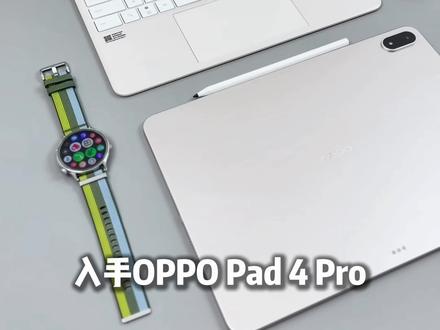
入手 oppo pad 四 pro 使用一段时间,这些提升效率的功能不知道你就白买了。快速分屏,打开一个应用时,双指在屏幕中间下滑,然后再点击其他应用,即可快速分屏。按住中间的分隔条,能够自由调节屏幕比例,一边记笔记一边娱乐,操作很顺手。 旋转屏幕后还会自动切换为上下分屏,可以适配不同的使用场景。再点击应用的三个点,可以开启三分屏,并且可以让每个应用调到合适的尺寸,这就是它的全景虚拟屏。比如说笔记 app 适合平板尺寸,微信适合手机尺寸,视频也可以全屏播放。 网络共享,外出时 oppo pad 没网络再手动开热点呢? oppo 或者一家手机可以下拉控制中心, 点击设备空间,连上 pad 就 能通信共享,能够直接给平板共享移动网络,外出使用时更便捷更省电。而且手机来电时,可以直接在平板上接听手机上复制的内容,也可以在 pad 上粘贴,看到一半的视频也可以在平板上直接播放。 ai 字迹美化,专治手写不好看,在笔记的设置中开启实时美化,做笔记时,字迹能够自动优化。开启手写计算器,手写的算式即可自动得出结果。做学习笔记效率翻倍,并录入 ai 功能,论文大纲能够一键生成,还能生成四位导图, 可以用 ai 智能文档直接生成 ppt, 工作学习事半功倍。上网课怕漏重点,点击 ai 语音摘药,能够自动提取课程重点,并保存到便签,复习时一目了然。 护眼设置,长时间用平板看久了眼睛容易累,只需要下滑的控制中心开启护眼模式就可以缓解眼睛疲劳。看视频的时候可以在设置显示与亮度,开启视频色彩增强,可以提升画质清晰度。好了,今天就分享到这里更多内容,我们下期再见,拜拜。
15阿俊说数码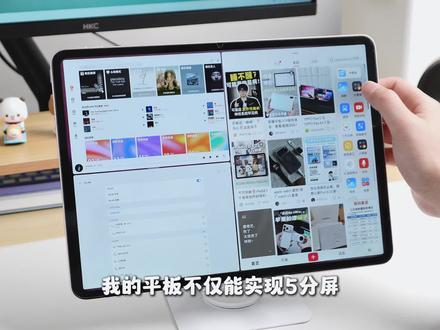 01:29查看AI文稿AI文稿
我的平板不仅能实现五分屏,还能有动态壁纸,可以实时自己美化,快跟着我学起来!一、五分屏打开一个应用时,双指在屏幕中间下滑,再点击其他应用,分屏大小能自由调节, 点击三个点还可以实现三分屏,这样就是全景虚拟屏了。右侧划出智能侧边栏,还能再开两个小窗,就可以轻松实现五分屏。二、动态壁纸在相册选择一段六秒以上的视频, 点击右上角三个点,设置为壁纸。打开平板就有好看的动态壁纸了,还可以把静态壁纸设置为动态壁纸, 有三种不同的风格可以选择。三、锁屏个性化点击灵感主题这里有许多很不错的锁屏壁纸,选择一个自己喜欢的,可以给文字进行排版, 点击旁边的小铅笔,会根据壁纸自动生成 ai 文案,还能调节人物大小以及添加小主件。四、字迹美化如果你的字写的比较丑,可以开启实时美化,做笔记时,字迹能够自动优化。 开启手写计算器,复杂的数学题目能够自动算出结果。五、 ai 辅助写作,输入关键词,能够自动生成个人简历,还可以生成 ppt 文档以及思维导图, 真是办公的好搭子。六、 pc 级 wps 平板自带 pc 级 wps 界面,和电脑端一模一样,无论是在家写文件还是修改文档都很方便。今天的 oppo 内容分享就到这了,咱们下期见!
29是小勇呀 00:22查看AI文稿AI文稿
怕你的 oppo pad 五平板续航不够用,那得改掉这两个设置,打开设置,找到关于本机下滑到用户体验计划把这两个全部关掉,这样后台不会再偷偷的耗电。再进入电池省电设置,打开智能待机优化。如果说长时间不用平板, 那记得打开智能修电保电,这样续航更久,再也不用担心睡觉前忘记充电。关注我,解锁更多 oppo 平板隐藏玩法!
139OPPO平板甄品直播间 01:39查看AI文稿AI文稿
很多朋友买了 oppo 平板,都来问我怎么样设置平板使用体验才会更好,我抽时间以 oppo pad 十 pro 为例做了一番攻略,今天就给大家分享一下。首先第一个,为了避免频繁充电影响电池寿命, 提高平板的续航时间,我们可以这样设置,一、关闭自启动应用,打开设置,点击应用,点击自启动,然后把自启动关闭,避免在后台浪费电。 二、打开智能待机优化打开设置,选择电池,点击省电设置,打开智能待机优化。 三、智能休眠保电设置,打开设置,选择电池,选择省电设置,打开智能休眠保电。如果平板长时间不使用的话,还可以在设置里开启智能休眠保电功能。开的是 pro, 拥有长达八百天的超长保电, 最长几个月打开依然能够使用,续航是得到了提升,但是避免广告的打扰也非常重要。咱们还可以这样设置,一、关闭系统应用广告,打开设置,点击应用,选择应用管理,打开软件商店等 app, 点击通知管理, 关闭允许通知。二、关闭个性化广告推荐,打开设置,进入隐私,点击设备标识和广告,选择广告跟踪, 右上角三个点全部关闭。如果你的 oppo pad 是 pro, 按照我说的这样设置的话,使用体验将会大大提升,还没设置的朋友赶快去试着设置一下吧!
2332极客科技侠


猜你喜欢
- 3479大帅测手机