visual一直弹权限确认怎么办
win 十一系统里面有好几个软件都不能正常使用,打开这个软件各种报错,无法继续访问,请确认文件权限运行。另外的程序也是这样,提示无法打开,打开文档一样,提示无法保存。 总之就是有的程序可以正常运行,有的他不能正常运行,出现各种奇奇怪怪的错误提示信息。出现这种情况的话,一般来说可能是用户目录的权限问题, 我们只需要更新一下权限,很有可能就可以解决这个问题。只需要来到用户目录的用户名文件夹右键属性,然后选择安全项,进入高级对比一下,看看是不是这几个用户 完全控制这个目录。这个划横线的是你对应的自己的用户名,如果是这几个用户还是不行的话,那可能是其他故障,需要继续重新检查一下, 把权限修改为对应用户的权限,再去运行软件进行测试,应该就没有什么问题了,所有软件都可以正常运行。

粉丝1.4万获赞18.1万
相关视频
 01:21查看AI文稿AI文稿
今天我刚把 openclaw 更新到最新版本,直接被整无语了, xs 命令彻底用不顺手,每次执行都弹授权窗口,反反复复点确认点到手抽筋,好好的自动化流程直接废掉。别慌,我亲自试出两种终极解法,一行命令或改个配置,就能永久关闭凡人的授权弹窗, ai 想干嘛就干嘛。问题根源 我仔细研究了一下,原来是最新版权限大升级了,官方为了加强安全防护,把 xs 命令改成了默认,每次执行必须手动授权。虽说安全是好事, 但对我们开发者搞自动化的人来说,这简直是噩梦,严重拖满工作节奏。方法一,终端命令最快我试过了, windows、 mac、 linux 全平台通用复制粘贴直接跑,不用额外折腾。我亲测搞定, 照着输完命令,从此 exact 无授权无阻拦,用起来丝滑太多。方法二,修改配置文件一劳永逸。要是有人找不到终端或者不想输命令,我建议直接改 opencloud, 加机身配置文件,一步到位,永不复发。我给大家整理好文件路径,照着复制就行,保存文件,重启 opencloud 永久生效。安全小提醒, security four 就是 完全开放权限,日常用起来效率最高最省事。要是有人特别看重安全,我建议用白名单模式,只放行指定命令更稳妥。我自己平时做个人开发,跑自动化, 直接开服务权限最爽,不用纠结。我身边不少同行升级后都被权限坑到了,兄弟们赶紧试这二招,经测试百分百有效, x x 瞬间丝滑自动化流程直接重回巅峰!
345拥抱新变化(AI提效) 01:21查看AI文稿AI文稿
用考核 code 啊,最烦的一件事情是什么?你交代他一个任务,转身去倒杯水,大家发现他还停在那里等着你确认。改个文件要问你,装个工具要问你,连建个文件夹都要问你,那其实不是没有办法,是你还不知道。考核 code 啊,有六种权限模式, 那选对了他就不烦你了。那第一种, default 默认模式,每一步都要你确认,最安全,但也最打乱节奏。第二种, accept edit 模式,工作目录里的文件编辑啊,全部都自动批准, 但终端命令还是会问你。第三种, plan 模式,那 cloud 只读不写,先帮你规划不动你的代码。第四种, auto 模式,背后有个 ai 安全分类器,实时把关,安全的放行,危险拦截,不需要你逐个确认。第五种, don't ask 模式, 默认拒绝所有操作,只执行你提前加入白名单的工具,那适合需要精细控制的场景。第六种, by pass 模式,那用这个命令可以启动,跳过所有的提示,只建议在格力环境里面用。那还有很多人问我啊,为什么 shift 加 table 找不到 auto 和 don't ask 的 模式, 那 dosask 啊,只能启动式加参数进入,那 auto 呢?需要先跑这个命令来解锁,而且 pro 账户用不了,需要 max 以上的订阅计划。那最后啊,一句话来,选,模式默认用 default, 改代码用 accept edits 看方案用 plan, 智能全自动,用 auto 精细控制啊,用 dosask, 完全不打断啊,用 bypass。 那 你觉得可拉库的最烦人的事情是什么?欢迎在评论区分享。
463起哥的AI实战 00:56查看AI文稿AI文稿
三角洲行动弹这个一百二十六报错进不去游戏,还有一个幺九三报错,长得跟他差不多,也是弹窗提示文件缺失,本质上就是微软游戏运行库的文件丢了或者坏了,别着急去网上乱下补丁,我一步一步演示怎么修。 首先打开海豚加速器,右上角输入出大红解锁权限,接着找到三角洲行动点加速,加速好以后找到异常修复工具,它会自动扫描你的电脑,检测缺了哪些运行库文件, 扫描完直接点一键重装等着就行,他会自动把缺的文件全部补上。然后这里有个关键步骤,很多人会忘,一定要重启电脑,不重启的话刚才装的运行库可能没生效,等于白搞。 这个方法不止三角洲行动能用,其他游戏提示 d l l 文件缺失, d x 异常什么的都是一样的操作,用这个修复工具都能搞定,顺手发给你也弹爆错的兄弟,省得他去网上乱下一堆东西,我们下期视频见。
 01:51查看AI文稿AI文稿
谁懂啊,家人们真的会被气笑,把任务丢给 club, 看着他秒回开始执行,瞬间放心了, 美滋滋去刷短视频,想着回来就能收成果,结果十分钟后一看,人直接傻了, club 纹丝不动,见面就一行字,请确认是否执行该操作,你不在,他就一直等,一步都不往下走。说好的全自动干活,半路直接卡成人肉审批。 但这个问题其实不是 cloud 不 行。恰恰相反,它是太守规矩了。默认情况下,针对改文件、执行命令、安装依赖等关键操作,它都会自动暂停并向你确认,只有你授权通过,它才会继续执行。 那怎么办?核心就一句话,把每一步都要授权变成提前一次性授权。做法很简单,在项目里加一个 permissions 配置, 这个配置的作用就一句话,提前告诉 cloud, 哪些操作你可以直接做,不用再问我。比如全量文件读写全并精准解锁, pmpm 和 no 的 命令 都可以一次性放开。你可以理解成给他发了一张通行证,常规操作直接放行,不用层层审批。配完之后会发生什么?以前是走一步问一句卡一步,现在是接到任务直接从头跑到尾,一路直行,中间不会再突然停下来等你点确认。 刷完视频回来,看到的不再是请确认操作,而是已执行完成。问题的本质其实很简单,你之前用的是一个需要时刻盯着的 cloud, 只要提前配置好 settings local json 文件中的 permission 属性,它就能变成一个能独立干完所有工作的高效助手。关注我,持续获取实用技巧,让你的开发更高效!
1128AiAppWorks 00:22查看AI文稿AI文稿
你是不是也在烦恼每次打开软件时的权限确认弹窗呢?只需要运营加二输入, ctrl 回车确定。打开控制面板,找到用户账户,再次选择用户账户, 点击更改用户账户控制设置,将滑块选择条拉到最底,然后确定即可。当然了,如果你享受这种电脑事事都要过问你的上帝视角,感觉也可以反向操作上拉滑块确定即可。
2798微星电竞联盟 00:39查看AI文稿AI文稿
在工作即授权时无法开启,在其他应用上层显示,今天来教你们怎么解决。首先进去设置下滑,找到安全,在下滑找到应用管控中心, 然后找到你需要授权的应用,并点击进入,选择左下角的解除管控并确认, 这样你就可以了。回到你的软件,开启该授权就好了。是不是特别简单,你学会了吗?
 01:25查看AI文稿AI文稿
一位小伙伴向我求助,说工作电脑中了银狐病毒,想远程帮他清除。现场情况非常糟糕,木马已经修改了系统底层权限,所有杀毒软件都被锁死,甚至火龙安装时都提示核心数据库权限被锁定。 首先,我通过深度溯源锁定感染链条,发现受害者在五月四号下午因为误下伪装的 wps 安装包而中招。 面对狡猾的病毒,我直接寄出我开发的孤影猎人二点零,通过监控可以网络连接,瞬间秒查出木马的真实 ip 和关联进程。接着开始全网收网, 我在系统目录和启动项中精准定位到了包括九、 d、 e、 g、 c、 b、 x、 k 在 内的多个随机乱码木马文件夹。 最搞笑的是,小伙伴居然还从网上找了个所谓的一键清除批,处理那种根本删不掉随机生成的病毒文件。最关键的一步,木马利用了 rootkit 技术篡改系统最高权限,我通过专业工具强制解除 rootkit 系统最高权限限制。 随着受损权限被成功修复,杀毒软件终于顺利运行,远程已断开,系统正式恢复安全。提醒大家别乱信网上的一键清理,面对银狐,专业溯源才是硬道理。
 00:50查看AI文稿AI文稿
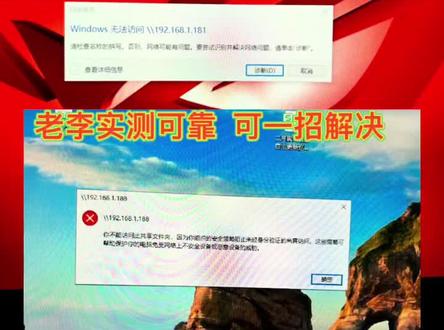
老李,实测可靠一招解决。如果遇到这样的问题的话,我们按键盘上面的文字键加 r, 然后输入 gp e d i t, 点 m, s c, 然后回车 弹出来的窗口是这样子的,窗口放大一点,然后找到那个网,呃,那个叫管理模块,然后找到这个网络, 然后找到服务器下面的工作站,慢的工作站双击点开,把这个启用不安全的来宾登录,双击打开,给他设置为 一起用,他原来是位配置,然后给他点到一起用,然后点应用确定,那么这个时候我们的问题就可以解决了, nice 兄弟。
498ROG玩家聚基地东辰总店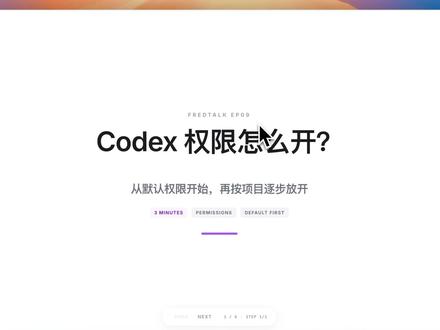 03:09查看AI文稿AI文稿
很多人刚安装 codex, 不知道这个权限配置到底应不应该放开,如果开了又担心它删掉自己的文件不开呢?又感觉每一步都要确认很麻烦。大家好,我是 fred, 专注从普通小白的视角分享怎么从零开始用 ai 和 web coding 提升自己的生活和工作效率。 今天这一期呢,我就主要跟大家去分享 codex 这个执行权限到底应该怎么去配置,尤其是小白用户啊,一开始到底应该怎么选? 像我现在这台机器的配置呢?其实是比较激进的呀,就是大家可以看到 approve, approval policy 是 选的 never, 然后,呃,这个沙盒的模式也是 danger for access 项目 is trusted 啊,这代表着日常的执行会少很多的,确认文件范围也较大,因为这对于我而言有效率会高一些,因为我的项目有规则,有 get 啊,也有备份,而且我也知道哪些动作必须让 ai 停下来。但如果你是小白,第一天不建议这样去配置,你可以把它理解成当你熟悉之后,然后再可以参考。 然后其实像整个这个权限配置背后有三个开关啊,第一个就是 approval, 就 决定这个 codex 动手前要不要问你 sandbox 就 杀核,决定它能碰到多大的文件范围。 trust 就是 决定哪个项目可以被当做可信的项目。 所以说不用只看一个完全访问权限,它真正的授权状态是这三个东西组合在一起的。只要你能看懂这三项,就能够去判断当前的 codex 是 偏保守还是偏自动执行。 其实像现在 codex 自带的菜单里面,路径已经很清楚了,第一个就是默认权限啊,就是刚安装的时候你可以选它。第二个就是自动审查,呃,适合你觉得确认太多,但还保留风险的判断。 第三个就是完全的访问权限,适合一些测试的目录或者你觉得已经完全熟悉的项目呢。 第四个呢,就是你可以自定义去啊,你的自定义你的 config, 这是进阶的项,不是小白第一天就需要改的东西啊,大家可以看一看。其实我们现在这里面选择默认权限自动审查,包括完全访问权限,以及你可以自定义去修改你的 config 啊。 那对于一个小白用户而言,其实这实操路径也是按这个顺序来的,刚开始用默认权限,然后慢慢地去调整到自动审查完全访问权限,到最后你可以自定义你的自己的 config 啊, 然后最后请记住啊,就是即使是权限放开,但是不代表红线的行为消失,比如说你的 api key 啊,比如说你的数据库,你的公公共的 api 啊,这种真实账号的权限都要单独确认。这里不是说 ai 不 能做, 而是要说清楚范围、风险和退回退方式。总结三句话,就小白还是先默认权限,想审确认再自动审查,然后权限是为了提高效率,而不是为了跳过判断。 ok, 我是 fred, 后面我会继续用真实的案例告诉大家怎么把 ai 用到自己的工作流,我们下期再见。
327FredTalk 00:36查看AI文稿AI文稿
公共主页被封,第一时间要把他和个人号切割开,千万别把自己的主账号也连累进去。第一种方法,直接删除这个被封的公共主页。进去公共主页的设置往下拉,在你的信息那一栏找到访问权限和控制点,进去后选择删除公共主页,后面跟着提示走流程就行。 删除后会有三十天的冷静期,这段时间如果你想反悔,还能找回来。还有这种情况,主页是别人授权给你共同管理,同样进公共主页右侧会出现管理员,在管理员里找到你的个人主页,选择移除权限即可。权限移除后,你的个人号就和这个公共主页彻底断开,关联不会再受影响。建议被封后别犹豫,越快处理越安全。
24老李出海 02:19查看AI文稿AI文稿
很多人以为 agent 安全就是危险,操作前多弹一个确认框,但 cloud code 的 权限模型不是一个弹窗,而是一套从粗到细的分层控制。 这套模型可以拆成五层,最上面是绘画模式,然后是工具白名单和黑名单,再到具体路径和具体命令。 第一层是绘画模式 default, 适合日常使用。 accept edits 可以 自动接受文件编辑。 plan 模式只生成计划, bypass permissions 会跳过检查,只适合完全受信任的自动化。 第二层是工具范围,用户可以在 settings g, s, o, n 或 cloud md 里配置 allowed tools 和 denied tools, 先决定哪些工具能出现,哪些能力直接挡在外面。 最容易误判的是 bash, 它不是一个统一风险。 unless grab 这类只读命令, curl 这类网络命令和 r m 这类破坏性命令应该进入完全不同的确认路径。 最后一层最细, allowed right pass, denied right pass。 allowed bash commands 和 denied bash commands 把权限传输到具体目录和具体命令,而不是给一个局局通行证。 还有两个关键收束点子,代理继承副代理权限,但只能进一步限制,不能比副代理拥有更多权限。权限决策也会进入 two decisions 一 类记录,方便后面审计。 所以好的权限体验不是把 agent 变弱,而是让安全成为默认,变为可选控制权留给用户。 如果你的团队只能先放开一种自动化,你会先放文件编辑,只读命令还是网络访问评论区选一个?
 00:15查看AI文稿AI文稿
第一步,打开支付宝,第二步,点我的点设置。第三步,找到用户保护中心,选择个人信息授权管理,选择要删除的网贷授权,删除授权,点击确认就可以了。
374哈尔滨金融陈陈 02:00查看AI文稿AI文稿
你知不知道你的个人信息都授权给了哪些应用和小程序,并且获取了你的哪些信息? 接下来呢,我就教大家如何查询并取消这些授权,咱们一个个来说,咱们先来说支付宝,首先打开支付, 点击右下角我的点右上角的设置,点用户保护中心,找到这个隐私保护,点击下面这个个人信息权限管理, 点开进来后呢,就可以看到你已授权的全部应用,看看我授权了多少,这里有好多不用的,给他一次解除,解除 一次,一个一个都给他解除,不用哪个就解除那个,把用的留下就可以。 接下来呢就是微信和小程序,咱们打开微信,点右下角的我点设置,点个人信息与权限点授权管理,选择你用不到的这些应用,解除授权。 现在咱们开始小程序点发现,点小程序,再点右上角的个人中心,点小程序中的个人信息与权限,进来后,你看有哪些小程序是你经常不用的, 然后给他点一下点管理,然后把这个地址信息给他删除,通知开发者删除, 点完成。好,这样就搞定了,估计用我的步骤查下来,大家是不查不知道,一查吓一跳,原来我们授权了这么多的小程序,来不同程度的获取我们的个人信息,要是说这些小程序我们现在都不用了, 那一定要记得去解除授权,能够有效的保护我们的个人隐私,减少信息泄露带来被诈骗的风险。希望大家点赞,转发给你们的亲戚朋友,让更多的人知道我是晨晨,每天给大家分享实用知识,咱们下个视频再见。
11圆滚滚自媒体 00:57查看AI文稿AI文稿
做欧洲站的卖家,迟早都会遇到 k y c, 后台突然谈了个通知,销售权限一停,心里难免有点慌。其实 k y c 就是 亚马逊,想确认你是真实经营的卖家,公司法人地址都是真的,材料对了,一般都能过,但很多朋友卡在一些细节上, 账单地址和后台差了一个字,被拒了。交了电子账单不行,要纸质原件扫描银行对账单上的地址是开户行,不是注册地址,被拒之后没改,直接又交了一遍,结果越交越黑,这些小坑踩一个就够折腾半个月。 我们这边做欧洲站 kyc 很 久了,熟悉各站点的审核的偏好,知道什么样的材料一次能过,平时也会帮卖家预审一下,看看有没有隐藏的问题。如果你正好在 kyc 或者准备做欧洲站,想提前备齐资料, 可以私信我,帮你免费看看材料的清单,有问题的提前改,省得来回折腾。


