小米接入cc switch教程

粉丝30获赞1530
相关视频
 00:43查看AI文稿AI文稿
小米汽车连 switch 二,其实特别简单,其实只需要一样东西,你剩下的底座都还是继续用,就是需要一个这样的一个转接器 啊,就是把你的 hdm 二线转接到什么转接到这样成一个 type c 的 这样的一个信号口,也就是我现在挂这个链接用它就可以了,然后一头给它供电,剩下都是正常连,然后这一头呢就是插那个下面那个 pd 的 线就可以了, pd 的 接口 特别简单啊,然后就可以玩了,整个的画面表现包括音质都特别棒。然后现在玩这个生化危机九就很沉寂,因为好多人问我要,我就把这个链接挂在上面了,真的很棒。
284豆浆老师 01:09查看AI文稿AI文稿
大家好,跟着我上期视频操作的同学呢,不知道你们拿到了多少亿的 token, 那 这期视频我会教你小米 miimo 接入 cloud code 的 两种办法,一种是使用 cc switch, 一 种是修改本地文件。先说修改本地文件要怎么做,首先我们在 miimo 开放平台把 api key 复制下来,然后找到点 cloud 的 文件,这里面有个 setting, 点 jason 把它打开,把我们刚刚复制的 key 复制的 anserapic or so token 这一行当中。这些资料我都已经整理到了主页粉丝群当中了,我们来测一下哈。 ok, 依然非常完美。如果你用的是 cc switch, 那 么也很简单,在右上角新建一个供应商,我们选到小米 mimo, 再把我们刚刚的 key 复制进来。注意,这个请求地址我们是需要换的,选择兼容 serriffic 接口协议的这个地址复制过来。 最后我们把下面的模型都给它换成 mimo v 二点五 pro, 再点击应用, ok, 还有什么不会的评论区尽管问。
229王子不码 01:49查看AI文稿AI文稿
大家好啊,今天录制一个保姆级教程,教你如何给你的 switch 下载游戏。首先呢,我们要找一根数据线啊,手机充电线就行啊,这个是个小米的手机充电线,然后找到一个电脑的 usb 三点零的口,二点零有点慢,找三点零的口, 找完之后打开你的这个 switch 双系统里面的虚拟系统啊,就是这个玩游戏的主页面,点这个相册,点这个 dbi, 然后点这个 mtp 响应器 好了,它这里只要出现一个这个什么绘画,一打开这说明在电脑上就连开了,然后然后我们就打开我的电脑,找到这个 switch 图标, 然后装游戏啊,就是这个五号 sd card 一 嗦,有的是英文,有的是中文啊,反而是点进去,你看它这里面支持的格式有 nsp、 nsa、 叉 c i、 叉这个反正是这些格式它都支持。 然后啊,你看我这边的资源,大部分呢,全部都是叉 c i 格式的,叉 c i 的 比较多啊,几乎都是叉 c i 的, 这个就是整个版的这些资源呢,这个粉丝群有啊,然后我们就随便找一个小一点的吧,给大家装一个,看一看,装这个城堡破坏者吧, 点复制,选择刚才这个文件夹,点粘贴 那小游戏,他安装的特别快,你看到没有,直接就安装完的,安装完之后啊,这个时候啊,这这里面显示安装时间,还有安装完成,点这个, 那游戏已经出来了,然后直接就可以玩游戏了,特别简单的,你看我操作连连,电脑带操作,一共不到两分钟。
 01:30查看AI文稿AI文稿
啊,大家好,我昨天啊购买了小米的 logan plan 的 一个套餐啊,呃,想用它的这个最新的 v 二点五 pro 的 这个这个模型啊,来作为我的 cloud code 的 一个基作模型, 那么我们用 cc switch 把它的这个模型啊切换到这个小米的这个模型上,然后呢,我就问他, 他现在什么模型,他说我的机座模型是这个, ok, 已经没问题了。现在我就说我有一张照片放在某某某地,给我生成一张静态网页啊,做一些简介,然后放一些伪造的联系信息,风格是大气高贵,有设计感。好,他就开始创建, 大概过了呃,两分钟吧,他这个网页就做好了一个静态网页啊,我开头说,哎,我怎么没看到他,后来又试了一下,就直接在我的默认的浏览器里打开了啊,我们看一下,就在这, 哈哈,李阳猴猴,李阳,我觉得还可以啊,整个的就可以,然后他的这个模型的耗用量,呃,好像是耗了 一百多万的头壳吧。啊,本来是百分之二,现在飙到百分之四,但是我觉得他做出来这个东西啊还是很不错的,有一些设计感啊。 啊,我觉得这个小米的这个 mimo v 二点五 pro, 呃,配合这个 cloud 扣的还是非常不错的一个组合的,谢谢大家。
231Leon的Cyber 02:15查看AI文稿AI文稿
我找到了一个免费使用 cloud code 的 办法,不需要自行购买,墨星厂商的扣丁 plan 也可以使用。今天分享给大家,我刚刚成功领取到了小米赠送的七亿 token, 够我使用一段时间了。 看完这个视频,你也可以领取并进入到 cloud code 之中。这就是小米最近推出的创造者百亿 token 激励计划。我们只需要填写五道题目就可以免费申请领取。 我们申请这个活动只需要下面两步,第一步,打开活动官网,然后填写页面中的问题。前三道题随便填写,但真正卡人的就是第四题。 因为很多小白不知道如何使用 agent 或者 ai 构建项目,但没关系,我已经将我成功申请使用的项目描述可进入到 cloud code 的 详细步骤,写入到了文档之中想要的评论区留言。 我们在完成题目提交申请之后,我们就只需要等待审核。审核通过之后,我们会收到小米官方的邮件,邮件中会包含开放平台的地址。我们进入到开放平台,首先需要进行登录,如果你还没有注册过小米账号,可以先使用手机号进行注册。注册完成之后,你也可以使用手机号进行登录。 登录完成之后,我们可以点击右上角的头像,选中个人中心,然后再绑定我们申请使用到的邮箱。绑定完成之后,我们再点击控制台,然后再点击左侧的订阅管理, 我们就能看到我们领取的 token plan。 在 这里我们可以申请 token plan 的 专属 api key。 下面就是将我们领取到的 token plan。 通过 cc switch 接入到 cloud code 之中,我们需要打开 cc switch, 然后点击加号添加一个新的模型供应商。在这里我们选择小米 miimo, 选中之后我们向下滑,然后将上面申请到的 api key 填写在这里。注意这个请求地址需要改成这个,因为这是 token plan 的 专属请求地址,具体的地址我已经放在文档中了。下面的模型最好也贴换成小米最新的 mimo v 二点五 pro 模型。 配置完成之后,我们点击保存就可以了。添加完成之后,我们点击骑用小米 mimo 的 配置就可以了。 我们可以打开终端,启动 cloud, 然后检查我们的配置是否生效。 token 我 们已经成功领取到了, cloud code 也接通了。如果你想知道如何使用 cloud code 实战,麻烦点个关注,我们下期开始讲解实战内容。
8361林克AI实战录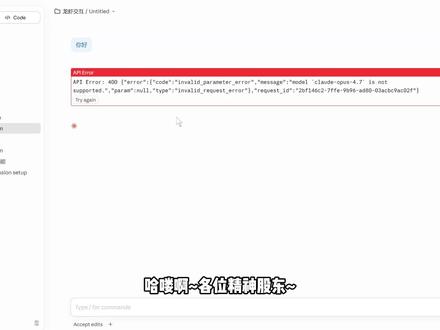 01:33查看AI文稿AI文稿
哈喽啊各位精神股东,你们是不是也碰到这个报错的问题,那现在给一个方案,就现在我已经是能够正常的跑起来,而且模型他自己自认为是 sonnet 四的模型,我直接给大家看设置啊,大家自己处理,先打开 c switch, 通过设置点进来,然后点击这里,把这里两个开关都打开,把这个开关也打开,然后复制,把这个复制到替换掉这个 u r l, 然后 api key 你 随便填,我这里填的 test, 随便填都可以的。然后下面这里啊 model list, 把这两个填上,勾选上来,然后运行就可以了。运行之后呢啊他就能够正常的访问, 而且啊客户的这里虽然还是会弹这个啊,不能到达,但是其实他能够正常使用,试一下 好了,看到可以正常返回的。好了,这个就是为了解决有些朋友想用 dipstick 的 国产大模型,想用 v 四 pro, 不 能解决,你只需要在 啊 cc switch 设置里面把模型替换成 dipstick v 四 pro 或者 dipstick v 四的 plus 就 可以了。希望对你有帮助,如果有帮助的话, 有请你一键相连,我同时也在做 cloud code 插件说明系列,也希望你的支持。好了, see you next time。
175Addy张无为 09:27查看AI文稿AI文稿
本期视频来分享如何将 deepseek 的 vs 模型接入 cloud code, 并解锁 em 的 上下文以及 max 思考等级。我目前已经将 deepseek 的 最新模型 vs flash 和 vs pro 通过 ipad 的 方式来接入了 cloud code。 vs pro 模型在降价之后性价比也越来越高了,并且对 a 键的也有做专门的适配, em 的 上下文对于大多数人来说也更加友好。 视频内容主要分为四个部分,第一需要先安装一下 cloud code。 第二,安装开源工具 c c switch。 第三,需要购买一下 deepsafe 的 api 并完成配置。最后再来测试一下 deepsafe。 v 四 pro 加 cloud code 这套组合表现怎么样。废话不多说,我们现在开始 首先来说如何安装 cloud code。 大家常说 cloud code 经常被封号,那其实封的是拥有模型能力的个人账号,但 cloud code 作为一个单独的软件是可以正常下载和安装的。 没有订阅官方的模型,我们依旧可以使用它的框架当成是 opencloud 或者 hermes nint 这种。在他们的项目官方网站这里也有明确的说明。终端 cli 和 vs code 也支持第三方提供商。 本期视频演示的是安装 cio 版本,也就是最通用的版本。这里有一行中的命令,它支持 macos、 linux 和 windows 这几种不同的系统版本。 windows 这里分为 power shell 命令和 cmd 命令,并且 windows 用户需要先下载安装下 get, 如果没有安装的话,可以到 get 的 官方网站下载安装包进行安装。 这里复制这一行命令,然后打开终端 app 或者 power shell, 输入他们提供的命令回车执行就可以了。我这里已经安装过,所以不再演示具体的步骤。安装好之后可能会出现一个提示,大致意思是安装已经完成,但是 control 的 安装位置并没有加入到电脑的环境变量中。 这里直接复制这行他提供的命令,在终端执行一下,搞定之后输入可拷的 code 杠杠微刃来确定当前的版本号。后续使用的话,直接在终端输入可拷的命令就可以打开了, 但是你那里可能会提示不能连接官方服务。接下来我们来安装第二个工具 cc switch。 cc switch 是 一个开源工具,它能够让 cloud code codeys、 opencloud 这类的 a i a 检测,方便地切换模型。累计下载量有三百多万,在 github 上面也有五万多个 star。 它有很多实用的功能,比如一份配置同步到多个应用,支持热切换,不需要退出应用切换模型。还有用量仪表盘,能够查看你的请求数和头克用量等等。 我们在项目的首页这里有一个已发布的安装包链接,点击进去,然后在这个界面直接划到最下面。这里有很多的安装包版本,如果是 mac os 系统就下载这个 mac os 点 dmg 的 版本,如果是 windows 就 下载这个版本。下载好之后直接点击安装包进行安装就可以了。 它这个项目的说明文档也有比较详细的安装教程。第三步,到 deepstack 的 开放平台购买 api。 我们来到 deepsafe 官网,点击 api 开放平台,我这里之前已经充值了一些,在网页和 deepsafe 对 话是完全不收费的,但是想要调用 api 就 需要进行充值。他们目前没有推出类似 tokpline 这样的按月订阅的套餐,好处就是用多少花多少。 目前他们对 v 四 pro 模型打二点五折,每百万 tokens 缓存命中情况下输入是零二五元,未命中是三元,输出是六元, 这个折扣目前是到五月三十一号截止。 v 四 flash 模型和 pro 模型的价格对比可以在官方的 api 文档里查看,这里点击充值按钮,然后选择金额和支付方式。建议先小额买一笔,用完之后根据自己的实际使用情况再进行补充购买。 付款完毕之后,点击左侧的 api case, 点击创建,然后复制这个 key 的 密钥, 注意这个 k 的 密钥只能够在创建的时候查看,关闭这个页面就看不到了,如果丢失的话,就需要重新创建一个 k, 然后打开 cc switch 这个应用。我这里已经添加好一个 deepsea 的 模型了,选中这里的 cloud 的 图标,然后点击添加, 在预设供应商这里找到 deepsea, 在 api k 这里填写 k 的 密钥,然后这里需要修改一下这几个模型,可以直接参考我这个填写 默认模型就是 deepsafe。 v 四 pro 后面加上 em 是 因为之前的公告有说明,这样才能够开启 em 的 上下文,然后点击添加就可以了, 这里就会多一个 deepsafe 的 模型,点击这个按钮来测试当前 api 是 否可用。点击这里可以配置用量查询,查看当前还剩多少余额, 勾选这里,然后点击保存配置,这样的话就能够看到还剩下多少钱了,然后点击起用,就能够正常的使用可绕的扣子了。左上角有一个设置按钮,通用,这里建议打开开机自启使用统计,这里也能够查看 ai 模型的使用情况和成本。 我们打开终端应用,输入可绕的指令,那这个呢?就是 deepsea v 四 pro 的 模型,并且是一百万的上下文, 我们输入指令斜杠 context 能够查看,这里确实是一百万的上下文 tokens。 这里的默认思考等级是 medium, 可以 使用命令斜杠 effort, 然后空格后面的话就会显示哪些等级可选,这里输入 max 回车确认,这样的话思考等级就会调到最高。还有一个命令可以快速的切换模型, 输入斜杠 model, 然后回车。默认模型其实就是 v 四 pro, 我 们之前配置的 apps 和 sonata 都是 v 四 pro, 嗨酷模型是 v 四 flash, 通过键盘的上下按键来选择,选中这个模型,然后回车确认, 这样的话模型就切换到了 v 四 flash, 这里输入命令 context 能够看到它的上下文,显示是两百 k 的 tokens。 最后一部分来测试一下 cloud code 搭配 deepsea v 四 pro 到底贵不贵,干活效果怎么样。 首先说一下,它是基于文件夹的工作模式,所以你需要先通过 cd 命令跳转到你想要它打开的文件夹,比如我的项目文件夹的路径是这个,就需要输入屏幕上完整的指令回车,到了这个文件夹后,输入 cloud 的 命令来启动它, 如果路径很长的话就比较麻烦。有一种方法可以简化一下, windows 用户应该可以直接在文件夹右键从当前文件夹位置打开终端, mac 用户右键的话是没有的,但是可以直接将文件夹拖拽到终端 app, 那 当前终端打开的文件夹就是这个项目文件夹, 输入 cmd 命令,可以查看当前文件夹的路径,然后输入 cmd, 启动 cmd 的 code。 第一次打开的时候需要确认一下这个文件夹,点击 yes, 后续退出的话需要连按两次 ctrl 加 c。 这里安装一个归藏老师最近开研的一个 ppt skill, 设计是比较美观的。 来到他的项目仓库,这是一个电子杂志风的网页 ppt skill, 纯网页形式,适合线下分享,但是不适合培训课件。这个 skill 的 名称叫做归藏 ppt skill, 这里提供了多种的安装方式, 最方便的就是直接复制这一段话,然后发给 ai, 选中这一段话, command 加 c 复制,然后来到 kol 的 对话界面, kol 加微复制,然后直接发送。 kol 在 执行任务过程中会需要一些权限的许可,遇到的时候直接选中 yes 就 可以了,它的框架对于安全保护还是比较好的。 整个的执行过程我就直接跳过了这里提示安装好了触发词,就是帮我做一份杂志封的 ppt。 ok, 我 在这里输入这句话,然后告诉他要做的内容就在当前文件夹中。在当前的项目文件夹中,我放入了一个 mail 文件, 内容是关于 code 的 使用方法论,然后回车执行。他会先查看项目文件夹的内容和 skill 的 使用说明,执行过程中可能会问一些问题,根据个人的需求选择就行。 我这里也跳过过程,大概直行了六分钟左右,一共生成了九页 ppt, 并告诉了我每页的布局和内容,以及怎么操作。 ok, 我 们直接打开浏览器来查看一下这个网页的 ppt。 这是第一页 codex 的 方法论,整体的设计风格确实是比较美观的,如果是个人制作的话,可能要花费比较长的时间,并且效果还不一定有他这个好。 第二页这里的话可能会有一点点问题,下方的文字有一部分被遮挡了,后面的页数大家可以具体去看一下内容觉得怎么样。 最后再来看一下安装这个 skill 以及制作这九页的 ppt 一 共花费了多少钱。 我在做之前是九点八九的余额,刷新一下网页,那现在还有九点三九的余额,一共是花了五毛钱。这里有一个每月用量的图标,展示每个模型花了多少钱。下面也有 token 的 使用详情,包括输入和输出的具体数量。大家觉得 deepsea v 四 pro 的 性价比怎么样?
1.7万小陈同学c_z 01:20查看AI文稿AI文稿
大家好,讲一下怎么把这个小米的 mimo token plan 呢?接入到我们这个国内版,吹啊,大家可能已经申请到了 mimo 这个套餐,那段时间不是他有一个活动吗?现在还在继续啊,大家可以继续去申请,我这个作品里面有。然后 首先呢打开以后滑到最下面,打开这里,然后去如果如果这样子的话,你把这个 auto 取消掉就可以了。然后 找到这个添加模型,点击打开,然后必须要选择 open ai, 然后选择的这个是要选择这个 自己填的这个没有默认的,然后就是必须就是这个小写 m 啊,小写 m 千万不能忘记了,不然的话就会错误,就会报错,然后要特别注意这个自定义请求地址, 大家记一下,就是用这个地址,而不是用这个其他,或者说这个其他地方获取到地址,必须要用这个地址,不然的话就不行啊。添加成功了, api k 我 刚放放进去了,然后现在就可以开始正常的使用它了,比如说你好, 然后谢谢观看,祝大家成功的这个,把这个模型接入到 tree。
78弗洛已得 01:10查看AI文稿AI文稿
今天我们来讲解一下 cloud code 接国产模型的方法。首先我们先安装 node 环境,然后用 ntm 下载 cloud code, 然后检查 cloud code 是 否成功,然后我们去 github 上面下载 cc switch, 这就是 cc switch 的 页面。 cc switch 可以 方便我们接入国产模型,这里可以有很多的呃国产模型,然后在这里填 apikey 就 行了。 c s switch 可以 有很多的 skill, 它可以管理本地的 skill, 然后可以有提示词管理,还有绘画管理,就是你和模型之间对话的时候,它有记录,然后还有 m c p 服务。 接下来我们在一个文文件夹里面打开一个项目,然后 启动 color code, 这就是 color code 的 终端,我们可以看到现在已经切换到国产模型的 m 二点七了。
32月河 02:18查看AI文稿AI文稿
小爱同学在打开电视小事,小爱同学在电视音量调高 调高了,在我们实际的安装调试过程中呢,经常会被这样问,理工理工,我们做的米家全屋智能系统,是不是电视也需要买小米的电视呢?那其实答案呢是不需要的,我们这期视频就来分享一下,如何将不同的品牌不同型号的电视接入到我们的米家的 app 系统中。 那解决这个问题的方法呢?其实也很简单,我们只需要准备一样产品,那就是我手中的这个小米智能音响 可以支持连续,这个我手里的这个是可以支持连续对话的版本,实际上旧款的音响以及这款小米音响 play 增强版也是完全没有问题的。那么首先第一步就是把我们的音响加入到我们的 app 的 系统中,那么现在大家可以看到我们现在已经提前接好了。 第二步我们找到我们加入好的音响,进入到这个页面后,我们可以看到下面有一个添加红外遥控器的一个选项,咱们点进去可以看到里面有非常多的设备类型,让我们在这里面选择电视,进入到这个品牌列表这个栏目里 面,我们只需要找到我们自己所需要的电视品牌就可以,像创维、海信或者是 tcl 大部分的品牌我们这里面都是可以支持的,我们可以支持接近百分之九十的电视的品牌或者型号,那因为我们的样板间呢装的是红米的电视,我们在这里面就去搜索红米这个品牌就好了,我们来操作一下。 那么接下来呢,我们再找到我们的所需要的这个品牌之后呢,我们会找会进入到这个添加遥控器的这个界面里面,这里面呢会需要我们去试用一些功能按钮,那咱们根据提示来就好了, 好了,那么我们匹配成功之后呢,就会出现一个遥控器样式的一个界面,这样的话我们就算添加成功了。那么在实际使用过程中呢,我们只需要保证音响和电视之间不要相距太远,不要有太多的遮挡物,就这样就可以是正常的使用了。接下来我们来演示一下小爱同学在打开电视小事, 小爱同学在电视音量调高调高了,电视音量调低调低了,关闭电视搞定效果是非常的不错。


