真我手机怎么拼接动图
像这种三连的照片怎么做?我是给我老婆做过的,先要一个白色的底,然后三张照片,然后把中间那张照片人像给抠出来,然后放大,大概是这么一个流程,很复杂是吧?但是现在如果你有绿产的手机,你只需要选中三张图片,点击拼图调整一下顺序, 人物这张你就点这个出圈,就会自动完成抠图跟放大的操作。哎呀,效果就出来了,只需要一步,而且在高级设置里面你还可以进行微调边框啊这些,哎呀好看,赶紧艾特你女朋友给你做是吧?

粉丝26.4万获赞177.0万
相关视频
 00:46查看AI文稿AI文稿
realmiui 七点零超出圈的相册功能,下面也是操作方法,打开相机实况拍摄照片, 选择实况照片,点击实况拼图 等待保存。实况拼接就做好了,让我们一起看看效果。
 00:35查看AI文稿AI文稿
给大家分享一个水灵灵的真我 g t 八 pro 三屏 live 图教程,打开相册,选好三张 live 图,点击拼图,选择实况拼图,超多拼图样式可供选择,选好样式,点击图片,还可以更换照片,调整位置大小,点击保存 朋友圈,被盗的三屏 live 图就完成了。
686真我官方账号 00:28查看AI文稿AI文稿
看好了,今天教大家 pc 掌玩怎么下载,非常简单,小白也能学会。接下来两秒教会你。首先点我视频右下角箭头,点击分享链接,复制之后我们打开这个蓝色小鸟, 它会弹出一个文件包,如果没弹,我们在这搜索。简单,玩家立即查看,打开文件,找到热门游戏,然后找到 pc 掌玩,保存下载就可以了。
44爱拉布布🌸 02:52查看AI文稿AI文稿
今天学动态拼接 vlog 首先导入一段五秒的视频,添加这首背景音乐,选中音乐轨道,点击节拍,选择自动踩点在第三个和第四个节奏点之间的位置,点击画中画,添加新的素材,将素材放大至全屏, 点击基础属性,把画中画的 x 轴拉到九九九,再开头打上关键针,时间轴不动,在主轨道也打上一个关键针,然后将时间轴移动到第四个节拍点,再次点击基础属性,把主轨道的 x 轴调整到负五百零五, 再选中画中画轨道,将 x 轴调整到五零五,这样就形成了同步移动的效果。在下一个节拍点前,在画中画里添加新的素材,点击基础属性,将外轴拉到九百九十九, 在开头打上关键针,保持时间轴不动,为上面两个轨道也打上关键针,然后将时间轴移动到节奏点稍后一点的位置,上面两个轨道的 y 轴调到负五百一十,把最下面轨道的 y 轴调到五幺零。 在下一个节奏点前,在画中画里添加新的视频,点击蒙版,选择圆形蒙版,先将圆形蒙版缩小并打上关键针,移动时间轴到节奏点位置,放大圆形蒙版, 这时会自动生成一个关键帧,时间轴移动到下一个节奏点前的位置,再打上一个关键帧,最后在节奏点后 放大蒙版至全屏。时间轴移动到关键帧后,点击分割,将前面部分复制一份,将复制的内容拖到正下方轨道,点击替换,替换成黑底素材, 调整层级,让黑底位于素材下方。将时间轴分别移动到第二个和第三个关键帧的位置,将圆形蒙版都稍微放大,在最后一个关键帧位置将你画质调整到五十,这样就有了阴影效果。除了最后一个画中画, 其他的都对齐。黑色素材在黑底和节奏点之间添加。画中画开头打关键针,把 y y 轴调为负九百九十九, 时间轴不动。给另外一个视频也添加关键帧,移动到黄点后,把 y y 轴调五幺零。另外一个视频 y y 轴调为负五百一十,继续往后移动到节奏点前添加话中话,开头打上关键帧, 把 x 轴调为九九九。另外两个视频也添加关键帧,继续往后移动一点,把最开始两个视频 x 轴都调为负五百零五,最后 新增的视频 x 轴条为五零五,往后移动一点,继续新增画中画,点击动画入场动画添加探镜,时长一点三秒,最后把所有视频分割对齐就可以了,再添加上文字搞定。
1098慢慢(剪辑版) 01:02查看AI文稿AI文稿
我们成功演示一下这个手机切换功能。对,我们看一下,这可以直接啊用手机做一下分割啊,二分割画中画在右下角的 三四,这十六比九的,二分割,四比三的,满屏的, 哎呀,四分一,大三小的,这是好,你再看一下,可以,这里也可以直接改分辨率,七二零的 啊,就可以改变他的输出分辨率了。对啊,这可以做出制作三种不同的分辨率,包括七二零 p、 幺零八零 p, 还有四 k 的。
 01:27查看AI文稿AI文稿
你在剪辑的时候有没有发现,把两段毫不相关的素材拼接在一起,看起来生硬至极,即便你加了一个叠画,转场效果也还是平平无奇。此时的你急得抓耳挠腮。不要急,东哥这就把两个压箱底的功夫交给你。第一招, 不透明度转场。你就把后面的素材切画中画,把时间线移到主视频线,给画中画打一个关键针,把不透明度拉到零, 然后把时间线移到主视频结尾处,再把画中画的不透明度拉到一百,他会自动生成一个关键帧。记住,当你在一个视频上打了关键之后,在此视频的其他位置改变他的缩放位移、不透明度等等,他都会自动生成一个关键帧, 这样一个不透明度转场效果就做好了。第二招,限性蒙版转场。你就同样把第二段素材切换中画,还把画中画移到同样的位置,点击蒙版, 选择限行蒙版,把旋转调整到负四十五度,羽化拉到八十,打上一个关键帧,移动到左上角,然后把时间线移到主视频结束的位置,再把蒙版移动到右下角,这样一个蒙版转场效果就做好了。恭喜你,又解锁了两项新技能!
31正经剪辑师东哥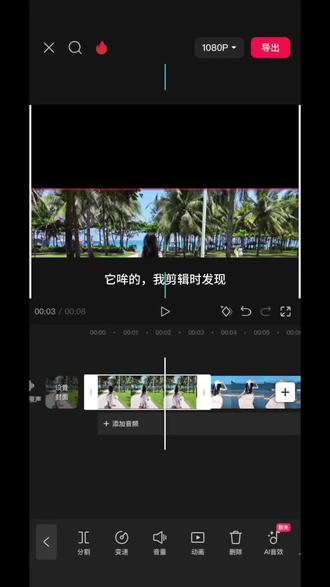 00:35查看AI文稿AI文稿
他猫的,我剪辑时发现如果直接将两段视频拼接在一起的话,效果显得非常僵硬,就算是给他添加不同的转场,依旧是平平无奇。我一气之下就把后面一段切到了画中画,然后把它往前拖动一秒左右,一不小心又在开头给他打了一个关键针,再点开混合模式, 把数值拉到零时间轴往后移动到主轨视频结尾的地方,再把数值拉回一百。那么恭喜你今天又学会了无缝衔接转场。
21小马学剪辑 01:21查看AI文稿AI文稿
这种无缝双屏的视频是如何制作的?你们会了吗?是不是特别好看,特别的唯美?他的制作方法非常的简单,不用剪辑,在我们的抖音里面呢就可以完成,如果你还不会的,我带着你们去实操一下, 担心记不住的可以点赞收藏起来,免得我们想学的时候呢又找不到了。我们打开抖音之后呢,找到正下方的加号键,点一下, 这里有一个创作灵感,点开它右上角,这里有一个放大镜,点一下去搜索无缝双屏视频, 你看出来的呢?全部都是双屏那个视频,比如说这个,比如说这个是不是你喜欢哪个模板呢?你就用哪个模板,比如说我想用这个, 那么我选中它,然后点击拍同款,然后到我们的相册里面呢,去选一个你提前拍摄好的视频,点两下, 好点击下一步,你看自动帮我们生成了一个无缝的双屏视频了,是不是?然后点击下一步就可以直接去发布了,是不是非常的简单呀?如果你学会的话,赶紧去试一下吧。
32绾绾短视频 01:34查看AI文稿AI文稿
今天教大家这个复古拼接开场。首先导入七张你女朋友照片,然后添加这首音乐,点击节拍,自动踩点, 然后前两张照片占用两个节拍,第三张到第六张占用一个节拍,最后一张照片占用两个节拍,多余的音乐分割删除。 开头照片复制一份,切到画中画,复制的从前面缩短时长,后面的也是一样。操作 工具栏找到调节饱和度改成负五十,然后向右拖动到全区,然后点击画中画,点击层级,画中画改到最前面,然后再添加网点,私印特效也是一样,拉到全区, 然后给下面照片抠像,自定义抠像,把人物抠出,使用单层描边,用自己喜欢的颜色。 下面照片添加动画,抖动横移时长改成零点两秒。上面的也添加动画,用展开动画同样改成零点二秒,然后在下面动画出来的位置添加喜欢的贴纸,多余的点击分割,点击删除, 给它们添加弹入动画时长也是零点二秒。同样的方法,后面的照片都给做一下,看成品。
44灰大狼剪辑 00:30查看AI文稿AI文稿
我剪辑时发现,如果直接将两段视频拼接在一起的话,效果显得非常僵硬,就算是给他添加不同的转场,依旧是平平无奇。 我一气之下就把后面一段切到了画中画,然后把它往前拖动一秒左右,一不小心又在开头给他打了一个关键针,再点开混合模式,把数值拉到零时间轴往后移动到与赌鬼视频结尾的地方, 再把数值拉回一百。那么恭喜你今天又学会了无缝衔接转场。
159非斯基 00:28查看AI文稿AI文稿
我剪辑时发现,如果直接将两段视频拼接在一起的话,效果显得非常僵硬,就算是给他添加不同的转场,依旧是平平无奇。 我一气之下就把后面一段切到了画中画,然后把它往前拖动一秒左右,一不小心又在开头给他打了一个关键针,再点开混合模式,把数值拉到零时间轴往后移动到与主轨视频结尾的地方,再把数值拉回一百。那么恭喜你今天又学会了无缝衔接转场。
29小白爱剪辑 00:48查看AI文稿AI文稿
我剪辑时发现同时将两段视频拼接在一起,就像卡壳了一样,极度不自然,就算加上各种转场, 效果也不理想。没思路的我将第二段视频切入了画中,画向前拖动一秒左右,在开头的位置打上关键帧,点混合模式正常数值拉到零, 时间轴往后移动,在主视频结束的位置颠混合模式,正常数值拉到一百,自动生成关键帧。 这就是无缝衔接转场,你学会了吗?
174暖阳 ~教剪辑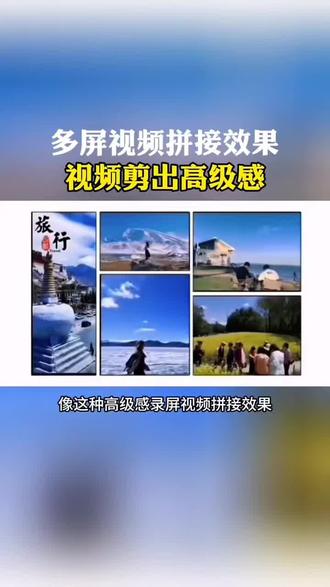 01:28查看AI文稿AI文稿
像这种高级感多屏视频拼接效果是怎么制作的呢?我们先导入一段视频,点击贴纸,搜索多边形框,选择贴纸啊。根据我们的视频,我们可以调节一下贴纸,并用双指把它放大,充满全屏,把它拉长, 和视频一致。选中视频,用双指把它缩小,放在一个合适的框内。然后我们从工具栏里面点击蒙版,选择矩形蒙版, 调整蒙版的长度和宽度,让他与格子的大小一致。好,点击对勾,从工具栏里面找到画中画,点击画中画, 新增画中画,添加另外的视频进来,把它放在合适的格子中,从工具栏里面选择蒙版,选择巨型蒙版,我们调整使其与格子大小一致。好,点击对勾,后面都是相同的操作。 把空壳填满后,添加上贴纸和好听的音乐,这样就做好了,你学会了吗?如果想学习更多的剪辑技巧,可以关注我。好,我们点击右上角的导出,看一下效果吧!
23阿五开心果 01:18查看AI文稿AI文稿
带你了解每个手机品牌有趣小功能,今天了解的是真我,如果你使用的是真我手机,还不知道这些功能的,别急着划走,不妨花一分钟看一下。第一,全景光效, 如果你想让你的真我手机有这种效果,我来教你怎么设置,打开设置,找到壁纸,以个性化点击进去,进去之后往下滑,点击全景光效,进去之后有三种颜色可以选,红色、蓝色、黄色三种不同的息屏光效可以选择,选择你喜欢的颜色应用 可。第二,去水印功能,你看到喜欢的视频想保存,但是保存有水印怎么办?解决的方法也很简单,点击你喜欢的视频,右下角复制返回,点击 w i, 点击小程序搜索去大侠去水印,点击进去,选择去水印,把你喜欢的视频链接输入进去,再点击一 键去水印,弄好之后点击保存视频,然后你的视频就没有水印了。这个功能是免费的,所有手机品牌都可以用。 第三, a o 的 息屏打开设置,选择桌面锁屏与个性化点击场景化功能,在里面就可以设置对应的功能,比如时间、字体的大小或者动态壁纸,选择好之后点击应用全局或者屏幕背景都可以。这期分享手机有趣的功能视频就到这里了,我们下期见。
4601小桃不淘数码 00:41查看AI文稿AI文稿
像这种 ins 风格多屏视频拼接效果是怎么制作的?三十秒教会你。我们先添加一段视频, 点贴纸搜索多格边框,选择这个添加时常与结尾对齐。打开基础属性,旋转负九十度放大至全屏,选中视频双指缩小点,再移到格子内。接着打开蒙版,选择矩形,拉动两边箭头,调整画面和格子大小一样, 然后画中画,添加新的视频,继续点开蒙版,调整画面大小与格子一样。后面的同样操作就完成了,你学会没?
52阿吴教剪辑 00:31查看AI文稿AI文稿
我剪辑时发现,如果直接将两段视频拼接在一起的话,效果显得非常僵硬,就算是给他添加不同的转场,依旧是平平无奇。我一气之下就把后面一段切到了画中画,然后把他往前拖动一秒左右,一不小心又在开头给他打了一个关键针,再点开混合模式,把数值拉到零 时间轴往后移动到主轨视频结尾的地方,再把数值拉回一百。那么恭喜你,今天又学会了无缝衔接转场。
15.5万阿柚 日记 01:00查看AI文稿AI文稿
我剪辑时发现,如果直接将几段视频拼接在一起的话,效果会显得非常僵硬,就算给他添加不同的转场,依旧是平平无奇。于是我一不小心把后面两段切到画中,画,手一抖,把他往前挪动一秒左右,来到开头处,一不小心又打上一个关键针, 手一抖点到蒙版,选择限性旋转,拉到负二十九度,拉一点羽化,加强画面融合度。接着移动到左上角,时间线,往后移动一点,又不小心把蒙版线移动到右下角,拖动第三段视频,来到开头,一不小心点到混合模式, 手又一抖,打了个关键针,接着强度拉到零,时间线往后一点,强度拉回一百。那么恭喜你,一不小心学会了两种无缝衔接转场效果。
1955牛牛学剪辑
