微软Win11提频功能
笑不活了朋友们,今天在 it 之家上看到一个新闻,微软给维十一憋了个大的 cpu 瞬时暴力提屏功能,启动应用的时候, cpu 暴力提屏一到三秒,那官方数据也是猛的一批。开始菜单右键菜单最快提升百分之七十, 其他内置应用百分之四十。当然了,第三方应用呢?也跟着沾点光,这都什么玩意? cpu 为了开始菜单而拼尽全力怠速能完成的操作,现在要地板油才可以。

粉丝5.8万获赞49.2万
相关视频
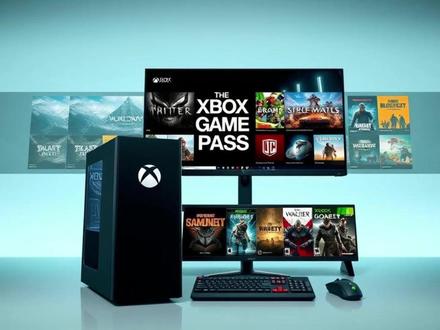 01:33查看AI文稿AI文稿
面对 steam deck 带动 linux 游戏生态抑菌凸起的压力,微软近日正式启动了代号为 windows k 二的长期计划,指在全面降低系统负担,将 windows 十一重塑为对玩家最友好的游戏平台。 近年来, windows 十一常因后台进程繁杂,强塞 ai 功能导致系统臃肿遭到玩家诟病,部分实测甚至显示在游戏帧率方面, windows 十一的表现反而不如老对手 linux 系统。 面对 steam os 的 强势竞争,微软 xbox 新掌门换帅后,终于下定决心做出根本性改革。 为巩固在 pc 游戏领域的统治地位,微软开出多计良方,首先推出 xbox 模式,开启后可释放被桌面组建占用的约一至两 g 内存,让 pc 秒变游戏主机。 其次推行高级着色器分发与 direct storage 升级,让着色器翻译在游戏下载时完成,告别第一次进入游戏时的漫长卡顿。最后引入 auto super resolution, 在 不额外消耗开发者精力的情况下,利用 ai 为海量大作智能提升画质和帧率。 内部测试数据已印证了这些优化的价值,早期的全屏体验功能实测显示,系统内存占用可降低约百分之十,而游戏帧率则能提升超百分之八。微软承诺,这些变格将在未来两至三年内分阶段落地, 一场只在为 pc 玩家减负的系统革命已经打响。想了解更多游戏内容,请记得点赞加关注哦!
15游戏之美 00:24查看AI文稿AI文稿
怎么网上下载一堆物品工具又是不能用,又是要会员的,要不要告诉他?你就按住键盘的 win 加 shift 加 l, 选择录制, 然后再圈出你想录制的范围,再点击上面的开始录制就行了。录制完以后我们再打开此电脑,选择左边的视频,里面就是录制完成的视频了。算了,我还是不说了,反正他也不听。
 00:58查看AI文稿AI文稿
如果你的电脑用的是这个英伟达的显卡,那么这两个开关一定要关闭,因为它会让你的游戏帧率暴跌百分之十五到三十左右,甚至出现画面撕裂的情况。这个就是微软自带的游戏工具,只要你按 win 加 g, 它就会自己弹出来,可以看到里面捆绑了很多的功能,而你按下 alt 加 z 就 会弹出英伟达的选项。 明显就剪辑了很多,因为这两个游戏助手默认是同时开启的,就好比你电脑中了两个杀毒软件,会额外占用你的内存 cpu 资源。点击开始菜单,打开设置, 这个查找设置里面我们输入 game, 选择游戏栏设置,找到这个允许控制器,打开 game bar, 选择关闭,允许使用也点击关,这只是表面关闭了,默认它还在开启,还是点击开始菜单 入主策略,点击主策略编辑器左侧选择管理模板,点击 windows 组建,找到 windows 游戏录制和广播,双击提示已启动或者未配置将允许录制和广播,我们选择已禁用,确定,这样就可以了。
2.8万宇浩玩数码 08:0524IT豪哥
 01:0327IT豪哥
 01:51查看AI文稿AI文稿
每天都在用电脑,这些指令你知道吗?打开后,你最常用的 win 加 r 可以 打开运行窗口。打开后, 你最常用的电脑指令是什么呢?明明也可以去搜索使用的功能,用指令敲出来。同时按 win 加 r 输入 d x d i a g, 可以 快速查看电脑配置信息,内存、 cpu、 显卡 各种信息应有尽有,可以切换选项卡查看更多。同时按 win 加二,输入 m r t。 可以 打开系统自带的恶意软件删除工具,快速扫描清理电脑的恶意软件,扫描过程中即自动清理,扫描完成即可查看结果。同时按 win 加 r, 输入 temp, 可以 打开系统的缓存文件夹,缓存文件全都在这里。 ctrl 加 a 全选一键删除, 快速释放磁盘空间。同时按 win 加二输入 task manager, 快 速打开任务管理器,查看或关闭电脑后台运行程序。也有其他快捷键, ctrl 加 alt 加 del 或 cmd, shift plus esc。 同时按 win 加二输入 diskmet, 点 msc。 快速打开显卡管理,查看你的硬盘格式,分区扩容功能也可以在这里轻松实现。同时按 win 加二输入 clean m 二,快速进行显卡清理,选择需要清理的显卡,直接开始显卡清理吧。同时按 win 加二输入 recent, 快 速打开最近使用过的文件列表,按时间排序,最近用过的文件一目了然哦!同时按 win 加二,输入 g p i d t 点 m s c 快 速打开祖策略 很多你不知道的用户配置、系统配置都在这里可以找到,今天的介绍就到这里啦,你最常用的指令是什么?欢迎在评论区秀出来哦!
14马甲电脑评测 05:5775IT豪哥
 00:53查看AI文稿AI文稿
win 十一系统终极优化,全套做完,提速百分之二百,让你的电脑直接起飞安排。第一个,打开系统设置,在搜索栏里输入电源计划, 选择它,这里我们直接选择高性能模式。第二个,点击系统,在右边下滑,找到系统信息,进入高级系统设置, 点击性能设置勾选,这里的调整为最佳性能,勾选这三个就可以去掉一些没必要的效果,能大大提高操作速度。第三个,点击辅助功能,进入视觉效果, 将透明效果和动画效果关闭掉,它们是需要 cpu 或者 gpu 用来消耗驱动的,非常占用系统资源。第四个,点击系统,点击屏幕下滑,找到显示卡,点击更改图形默认设置, 打开窗口,游戏优化,返回显示卡,点击下面显示的应用选择选项,我们改为高性能模式,将常用的应用,这样更改,运行速度会大大提高。
462程序员Blank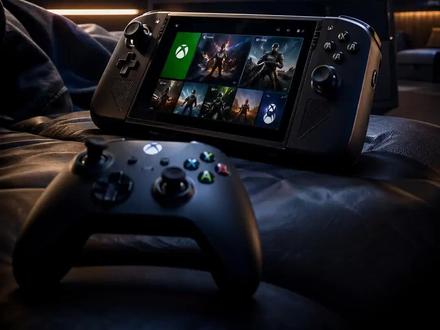 01:55查看AI文稿AI文稿
大家好,我是 top cpu, 今天要聊的微软刚全量推送的 xbox mode, 直接把 pc 和游戏主机的界限给焊死了。你有没有想过,以后不用花几千块买 xbox 主机?家里的 windows 十一电脑,不管是台式机、笔记本还是掌机,插个手柄就能获得完全一致的主机级游戏体验。 之前很多玩家吐槽 win 十一玩游戏后台荣誉进程多,调度混乱,尤其是 windows 掌机用户经常玩到一半要切桌面调设置,找其他平台的游戏,操作逻辑完全割裂,根本没法和主机的无缝体验比。 这次的 xbox mode 可不是之前那个纸条优先级的老游戏模式,底层直接对其微软正在推进的 k 二项目,核心目标就是把 steam os 的 清量调度优势搬到 windows 上,砍掉没用的 ai 后台占用,从系统层面给游戏让资源, 它的 ui 完全照搬 xbox 主机的控制器优化逻辑,所有操作都能靠手柄完成,不用碰键盘鼠标,还整合了全平台的游戏库,不管是 steam、 epic、 eaplay 还是 xbox game pass 的 游戏,都统一放在一个界面里,不用挨个切客户端找。 同时后台会自动把非游戏进程的资源占用压到最低,弹窗、系统更新等干扰。实测,同款掌机跑三 a 游戏帧率高百分之十二左右,掉帧情况少了一大半。 实际使用场景里,你躺床上用 windows 掌机玩,开机直接进 xbox mode 选游戏,全程不用碰触控屏, 外界电视聚会的时候切到 xbox mode 就是 完全的主机体验。朋友想换游戏,直接拿手柄操作就行,比之前来回切桌面方便太多。其实微软推这个功能也和近期 xbox 硬件收入连续两个季度下滑超百分之三十有关。 现在微软的策略很明确,不再靠卖硬件赚钱,而是把整个 windows 生态都变成 game pass 的 载体,拉平 pc 和主机的体验差,以后入门玩家真的不用再纠结买 pc 还是买 xbox 了。以上就是今天的全部内容,觉得有用的朋友别忘了点赞订阅 top cpu, 我 们下期再见!
 00:44查看AI文稿AI文稿
深度解析,微软 win 十一重磅重购 windows k 二项目全爆料!现在 win 十一开始菜单急于 react, 网页开发天生性能弱,卡顿延迟、自适应死板都是底层缺陷,用户自定义权限几乎为零,架构升级全面迁移 ui 三原生架构抛弃 react 自定义突破解除尺寸锁定、大小布局自主切换,模块化阉割,推荐区、固定区、应用列表均可一键关闭,性能绝杀达成满载高负荷下零延迟,秒开修复搜索按键丢失,输入卡顿顽疾。本次属于微软系统级整改, k 二工程 不止开始菜单权限优化, win 十一流畅度,勇于痛点回归,稳定高效。你觉得这次重构能救回 win 十一体验吗?
427牛泰电脑服务(IT佬)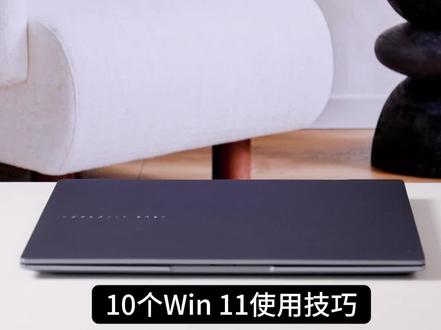 02:09查看AI文稿AI文稿
十个问十一使用技巧,用完一定让你效率翻倍!内容较长,建议收藏起来慢慢观看。一、安全功能 windows 十一系统对电脑安全运行的层层防护,不仅可以防御恶意软件、病毒、木马等威胁,还可以针对网络钓鱼攻击等自动下载并安装最新的安全补丁, 及时修复安全漏洞。而且只需要下载一个微软电脑管家,就可以让整个系统变得简洁干净,没有广告和病毒打扰。二、一键排版 ppt microsoft 三六五作为支撑我高效办公的软件, 它里面有一个一键排版 ppt 功能,绝对是生产的利器。像我们平时制作 ppt 的 时候,是不是经常不知道应该如何设计,不知道应该如何合理的布局图片和文字,我们只需要将文字图片插入以后, 点击右上角的设计器选项,就可以帮助我们一键排版,节省大量寻找素材的时间,实打实的提升效率。神器三、语音转文字 在日常工作中,担心老板讲话太快,会议记录不及时,其实我们可以在 word 中打开听写功能,这样就不用担心错过什么重要的内容了。如果你是一名学生党,也可以在老师上课的时候打开这个功能,方便课后整理复习。 四、贴靠布局 windows 十一中的贴靠布局也是非常好用的分屏助手,就比如我在制作视频脚本的时候,需要不停的在网页搜索和办公软件之间来回切换,这样就非常的麻烦, 我们只需要将其中一个软件拖移到顶部,贴靠助手会自动帮我们提供不同的分屏模式,我最常用的是这个左右分屏,尤其是在我出差的时候,没有鼠标的情况下,来回在不同软件之间切换实在麻烦,这样一来就可以一边查看资料一边写脚本了,非常的高效。 五、文件资源管理器电脑用了一久文件就会非常多,想要找起来就非常的麻烦,费时又费力。在 windows 十一上,我们可以直接用文件资源管理器搜索我们想要找出的文件名称,很快就可以帮助我们搜索出来了, 使用体验也非常的不错。总结来说,经过了三年的升级,现在的 windows 十一系统已经越来越完善,越来越好用了,在生活工作上的效率真的提升了不少,尤其是在 ai 的 加持下,变得更高效,更易用,更安全可靠。好了,以上便是本期视频的全部内容了,点赞关注不迷路,下期同一时间,我们不见不散!
33邓工Jason 01:50查看AI文稿AI文稿
bug 堆积如山,用户大规模流失,摆烂多年的 windows 可能真的急了。前段时间,微软又一次证明了这个世界就是一个巨大的草台班子。四月三号, nasa 飞船在执行绕月任务的时候,地面和太空用来沟通的 autolo 邮箱突然无法打开。对于这个情况,全球网友毫不意外, 毕竟从 win 十开始,微软给大家的印象就是各种抽象行为层出不穷,好像有什么被夺舍了一样,一个字,绝!经典例子莫过于任务栏的改动。早在 win 十一早期版本,微软大手一挥,直接砍掉了运行二十多年的任务栏自由拖动功能, 要求任务栏只能固定在屏幕底部,然后又加了一堆组建广告和内置软件,不仅严重拖累了电脑性能,还产生了一堆莫名其妙的 bug。 全球网友直接炸锅,天天到微软高管的账号下面嘘寒问暖 退钱。最后眼看舆论压不住了,微软只能找补啊,表示大部分用户都习惯了这么设置,这么做是为了方便用户,结果招来了网友更猛烈的批评。最终在硬扛五年之后,微软终于在今年四月承认之前的决策有问题,不仅向用户道歉,还承诺将重新恢复任务栏功能, 等于白挨了用户五年了,这种人那神经病。至于微软为什么破天荒的会承认错误,倒不是他们真的意识到了啊,可能是他们发现自己的份额正在不断的下降,影响他们赚钱了。 从二四年跌破百分之八十开始, windows 市场就被 macos 和 linux 不 断蚕食,一开始微软依旧傲慢,认为用户迟早会回归 windows, 结果两年过去了,其他操作系统都在增长,只有 windows 在 下降。 微软终于急了啊!从今年三月开始啊,高管们各种和用户示好和承诺,表示他们现在终于要下决心优化系统了。 还真的公布了一份看起来还算诚恳的更新计划。第一个就是前面提到的任务栏回归,然后准备对拥有八十多个名字的 ai 入口进行精简,以及一个堪称史诗级的优化,不再强制用户更新系统了。终于啊!不 过虽然微软承诺天花乱坠,但建议过去十几年的骚操作实在太多,导致很多用户对他们的示好并不买账,再加上微软以前画的饼到现在没有完成几个啊,不知道后面的情况又会发展成怎么样。关注小白 seed 的 科技是马云人。
1.2万小白测评 06:43查看AI文稿AI文稿
家人们,这一视频我将全面的介绍一下哦! windows 十一里的一个宝藏功能,小主键, 让你一站式掌握所有的重要信息。当然了,有可能你之前就刷过一些 科技类、电脑知识类的博主给你分享的是, windows 的 小组建功能一定要关闭,否则它会占用内存、 cpu 的 资源,很有可能会导致系统不稳定,黑屏等等这种情况。但实际上我要说的是, windows 十一里面的这一个小组件是非常好用的。那首先啥是小组件呢?简单的来说,他就是一个能显示动态内容的一个小卡片, 那天气、新闻、股票照片,你关心的信息,他都能在这些小卡片里面实时的更新。而且他就像一个贴心的小管家一样,不用你打开各种软件,在桌面就能一目了然。 少女直接拉满。那怎么样才能打开这个神奇的小组键面板呢?方法超级简单。第一种我们直接将鼠标移动到右下角的这一个小图标上, 可以看到这一个小组键的面板他就一下子就弹出来了。那当然第二种方法他也是非常简单的,使用快捷键 windows 加 w 键, 我们只需要按下这个组合键,瞬间就能召唤出小组键的面板,当然再按一次他就会关闭。 第三种更适合触摸屏的设备,从屏幕的左侧边缘轻轻的这样一划,小组键的面板他就乖乖的出现了,是不是很方便?那如何关闭小组键呢? 我们在其他的地方点击一下就可以关闭了,或者直接在这个左下角再次点击一下,他就会关闭。那打开这一个小组键面板以后,你会发现里面的小组键这一个功能是非常的丰富, 比如这里的天气小组键,他可以让我们随时的掌握当前位置的天气情况和未来的预报, 让我们出门的时候再也不用纠结穿什么衣服,带不带伞。那新闻类的小组件,他会根据你的喜好来推送最新的头条热点的资讯,这样我们一个都不落下。那股票的小组件,比如这里有股票的小组件, 他能实时更新你所关注的股票的走向,对于投资理财我们心中有数。 当然还有一些其他的小组建,比如这一个日历的小组建,可以看到这里的信息是非常的全面,那当然这几个小组建也并不是说他是一成不变的,我们完全可以按照自己的喜好来定型定制。 如果想添加新的小组件,我们只需要点击这里的加号,添加小组件,我们在这一个类别里面去找相应的小组件,比如我点击这一个小游戏,再点击这里的固定, 可以看到这个小游戏就添加进来了,那我们还可以对这个小主键进行更多的操作,点击鼠标移到这一个对应的小卡片的右上角, 点击更多选项,然后这里面有大小的调节,也就是对这个卡片进行大小的调节。如果你不想要这个小组键,点击取消固定小组键,这样刚才的这一个游戏的小组键就消失了。 如果说你觉得这一个卡片的大小不合适,我们就可以通过这种方式来进行修改,方法很简单,就是在这个小组键的右上角点击更多, 在弹出的菜单中选择小中大,这样他就可以灵活的来更改这个小卡片的大小,所以我们可以对每一个小组键进行自定义, 非常的方便。再比如这里的股票,我们可以点击这里的更多选项,然后点击自定义小组键,这里搜一个我们想要了解的这个股票,比如塞利斯,点击这里的加,这样就关注上了, 可以看到这里是塞里斯的这个股票信息,是不是非常方便?那当然了,右侧的这一块他是一个资讯类的,我们也是可以 对资讯进行自定义,怎么自定义?我们即点击右上角,这里有一个齿轮设置,点击个性化设置, 个性化设置里面有一个源,我们点击一下之后,这里可以选择推荐兴趣的话题,或者直接这里选择推荐的内容来源,比如我这里选择新华社、人民网、 每日经济新闻,再点击右上角的关闭,可以看到这个资讯就是人民网过来的资讯, 我们如果需要详细查看,我们只需要点击一下,他就会在浏览器里面打开,非常方便。所以这一个小卡片,这一个组件是非常好用的, 你用了之后,你就感觉他是他的使用率也是非常高的。这一个小组件那既然这么好用,那会不会占用内存图, 从而拖慢电脑的速度呢?这个完全不用担心,因为他只是应用内容的一个小窗口,他不会取代完整的应用程序,而且资源的占用率是非常小的, 对电脑的运行丝毫是不受影响的。好,这一个小组件我们就介绍到这里,这么好用的 windows 小 组件,赶紧去试试吧!定制一个属于你自己的信息面板,让生活和工作变得更高效、更便捷。
 00:46查看AI文稿AI文稿
做完问十一系统初步优化设置,我们先在下面找到面板点开,然后再找到设置点开它, 点开后在左边找到系统点开它,点开之后找到通知,点开它进来后把上面的通知给关掉, 把这个关掉之后我们重新点回系统,再点击屏幕进去,进来后在下面找到高级显示点开它,点开之后进去把刷新率给调到最高,因为它的初识刷新率是六十,没办法完全发挥电脑的性能。把这个设置完了之后,再次重新点回系统,找到电源点开它,把休眠时间改成从不, 改完后再重新带,点开系统,找到储存带点进去,点进来之后把储存感知给打开,这样带电脑就可以自动清理不需要的电脑垃圾。


猜你喜欢
- 6.2万大酥饼
最新视频
- 4.6万凛冬夜