obs设置显示未选择录制格式
粉丝438获赞6884
相关视频
 00:31
00:31 01:59英特尔B850显卡-双机直播-OBS录制编码器具体参数设置 英特尔B850显卡-双机直播-OBS录制回放缓存-具体录制编码器参数设置
#英特尔显卡 #英特尔B850 #锐炬显卡 #双机直播 #OBS录制查看AI文稿AI文稿好,各位朋友,我们今天看一个比较特殊的显卡,这个显卡现在做的是双击直播加及时重放的录制啊,显卡什么型号,各位肯定没见过啊。这个是英特尔的 b 八五零独显, 是一款很独特的显卡。很独特啊,它这个优是九七零零 x, 内存是三十二 g 的, 高频的 d 点二五这些没什么可说的,就是显卡 挺有意思啊。然后我们现在这个是双击直播的主机,已经调试了一个多月了,都很稳定。今天这哥们突然找我说他录制的问题,之前他录的都是用那个 windows 自带的什么 xbox 的 功能,贼不好用啊。今天给他弄一个 obs 的 及时重放啊, 主要给大家看参数。参数在哪?这边是监听并输出,为什么监听并输出声音是给他用 obs 传的?监听给采集卡,这个没什么可说的,就看录制参数。 画布给的是一 k 六十帧,他就录一些出货的视频,然后他是需要一个及时重放的功能,三分钟也叫回放缓存,老主播都懂哈。及时重放,然后直接看录制参数。 mkv 视频编码器很重要哈。这个是 hvc, 也是 h 二六五的编码,这个是 cpu 的 编码,不能选它, 也不能选叉二六四就如果你想选最高效最节省资源的编码,一定是 h 二六五的,这个就是 quick, 这个 h e v c 很 重要,三万马力, p 五的档位啊,逼真给二这些都 ok。 主要就是这个编码的问题啊,这肯定没用过这显卡的,一看,哎,是这么多编码,选哪个啊?一定要选这个,就是这个编码录出来视频有一什么问题呢?它是高效的 h 二六五的编码 剪辑和播放,电脑的话效率高,手机的话可能会有 bug 啊,就给大家分享一下。这个是英特尔的 b 八五零的显卡做的双击直播,还有录制。
 00:25查看AI文稿AI文稿
最近很多朋友反映用 obs 录制的视频,电脑自带的播放器打不开,因为 obs 默认的格式是 mkv, 我们需要手动去设置。打开 obs, 找到右下角设置,接着点击输出,输出模式选择高级, 点击录像,修改录像路径,录像格式选择 mp 四,点击确定即可。大家还有什么问题,评论区留言告诉我。
309攀升武汉直播设备一站购 01:44查看AI文稿AI文稿
姚老师问 obs 里边如何设置路线的具体格式呢?实际上很简单,我们只需打开 obs, 点击它的设置, 打开以后我们找到输出这个选项,我们可以看到直播码率是十兆啊,音频是一百二十八,硬件编码 p 七,如果你电脑没有这么好,可以选择 p 五甚至 p 三, 音频编码器选 aac, 然后录制的话,这里边有一个选项叫与串流画质相同,指的什么意思呢?指的是与我们直播的这个码率是一样的,录制格式就选 mp 四, 如果你想录制高码率的,可以点击选择,有高质量,有近似无损质量,还有无损质量。如果说你想详细设置,需要点击上方输出模式,这点击有一个高级, 这样我们的直播和录制就可以分开设置了,需要进行录制设置的话,点击录制可以看到位置以及容器,选 mp 四,一般情况下,然后视频码率可以根据我们需要重新设置,比如二十,视频编码器选择 h 二六四的英伟达编码器即可, 音频码率如果选最高的话,可以做到三百二,其他都不用动。设置完成以后点击应用,然后点击确定,这里面要注意两点,第一,当您选择简单模式的时候,您的录制是跟直播相同的, 当我们使用高级模式的时候,我们注意要选择视频编码器,如果有独立显卡,就要选有独立显卡,这一个选项可以有效减少您电脑上的 cpu 压力,让 gpu 参与工作,更好更快的进行录制。不知道您学会了吗?希望对您有所帮助,加油!
30直播录课胡子李 00:45查看AI文稿AI文稿
用 o b s 来调这种相机直播的美颜,怎么才能把它调的又高清又质感?美颜摄像头接入相机的时候,你这些参数就得选好,分辨率得选到一九二零乘一零八零,相机那边输出四 k 帧率,选择六十视频格式, rgb 的 格式,这个格式的色彩会更好,然后七零九选择常规下面这个打勾打上,点击确定。然 接下来 o b s 这个美颜插件基本上都呈现在这里了。通常呢我们选择这种磨皮,选择人像磨皮,然后一点点去,根据自己的现在的情况,再去电脑上把这些参数调到一个舒服的状态。你比如说调瘦脸之后,你会发现下巴这里也需要跟着一起调,它都是联动的,你可能调瘦鼻,嘴唇也得跟着调。 在电脑上这个磨皮这块就可以稍微小一点,你看我这脸上现在保持点痘印是不更真实。当然灯光也得调,优先的把灯光打好,然后再微调电脑上的美颜。
334大雷(直播间搭建)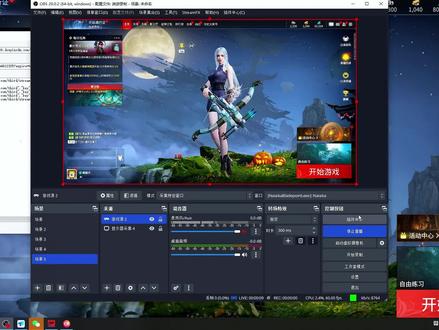 01:11查看AI文稿AI文稿
端游直播用 obs 的设置,怎么才能做到丝滑流畅不吊针,而且还是高帧率直播间不要再被割韭菜了,还不会,我来教你。直接打开 obs, 添加两个画面,一个显示器,一个游戏员,如果你的画面是这个样子应该怎么办?直接右键找到变换,有个比例适配全屏他就恢复了。 再把你的游戏原添加进去,选第二个采集特定窗口就行了,到时候直接选择你的游戏,然后改一下 obs 的设置,到直播这边把服务改成自定义,输出这边改成高级 视频编码器选成 h 二六四就是你的显卡重新缩放,就不要勾码率调成八千到一万二之间就够了。接着来到声音这边,桌面音频就默认,麦克风就选择你用的那个麦克风就行了。然后视频分辨率就改成一九二零乘一零八零,输出也是帧数就改六十帧。这边 都准备好了,就直接打开你的游戏,在游戏园这边选择你游戏的那个窗口就行了。接着在浅浅加个滤镜,就准备开播。 开播先打开伴侣,再打开推流工具,等识别到推流码就直接复制到 obs 里面,点开播就行了。 obs 的码率出来就说明开播成功了。来到直播间看一下自己的画质,还有不会的一对一我来给你调。
1.3万瓜瓜(直播调试/橱窗) 02:19查看AI文稿AI文稿
如果你跟我一样, obs 录制的视频上传社交媒体,画面模糊,声音不通透,那么本期视频我将手把手教大家在二 k 的 分辨率下 录制出画面清晰,声音干净的视频。视频过程当中,我会为你展示我的 obs 的 参数设置以及使用到的场景。目前我使用的 obs 版本为三十一点一点二,显示器的分辨率为二 k 四零六零的显卡。 首先来说一下画面的清晰问题,下面附上我的录制设置参数,视频的基础画布与输出,这里我选择都是二 k。 在 显示器原理,我滤镜添加了零点一八的锐化。然后的背景我使用的是虚拟背景。首先这个功能要用到软件 burn test, 你只需要使用虚拟背景功能替换背景即可。说到声音,这个软件也可以处理声音,你只需要将这两个开关启动即可。然后在你奥 b s 的 音频设置里,麦克风选择 brandcast。 另外视频导入剪映里,我会在音频音量直接输入七 db, 这时你会发现你的声音整体上调,那百分之八十的脖峰出现橘色的警示线。然后你就可以观察音量指示器来进行了微调,红线代表了播放过的最高声音整体保持零, 不要超过六,否则呢,就会听起来会过爆。除了以上画面与声音的问题,我还会用到一些单独原录制的插件,名字叫 sorry。 你 现在可以看到我原理摄像头位于显示器的图层之下, 但是因为我摄像头加了这个插件,录制完成之后,我录制的文件就会有一个单独的摄像头录制的视频, 那这个呢,方便后期在剪辑当中呢?穿插人物画面,加门板或调整位置了,都是很方便。那鼠标放大跟随的脚本,大家可以查阅我这篇文章,里面我也写的很详细,聚光灯的效果使用的是这款 软件。以上就是关于我对 obs 录制的一些经验分享了,感谢大家的一键三连,如果你有更好的解决方案,也欢迎大家在评论区交流讨论。
16大强同学


猜你喜欢
最新视频
- 5452老沈很努力