uu远程拖拽文件怎么关闭
使用 u 远程时,如何实现文件跨设备传输?今天就把三种方法一次性给你说清楚,不管你是远控自己的电脑,还是远程协助他人时,都一定能用的。上 一种是最新上线的拖拽文件传输功能,更新至最新版本后,当你需要向被控端传输文件时,只需要将主控端选中的文件直接拖动到被控端窗口内, 松开鼠标后就能实现文件传输,而传输完成后的文件也会出现在刚才松开鼠标的目录下。 当你需要向主控端传输文件时,系统监测到鼠标选中文键后,屏幕右下角会出现一个文件传输悬浮窗,将文件拖拽到悬浮窗区域内并释放文件,即可实现从背控到主控的传输。拖拽文件传输同样适用于远程协助场景, 唯一的区别是使用前需要被协助方前往设置安全里打开被远程协助时允许文件互传的权限,开启后即可通过拖拽的方式向被协助方传输文件。第二种是直接复制粘贴 在远控同账号下的设备时,其中一端选中文件、文件夹或文本时,只需要按下 ctrl c 复制,然后在另一端按下 ctrl v 即可实现粘贴完成文件、文件夹或文本的跨设备传输。而在远程协助场景下, 只要被协助方打开了被远程协助时允许文件互传的权限,同样可以通过这个方法进行文件传输。 最后一种则是直接使用设备主页的文件传输功能,只需要在 u 远程主界面我的设备里选择需要互传的设备,点击进入文件传输界面,勾选需要传输的文件并点击发送,即可在两台设备之间进行文件互传。 这个方法目前仅支持远控同账号下的设备时使用,但传输速度最快,还支持断点续传, 就算传输中途突发断电断网恢复后也能接着传。推荐传大文件时使用。以上就是关于远程文件传输功能的三种不同方法啦,赶快升级到新版本,体验拖拽传输的魅力吧!

粉丝1.6万获赞17.3万
相关视频
 01:25查看AI文稿AI文稿
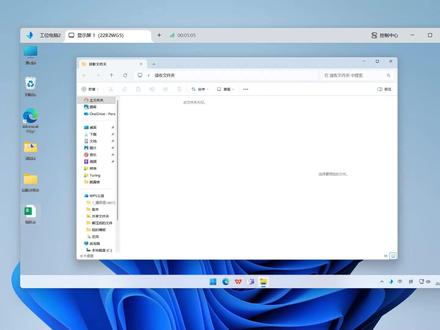
一拖一放,就能实现文件从主控端到备控端的传输,这就是远程新上线的拖拽文件传输功能,支持主控和备控双向文件传输, 可以像在本地操作一样拖动文件,将其发送到另一台电脑。除了常规远控自己账号下的设备之外,远程协助场景也能使用拖拽传输功能,实现大家呼声已久的远程协助文件传输。首先是常规的远程控制场景, 双端设备都升级为最新版本后,拖拽文件传输功能会默认生效,无需手动开启。当需要从主控端传输文件到备控端时, 只需选中文件拖动至备控端的桌面,即可实现文件传输。而当你需要从备控端传输文件至主控端时,右下角会出现一个文件传输悬浮窗, 把需要传输的文件拖动到指定的方框内,即可开始文件传输。其次是远程协助场景,使用拖拽文件传输功能前,需要被协助方在设置安全中打开被远程协助时,允许文件互传的权限 开启后即可通过拖拽的方式,由协助方向被协助方快捷发送文件。目前拖拽文件传输已支持 win 和 win 设备之间使用,欢迎大家在使用后向我们提出建议。
188网易UU远程 00:52查看AI文稿AI文稿
串流卡上天了怎么办?跟我做!一、让宽带师傅把光猫改成桥接,用路由器进行 p p p o e 拨号立马少一层。 net 宽带师傅不给你改,你就去某鱼花五块钱买个密码自己改。二、开启路由器的 u p n p 自动端口映设功能。 三、开启路由器的 i p v 六功能。然后来这个网站自测是否开启成功。三、大运营商百分百是支持 i p v 六的。四、一定要选择硬件编辑码格式,选择 hr 六五或 a v 一 五、搜索 powershare, 以管理员身份运行。依次输入这几行命令,把英式算法改为 bbr。 六、打开火容,选择流量监控,点击历史流量从高到低排序,看看是不是被艾优腾偷网速了, 给它限到十 k b 每秒。做完这几步后,创流延迟秒变个位数,你学会了吗?
284电玩老陈 01:21查看AI文稿AI文稿
圣诞和跨年的终生将近,又到了跨境电商人的销售旺季,各种工作忙得焦头烂额。一边要跨越八小时以上的时差,紧盯国内外订单,及时响应客户需求,一边还要应对节假日物流咨询的高峰期网络不稳定带来的不确定性, 及时搞定这些问题,靠物远程就行,无需复杂配置,界面功能一目了然。学习门槛低,手机一键即可远控电脑,回复顾客咨询、处理订单。而且他支持的设备特别全, ios、 安卓、 windows 都能连,最新版本连麦设备也能远控。一个账号能同时连接多台设备,不用反复切换,登录效率拉满,完全不用担心跨国远控延迟高的问题。 多远程增设了很多海外节点,能稳定地连接各国办公电脑,就算是节假日等上网高峰期,也能解决网络延迟所带来的影响。 如果你需要修改商品图片,可以在操作显示这里选择四 k 一 百四四真和真材模式,这样手机上就能还原电脑端的色彩表现,确保显示无偏差。如果你需要编辑表格,三种键盘模式任你选择, 跟在电脑上操作一样顺手,再也不用愁手机输入不方便。出门在外,一台手机就能打通不同设备间的全生态互联,这个圣诞跨年跨境电商用 u 远程就足够了。
48网易UU远程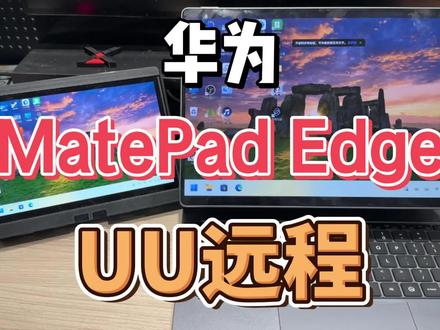 03:38查看AI文稿AI文稿
欢迎收看你评论,我来测系列视频。粉丝在评论区反映华为的没 pad 在 使用于远程的时候,鼠标操作有问题。首先我们去华为应用商店下载安装 就有远程,目前还没有鸿蒙原声版本可以看到,这里直接就让你安装卓翼通的版本下载。安装好 u u 远程后,我们登录就可以看到同一账号下的所有电脑了,点击在线的电脑就可以进行远程控制。 我这里先测试了一下粉丝说的鼠标,我这里的鼠标使用没什么问题,这里演示使用的鼠标型号是裸机 n 七二零, 不只是鼠标,屏幕触控我也试了一下,没有问题。 matepad h 键盘的触控板我也试了一下,也没有问题。但是这华为的 matepad h 键盘在又远程下无法使用,不只是远程控制时无法使用, 就连用远程登录账号时,这个键盘也是无法使用的。虽然原装的用不了,但是第三方的蓝牙键盘可以使用,我这里使用逻辑的蓝牙键盘试了一下,建议粉丝可以尝试更换一下鼠标或者键盘试一下。 既然鼠标键盘都撤了,也别等粉丝吹了。手柄也测一下这里测试的手柄模式啊,为安卓模式,好消息是 u u 远程的设备中可以正常识别手柄,坏消息是在 steam 中安卓模式的手柄无法正常使用。另外这手柄接收器的 xbox 模式和 switch 模式华为系统无法识别,所以也无法使用。 希望 u u 远程官方能早一推出纯血红龙版的 u u 远程。 网络延迟也给大家看了一下,不知道是卓一通的问题还是什么问题?这个网络延迟确实有点大,使用一远程这么久,在安卓 windows 还有 ios 系统都没有出现过这么大的网络延迟。 还给大家试了一下全屏显示,可以将平板设置为全屏显示,使用平板的分辨率。测试到这里还没有完,聪明的小伙伴们肯定会说,华为的 matepad and 则是鸿蒙系统,不是还有 windows 虚拟机吗? 我也给 windows 虚拟机安装上了 uu 远程,但是遗憾的是使用华为 matepad 还无法远程控制电脑一致显示这个优化连接路径。这个肯定不是 arm 版 windows 系统的问题,因为在小米平板无 红米 k 二十 pro, 一 加七 t pro 等等可是昂邦 windows 系统的设备上我都测试过优优远程可以正常使用。并且我测试了一项,使用电脑来远程控制华为 matepad 这 windows 虚拟机是可以的。 于是乎我就有了个想法,返回鸿蒙系统,使用左一通的又又远程能控制 windows 虚拟机吗?你别说,这样的操作还真可以。粉丝们还想看折腾点啥的可以分享在评论区,我们下个视频,再见,拜了个拜!
29金镶宇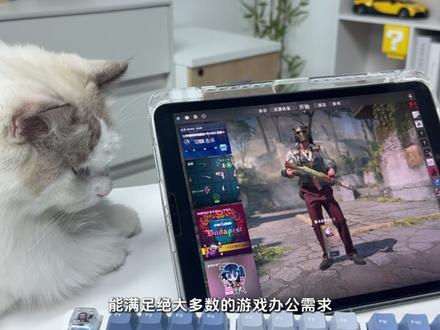 02:54查看AI文稿AI文稿
转眼间, uu 远程 windows 版在四月底已经更新到了四点二二点零,随着二零二五年的数字更新,它已然成为一款相当成熟的远程控制软件。作为我去年一整年都在使用的远控工具,确实有不少使用体验想和大家分享。 在远程传输上, uu 远程画质最高,支持四 k 一 百四十四赫兹,支持 hdr 显示,当然越高的画质对网速要求越高。 软件支持文件传输,传输速度可观。控制端与被控端之间可自由复制粘贴文本、图片、内容以及文件或文件夹,跨设备复制粘贴,无大小限制。 四点零版本更新的远程开机功能,可以随时随地启动电脑,让远程控制几乎没有限制。设备首页可添加常用软件,一键发起远控并打开对应程序,使用起来非常方便。 安全性上,远程控制时可关闭被控端显示屏,结束后自动锁屏,隐私保护的很好。软件支持自定义数字字母混合验证码或者临时验证码定期刷新。新增的客户端锁定功能,可以设置安全密码,保护客户端设置。 本次更新上新了免密连接功能,只需要设备码便能申请远控,很大程度上方便了一些远控小白以及怕麻烦的用户。 兼容性方面, uu 远程支持 windows、 mac os、 ios、 android tv 多端互联,能满足绝大多数的游戏办公需求。企业方面, uu 远程上新了运维版,支持批量管控与批量部署,功能也在进步。 新更新的四点一、七点一版本新增复屏功能,支持 windows 设备作为主屏,无线投屏距手机平板能让闲置的手机和平板成为你的第二块复屏可切换操控与仅查看两种模式,让游戏办公更加便捷。 游戏方面, u u 远程内置超过三百款热门游戏的定制化按键映设,支持自定义组合键与宏操作,移动端可以连接外设,以玩一些对操作要求较高的游戏,并且外设即插即用, 自动适配按键映射,支持震动反馈。之前还新增魔兽世界排队提醒功能,方便玩家远程监控游戏排队情况。复频功能还可用于游戏时查看攻略,操作起来非常方便,在游玩新游戏时再也不怕记不住路线或规则了。 此外, u 远程支持的云电脑功能,可以远程享受豪华的云主机配置,远程玩一些三 a 也非常方便。 经过数次更新后的 uu 远程,它的核心场景高度成熟,尤其在游戏串流和个人用户场景,甚至超越了部分老牌远控软件。当然,它在一些场景还有所欠缺,比如不支持 linux 系统。 不过,如果你是游戏玩家或个人用户, uu 远程是相当可靠的选择。
46脉冲星科技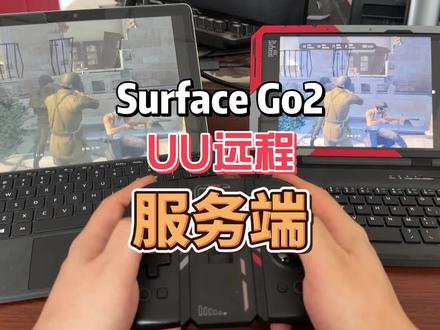 01:27查看AI文稿AI文稿
欢迎收看你评论,我来测系列视频。粉丝问, service go 二作为串流服务端, u u 远程串流怎么样?服务端是 service go 二,安卓端这里使用的是联想,整就整 y 七百五代 使用 u u 远程连接好以后,我们先来看一下网络延时情况,这里我测试了八分钟,这段视频是四十倍速的播放,大家看看效果吧。 游戏方便呢,我这里玩了三款游戏,四海兄弟、红色警戒二傲气雄鹰, 键盘、鼠标、手柄都可以正常远程控制。整个测试过程都是两台设备放在一起录制的,方便大家看看画面延时的情况。 网络环境就是最普通的百兆外放。毕竟 surfacego 二已经是一台上市六年的产品了,我觉得让 surfacego 二做服务端确实有点吃力了, 你要说凑合玩也不是不能玩,但是游玩体验感受就没有那么好了。 surface girl 二还没有高啥,屏幕只有六十帧,粉丝们还有什么好的折腾玩的也可以分享在评论区,我们下个视频,再见!拜了个拜!
8金镶宇


