高p教程醒图

粉丝2575获赞23.6万
相关视频
 03:27
03:27 06:16查看AI文稿AI文稿
如何高 p 修图?今天高姐把最后的缝纫教给大家,专业修图软件选图的四种高 p 神操作,学会这几招,你也能成为修图高手。 大家旅行打卡拍照经常会闯进一个大头路人,那么直接用消除笔惨不忍睹,今天高姐教大家一个最新的方法,无论是单人多人,简单复杂场景,即使人物有交集,也能把它 p 的 毫无瑕疵。 好,首先导入照片,第一步我们要给路人分成三个区域,其实重点就在这一步了,区域分好了才能 p 图完美好向左滑,找到抠图。 首先我们处理第一部分,找到第一区域,相近画面,轻轻的涂抹一下,导出,然后点击导入图片,把它添加进来,把第一区域遮盖住。 好, ok, 那 么这些缝隙瑕疵我们可以通过擦除笔给它轻轻地涂抹一下。这一步做好之后,我们可以看到头部并没有完全遮盖住,点击加号复制一次, 然后把下面的多余的擦除掉就 ok 了。好,这样第一部分我们就完美的处理掉了。接下来我们跳转第二区域,直接去处理第三区域,依然是先把相近画面给它抠取出来, 笔处可以调小一点,把第三区域遮盖住,最后再来处理第二区域,在空白处点击一下,我们可以把画面放大一点,然后把相近画面扣出来, 好把它移动到第二区域上面,然后把多余的擦除掉。 好,最后我们再来调节一下画质,我们把这个对比度稍微调低一点, 然后下面这个亮度稍微调高一点,这样就可以了,我们就可以导出了,看一下细节, 相当完美,这个只是毛毛雨高姐发现了新图一个很牛的功能,这样 p 完的照片超级自然。普通人瘦脸都会直接点进瘦脸瘦身,然后在脸上这样一动猛推,结果脸一不小心就推歪了。 那么正确的方法应该是这样的,首先找到手动媒体,然后选择放大缩小,注意这个框不要动,然后往左滑,缩到三十,这个要根据人物素材的具体情况决定。打勾退出,再找到面部重塑,选择瘦脸,然后向右滑。 哎,大家可以看到人物脸部线条包括轮廓已经有了一个质的改变。接下来再教大家一个觉得当你遇到这种五官,鼻子如何一分钟还原眉毛? 好,首先添加一个对标鼻子,然后点击抠图,这里抠图是很有技巧的,不然怎么抠都抠不自然。大家看仔细了,我们把画笔的笔处调小,首先把鼻子的外边缘给他抠出来 好,接着点击橡皮擦,把多余的擦掉,我们只留外边缘。好。接下来这一步很关键,一定要把画笔的大小拉到最大,硬度拉到最低,然后把剩余的给它抠出来, 哎,大家会发现边缘会很模糊对吧?要的就是这个效果,其实它起的就是一个羽化的作用。然后我们把它添加到主图里面,把它放上来, 多余部分点击擦除。记住一定要把大小拉到最大,硬度拉到最低,这样擦除出来,哎,他不留痕迹,很自然的。 所以啊,有很多隐藏用法是需要大家去学的好, ok, 这样已经言辞合缝了对吧,以至于我们忽略了鼻子和皮肤是有色差的,然后点击调节,把自然饱和度拉大, 我们来看,其实这个时候鼻子和皮肤颜色已经很接近了,对吧?接着我们打开自动美颜,选择润肤,把效果力度拉大好,这样肤色就统一了,浑然一体。最后我们再打开手动美颜,选择简单分别在鼻梁,鼻子内侧, 哎,这样轻轻的给他点按一下,这样鼻子就有了一个立体效果,专业修图师也不过如此吧。夜晚拍照光线不足,如何拯救飞片?最后一招你一定要学会 好。导入图片之后,首先找到贴纸,然后再放大镜,搜索色卡,好,我们选择这个, 然后把它放到人物的脸部,把下面的透明度降低,然后找到混合, 选择叠加,接着再往左滑,找到蒙版,选择圆形,然后把人物的脸部给他框选出来,好轻拉羽化,接着把蒙版扩满全屏,这个时候已经有效果了,然后再找到调节,选择局部调整, 移动这个小加号,首先把它放到脸部好,它会自动选中亮度,然后我们向右滑,滑到五十, 再长摁调节参数,给他复制一次,移动到衣服上边来,然后往回缩,这个不能太亮,否则会喧宾夺主。再调节一下对比度,往左滑。做这一步是为了突出人物的一个头发 好,这样就可以出片了,我们看一下,效果是立竿见影。最后我们可以给人物换一个美美的背景, 马上就是新年了,大家学会这个方法,可以给自己的照片换一个美美的烟花背景。 首先把透明度拉低,然后选择擦除,智能擦除,把人物抠出来,然后再把透明度复原就 ok 了。接着我们可以给他添加一个新年贴纸, 然后放到图片的左下角。好,这样就可以了,是不是很美啊?我是高姐,关注我每个视频都是收获。
2721退休高姐 02:11查看AI文稿AI文稿
这一期是大爆改 p 图教程,让你们从这样变成这样的详细教学。首先导入要修的图,点击面部重塑窄脸、大眼、小臂,参数按照个人情况啦。 接下来点击瘦脸瘦身,把五官精致度提高,这一步强调的是把鼻子 p 的 高挺精致,把脸型推好看, 唇中线尽量修平整,看起来会显得人高冷忧郁。脸型的部分就尽量把脸颊两边退的平整流畅,下颚线的转角要有一点转折的弧度。 完成后来到手动美颜,点击右下角的去自动再打开左边的一键美颜瑕疵轻松解决。然后再左滑点击这个皮肤肌里数值拉到五十左右,肤色就根据个人喜好来调节就行。然后在美妆里加一个眉毛, 眉毛颜色越深攻击力越强,眉毛颜色淡的褶子可以把数值拉满双眼皮。这一步大家可以去看之前出的局部教程,所以眼睛这里我们直接跳过,五官不要那么分散, 所以我们稍微再把不协调的地方改一改,肩颈线就往直角肩的方向去推,斜方基础不要那么直就行。接下来总化,找到妆容笔,用肤色笔里的提亮色 去把脸上不必要的阴影去掉,再用里面的深色加深我们的眼睛部分,唇中线也别忘了。然后用涂鸦笔把眉毛空缺部分补一下,顺道画一个泪痣。接下来把照片整体色调压冷细, 再给人物换个男生必备的氛围感发型,然后再生成一张去掉手部动作的照片和一张手部动作改变的照片,然后导入第一张覆盖在修好的原图上,擦除掉多余的部分,这一步是为了保证原图的画质, 如果直接使用生成的这张图会没有那种质感。再把生成好的第二张图里面的手抠出来,放到合适的位置上,擦除掉多余的部分就完成了。滤镜部分没有什么技术含量,直接就是提亮加美白,接下来是成品展示。
15.0万晨沉(后期) 00:46查看AI文稿AI文稿
p 了比没 p 还清晰?今天就来手把手教会这么多贝贝问的清晰画质和色调是怎么调的?这是不是我们平时修完图的样子模糊没氛围?想要背景清晰有氛围,我们就找到妆容笔,选黑色,把背景整个图黑压暗一点,凸显人物,看下对比 画面,一下子就有层次感了。第二步,想要伞上的雨滴,有不灵不灵的感觉。在特效里面找到镜头模糊参数强度拉到零,纹理根据图片的高光点调整,多余的地方点旁边的高级编辑擦掉就可以了。 第三步,照片自然的光感怎么调?依旧是特效哦。找到 dv 里的监控,一按角和透明度的参数拉到零,程度加十,自然又透亮的感觉有了。最后我们要调节里面色温,减十色调加八忧郁感的灰粉色,拿捏清晰感,记得拉高锐化整张照片的调色就完成了。最后看上对比吧!
17.8万小兔法师 02:34查看AI文稿AI文稿
哈喽,闺蜜们集 p 图教程一点零,咱们二点零主要讲一下我认为美图和醒图比较牛的功能。嗯,这张图片呢,是主播昨晚外出新拍的,非常热乎,我挑了一张面部瑕疵比较严重的,给大家展示一下怎么修出嫩白皮。首先跟我一样是长中庭的姐妹们可以参考一点零,调一下自己的比例,主 播在这里狠狠的缩一下自己的长脸,然后咱们把脸型调的流畅一些。昨天呢,有闺蜜跟我说他容貌焦虑,哎,其实大家都一样,你看主播这个后置不也是嘴歪脸斜的吗?没关系,咱们上科技给他修正就行了, 还是那句话,方圆脸变圆脸。大家记住,图放大的时候要看小细节,缩小的时候看大框架就 ok 了。完事呢,咱们在磨皮泥,选择质感,先简单的处理一下皮肤上的小瑕疵,那个主播也开了美图的会员,只打一个,一视同仁啊,我个人认为呢,美图这个去皱是要比醒图的好用,它能把嘴上的干皮都给磨平了。好,现在去一下主播脸上的痣, 一个两个三个 face 下面呢,我们就开始调肤色,不要太夸张哈,差不多四十就行了。主播修图呢,追求的是自然不失真,整的太假的话,朋友圈里肯定会有敌密偷偷蛆蛆,你来给大家介绍两个我每次修图必用的功能,一个是卧蚕里边的含泪, 一个呢就是阴影里边的藕粉色,这两个呢都会让你的妆容比较显嫩,比较韩系。这个点痣呢纯属主播的个人喜好,大家可以忽略。然后呢,大家去找眼部精修里面的亮眼, 然后呢,这个亮眼可不只能亮眼珠子,还能当高光使呢,都来一下子心机,主播一般还会亮一下自己的项链啊,戒指呀,这可真是主播的决定小妙招。接下来就是调一下自己的头尖笔。这张图片其实还好,没有那么的失调,所以小小头基本上都差不多了。因为我的脖子很短,所以我想整个天鹅颈,但是妈呀,这啥呀,酒精白骨爪,算了,还是老实拉回去吧,有时候该手搓还是得手搓,不能忘了自己的工匠精神。 ok, 下面我将展示美图最伟大的发明就是这个发根不染刷一下就给你恢复了自己的工匠精神。 ok, 下面我将展示美图最伟大的发明就是你的发根长到下巴磕他也能给你补回去。 不得不说,我来再感叹一句,这会员充的就是比不充强。最后主包出其不意的再来说一下自己的中庭无奖竞猜,主包今天说了几次中庭,这个时候还没飞那上换到醒图,咱们打开去黑眼圈开始磨皮,这一顿操作下来,真的是麻省好皮了。家人们, 我在教程一点零的时候跟大家提及过,这个功能要比直接磨皮会更自然更真实。大家有没有发现,中庭如果说太多次,那么就会导致自己的下巴变长,所以修图的时候兼顾整体比例是非常重要的。我一般喜欢用醒图来修全身,用美图来修脸,我认为呢,不要的背景保护做的要比美图的好一些。 然后跟大家提示一下,不管你在什么软件修图,只要是动了轮廓或者是小头等等,就比如说我这个手背,他本来好好的,但是你看他就弯了,所以我们要把它着补着补,因为主播修图是非常有强迫症的,所以我就会比较在意这些小细节。最 后呢就是改善发质了,醒图的这个柔顺要比每天做的更真实更自然一些。哦对了,还有一招忘记教给大家了,就是这个白牙,白牙是可以当做白敷用的,全身涂抹就 ok, 你 看它的效果是很自然的,那 看到这大家也能感受到,就是美图适合让你初具小美的形态,那么醒图就适合精雕。最后就是我们的苹果五件套,曝光对比度、色温、色调清晰度,然后就 ok 了,今天就到这里吧,姐妹们拜拜!
656安啾啦 01:32
01:32 01:33查看AI文稿AI文稿
修图博主新测的套公式,修图法全称无脑,有手就会上课。首先我们观察这张照片最大的问题就是头尖笔不协调,俗称脸太大。这时候可以不用去点小头,而是在面部重塑中找到头包脸这个选项,直接给我拉满,拉满一次不行再拉第二次。接着我们再打开瘦脸瘦身,调整一下我们的身体细节, 头发拉一拉呀,把肩膀部位压一压,我们整个姿势看起来流畅舒展一点,吹歪了不要怕,可以点底下的背景保护,一键复原。然后还是我一直说的先大轮廓后小轮廓的原则,我们先把脸型调整一下,打开面部,重塑的面部流畅拉满,好瘦前骨啊,太阳穴啊,大家根据自己的脸型调整,接着打开瘦脸瘦身,手动的调整一下我们的脸型 相册。接着五官部分,大家可以根据自身的脸型五官特点去调整,这里就不过多赘数啦。但有一点需要特别表明的就是放大眼睛,其实眼睛大小不是最关键的,最关键的是瞳孔大小,放大了瞳孔会自然而然让你的眼睛会有 神。我们的照片变网感的秘诀来了,我们找这个一键美颜,选中第一个质感原声,然后把美颜拉到零,这样的话效果出来就不会显得太磨皮,因为美颜就是磨皮 加去皱这些东西,你看效果出来以后,你都不知道他哪变,但他就变好看了。紧接着我们的第二个法宝,在美妆里找到骨相美程度,大家自行调节,一般一二都可以,一般很多照片我用了这个骨相美以后,他就会变得更清晰,反正真的 亲测好用。最后呢,我们在美妆里再加深一下修容啊卧蚕,然后加上我们的万能滤镜,透是不是立马就有那味了?这滤镜我已经用了三年了,你快去试试吧!那么这张照片就修完了,你们学会了吗?学会了,快来评论区下面交作业!
5.3万超爱吃薯条(接修图) 02:27查看AI文稿AI文稿
姐妹们要的 p 图教程来了来了,因为这张照片我 p 的 时候没有录过程,所以只能凭记忆尽量还原,那我们废话不多说,直接开 p, 先打开醒图,导入我们的照片。第一步,点开自动美颜,原肤拉满,千万不要用磨皮,会影响清晰度。第二步,点开面部重塑,根据自己的脸调整一下,我喜欢脸型比较流畅一点,所以流畅脸就会多拉一点, 大家根据自己的审美来调整就好了。建议大家先调整脸型,再调整五官, 然后有些自动调整的不自然的话,我会再用瘦脸瘦身手动调整一下。一定要放大屁缩小看,多对比一下,不然很容易屁管感觉怪怪的。 第三步,面部丰盈,可以一下把脸上不平整凹陷的地方调整一下,一般我会把法令纹和嘴角的数值拉高一点。第四步,就开始上妆了,我脸上这个妆现实看超级浓,但被相机吃掉了很多,所以稍微补下妆,可以多试几种,选效果最好的就可以了。 第五步,稍微调整一下身材体态,一定要把背景 p 歪了, 跟推脸一样的自动调整,不自然的就用瘦脸瘦身手动调整, 最后再看一下脸部还有没有漏掉的瑕疵,个别的痘痘就用祛斑祛痘手动去一下, 大面积的话可以避开五官,用磨皮手动涂一下。 这里我上吧,这里有光线不均匀,可以用除皱消除一下。 然后就是最重要的一步,大家都问我怎么面部这么清晰的,我就是用的调节光效闪光灯,这个功能会一下让面部光线很均匀,也会让面部变清晰,但参数不要调的太高,会很假面,我一般调到三十左右。这里我发现项链有点歪,就手动调整一下, 然后又感觉脸有点大,发际线有点高,就在稍微调整。所以我经常 p 图是想到啥 p 啥,大家 p 的 时候多对比多看就好了。 最后我们加个适合这张照片的滤镜,我也是会试很多个滤镜对比一下,包括滤镜的参数也是需要根据照片的整个氛围来调整,这样一张清晰又自然的照片就 p 好 了。
21VV爱吃土豆丝 01:24查看AI文稿AI文稿
是谁还在大眼瘦脸磨皮三件套修图啊??真的很假!!今天就来教小宝们三个步骤,让我们的照片从肺片变身分为感网图。 有请我们的老朋友醒图,修图前先来消除一下路人和杂物,找到这个魔法消除笔,一键消除的同时还能还原背景,非常好用。。接着按照先轮廓后五官的顺序,把脸型轮廓推流畅,下颚这里往里推,右边拉出来一点。 一个标准的脸型就搞定了,接下来推身材的时候,我们需要打开一下背景保护,这样推腰臀的时候,旁边的背景也不会歪。。 ok, 整体轮廓搞定,开始咱们的捏脸环节,我的参数给小宝们放到这里,仅供参考哦。是以聚拢五官,减少面部留白为主。。第二步,处理皮肤瑕疵,找到面部丰盈。 一键搞定瑕疵的同时显老,显皮态的法令纹也不见了。美白我们就用肤色里面的冷掉白程度加四十,肤色统一打开,一键搞定脸和身体的色差,最后再到美妆里补一下口红、腮红、睫毛什么的。。第三步,调色,画质修复。, 色温简实,更显韩系。再过一遍,画质超清都是在调节里面完成的,现在醒图,不管是精修美照,又或者是全方面造景,通通不在话下。。现在还出了相机模式,还支持 level 模式拍照。。最后一起来看一下对比吧!!
3.5万小兔法师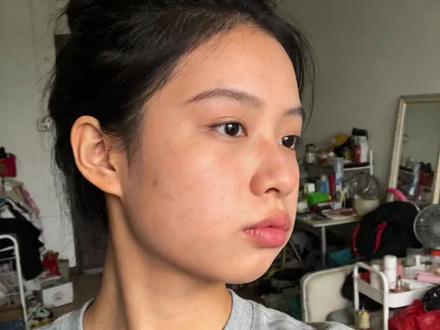 02:32查看AI文稿AI文稿
今天教姐妹们这种古像高级感怎么 p 出来,巨多小妙招哦!打开涂鸦笔,拾取颜色,然后咱哎画一个圣诞树的形状 给它折叠,再就直直一根的仙子毛对吧?我们找到变形工具,把它整个套进去,给它弄弯曲,然后就贴在你想要的位置上就行了,想贴哪里就贴哪里哦,这个还是比较自然方便的。 后第二步我会处理一下头发,头发显气质嘛,我们就直接找到贴纸扣一下原图,然后把图片哎直接覆盖在我们原有的位置上,再擦掉一些比较明显的部分就行了,直接一个无痛高颅顶,而且非常的自然。 教姐妹们怎么骨相劈出高级感!侧脸主要问题就是我们的磕唇角这一块哎,他比较后缩,所以相应的把人中嘴巴往右边推进去,下巴反方向去综合推出来啊,去调整内轮廓的骨相,把颧骨这块往里面推,就会显得比较立体, 再去处理一下鼻子啊,额头这些小细节就可以了,整体是不是直接高级又立体起来了?把这块地方推小的话,整个人就会显得比较高级有骨感。 再去调整眼眶外侧下至的位置,去拉长我们的双眼,我们侧脸的话就是简单就修好了,觉得眼睛如果比较高的话,我们就向下调哈,根据个人审美调整就行了。皮肤的话简单加匀 这两个直接解决百分之八十的问题,我基本都是用这个解决的,非常的好用实用哦。因为我觉得还是有点寡淡,所以我会再加一个内眼线跟下痣 涂鸦笔,第三个去涂抹,然后擦出想要的形状,觉得现在是有点假面哎,我们找到特效的动态模糊,直接虚中有实,再调整一下透明度,绝了。姐妹要善于用色彩互补的原理啊,去压把我们的面中 提亮高光点,再去用修容色去缩塞,不会的话咱就这个 z 的 字母啊,直接给他 z 过去,这样直接颧骨跟下颚角地方都可以修饰到, 调色的话就曲线调节调整一个高光面。 hsl 调整肤色红色,增加一下妆容的艳度,再去降低色温,拉高锐化,直接高级有质感。
9.2万一碗白米饭🍚. 05:23查看AI文稿AI文稿
一些人私信问我的 p 图教程来路,首先我们可以打开面部重塑,找到头包脸,把它拉到最高,然后再找到窄脸,把它也拉到最高, 那不是每个人都需要拉到最高,具体情况具体分析。我这一步适用于像我这样土一样,头身比例不太协调,头部占比比较大。然后这个时候我们就可以用我上述的两个功能去协调好我们的头身比例 后,打开兽尾设身,将我们的脸型推至更加流畅。我们要记住一个要点, p 图,先 p 脸型,再 p 五官。因为如果我们先去 p 我 们的五官的话,将会使得五官与整体的脸型并不适配,从而导致五官和脸型十分割裂的情况出现。 正所谓得脸型者得天下,上天没有赋予我们一个优越的脸型又怎样,我们自己创造便是了。 我们在利用瘦脸瘦身调整脸型的时候,可以经常保存退出,然后通过放大和缩小来查看头身比是否正常,避免 p 图 p 过了的情况出现,同时也能查漏补缺,及时发现需要调整的地方。 在差不多解决完脸型的问题之后,我们就可以打开面部重塑来调整五官的问题了。 像我这张图就出现了高低眼的问题,这时我们就可以找到眼睛,点击旁边的整体,从里面区分左右眼来逐个调整。 调整完高低眼的问题之后,我们就可以来调整嘴巴的问题了。我们可以根据自身的审美来调整嘴巴的厚度。我个人审美是偏向于薄嘴唇的,有时候我们就可以来调整嘴巴的位置, 这相较于直接去调整下庭的比例更为精细,同时也能更好地把握我们想要的那个度。 好,接下来我们可以打开瘦脸瘦身来调整鼻型的问题。在 p e 侧脸照的时候,个人不太建议直接使用面部重塑里面的瘦鼻功能,更加建议直接利用瘦脸瘦身来调整我们的鼻型, 因为瘦鼻功能更适用于正脸 p 凸的时候,侧脸 p 凸师直接使用瘦鼻功能会使得鼻子歪斜奇怪,所以我们可以手动来调整鼻性, 然后再利用瘦鼻功能来辅助调整鼻形。想要鼻子变得更加精致,我们可以在鼻头与山根之间制造一个小凹陷来提升钝感,同时手动调整一下鼻翼的宽度。 细节决定成败,不要忘了披另一端微微露出的鼻翼,一处处小的细节积累成多,会使照片有一个质的飞跃。 在我们大致调完五官之后,可以再次打开面部重塑来调整一下整体的脸部比例。想要更加右抬的话,就将中下庭拉短,想要更阴气的话,就将中庭拉长一点点,下庭拉短一点点。 中下庭的调整有的时候可以改变整张照片带给人的感觉,所以当你感觉把自己的脸部 p 的 很奇怪的时候,可以去尝试微调一下中下庭的长度。在调整完脸部的比例之后,我们需要再次微调一下五官,从而保证整个面部的协调。 在 p 完脸部之后,我们可以利用瘦脸瘦身来调整我们的发型,在调整的过程中,让我们的发型更加贴合我们所需要的头型。我们可以适当的保留或者 p 出一点弧度,使整个发型更加自然。 特别要注意的是,在调整发型的时候,非必要不使用背景保护,因为使用背景保护会使得一些飘逸的发丝与头部断层,或者是少一部分的光晕。个人觉得有这些发丝可以让整张照片添加更多的真实感,同时少一点 p 图的痕迹。 同时主播将传授给你们一个填补发缝和修改发际线的小妙招。我们找到克隆功能,圈出需要填补发缝附近的头发,将其覆盖在空白的地方, 之后再去调整克隆出来头发的硬度与透明度,将其混合在我们的头发之中,通过不断的克隆覆盖我们的发缝可以得到有效的遮盖,同时发际线也可以用同样的方法来调整。调整完头发之后,让我们来对面部皮肤进行一点整改。 打开自动美颜,先点击祛斑祛痘,然后转为手动美颜,利用遮瑕笔来涂抹脸上微笑的瑕疵,我们还可以利用遮瑕笔来去除我们的颈纹,再用白牙来使得整体肤色统一。 这个时候整个 p 图就差不多结束了,接下来可以再微调一下整个五官。 有时候你看你之前觉得很好看的照片,会觉得没有那么好看了,这句话也可以适用于 p 图里,你可能刚开始觉得蛮好的,说不定等你 p 完整个过程下来,再次去观看整个图,会再次发现一些问题, 这时候就是细节决定成败。如果觉得有用的话,可以关注一下直播,以后教你更多有用的知识。
2701小熙大王 00:20查看AI文稿AI文稿
图片旋转九十度增高覆盖腿部一百。另一边同样操作,两边背景加一百,将图片旋转回来,增高覆盖腿部加一百。瘦身瘦腿,适当调整脸部,最后欣赏完美的 p 图效果。
471喝成大头 02:08查看AI文稿AI文稿
来来来来来来来这期教大家修这种禁欲系男神罩,直接让你从小帅变大帅,女神都要为你哭晕在厕所,哈哈哈,老样子!第一步,打开面部重塑,给五官来个敲打,别不敢 使劲拉。这一步就是把五官的布局改的稍微紧凑一点。完成以后来到瘦脸瘦身环节,这一步就是把自己不满意的小细节部分调整的协调一些,重点突出鼻子、眉毛、嘴唇的立体度。不知道怎么操作的保姿, 直接把上嘴唇 p 薄唇周线推平,平嘴薄唇才是忧郁感的来源,记住顺道用这个功能把体态也改一下。接下来左滑点击手动美颜,点击去自动。皮肤不好的宝姿可以把云浮拉满,祛斑祛痘也打开, 能给我们省下很多时间。脸上深色瑕疵和阴影可以手动去 p 掉。这里主播用到的是减淡这个功能,直接在你想去掉的部分来回涂抹,直到瑕疵消失为止。 如何让鼻子改头换面?去看我这一期教程,所以直接跳过去到下一步使用妆容鼻里的深色和亮色,在这几个区域做一个电子修容,记住一定一定要少量多次,不然会翻车 到这里效果已经非常明显了。完成以后把图扔给画质修复,继续回到我们的深造环节,把头尖笔改和谐,然后再稍微处理一下细节部分,这里的细节部分指的就是给五官来一些亮点,让整体看起来更有氛围。 发型指令我放到这里,需要的宝姿可以截图,最后把生成好的发型不协调处给改一下。由于男神必不可少的就是眼镜了,所以点击贴纸, 导入我们提前准备好的眼镜素材,擦除掉多余部分,不然会影响画质。眼镜框不要太大,找不到合适的可以把它 p 窄。最后的最后在眼尾处加上两颗灵魂泪痣,增加视觉中心,眉毛上来个眉钉,再搞个断眉就完成了。最后一起来欣赏一下成品吧!
10.0万晨沉(后期) 02:06查看AI文稿AI文稿
来来来,像这种正脸氛围感该怎么 p? 首先我们先打开醒图,我一般比较喜欢先 p 脸型,打开瘦脸瘦身,把脸部比较凸显的部分往里面推,显得咱们的脸比较匀称。主播的颧骨跟咬肌比较大,所以主播优先 p 颧骨, 不知道怎么推的,可以像主播这样往里面推,然后轻微的往上面拉一下,这样子会显得脸比较匀称。翻以后可以放大放小,然后看一下细节,看哪里,觉得不满意的地方可以重新再批一批。 脸型 p 完以后,下一步就是 p 鼻子,鼻子的话,主播跟 p 脸一样,都是往里面 p, 显得鼻子比较小巧高挺,然后可以不断的放大缩小,然后去看看细节,修一修细节,这步就是点开人像里面的面部重塑, 像嘴唇跟我一样比较厚的兄弟,可以点一下嘴巴,然后把上嘴唇跟下嘴唇拉一拉,拉完以后再点开眼睛,把眼睛也拉一拉, 不要太大,太大的话就会很小,自己看着调节。最后很关键的一步来了,点开咱们的自动美颜,把咱们的祛痘祛斑打开, 然后再拉一下美白,再拉一点肌肤,咱们的脸就会非常的干净。最后我们点开手动媒体,然后再拉一下咱们的腿,我一般喜欢拉到五十左右,这个得看个人。 拉完腿以后还得再修一下裤子的细节,裤子的细节也非常简单,像突出的地方往里面推,然后往里面凹的地方就往外面推,推完以后会显得咱们的腿型比较 修长,然后再披一下整体的一个小细节,像衣服的褶皱,还有衣服歪了,这些帽子戴歪了,或者说头发这些小细节都需要披 把,这些批完差不多就已经大功告成了。最后给你们看一下原图跟批完后的效果也是非常大的,最后我们再拉一下超清就可以导出了。
7268重庆太子爷 01:53查看AI文稿AI文稿
这期教程超级简单,让你快速把照片修出这种调戏忧郁感,直接从三个方向入手,五官、头发、滤镜。这种角度肯定是要突出我们刀削般的侧脸,所以鼻子一定要越高越好。这一步就是把鼻翼缩小,鼻孔推扁, 你再使劲往外拉高度,参考就是让别人第一眼就注意到你的鼻子。鼻子变高以后,嘴巴肯定不能拖后腿,直接一个手速大动作把嘴巴打进去,哈哈哈,我感觉到这一股强大的力量在我的身体中涌动着啊哈哈哈,完全以后已经开始悄悄有点纳味了。 发型轮廓记得在这一步也一起带一下,主要就是推蓬松,让发量看起来多一点,切记轮廓不要推的太圆润,稍微有些凌乱感会更有分微。体态根据个人情况来。接下来左滑找到手动美颜,用剪刀把不均匀四块淡化掉,然后再用去黑眼圈来把刚刚这些部分衔接自然。 这个功能还可以当提亮和磨皮来用,效果非常自然。到这里主播也才只用了这两个工具,效果已经很明显了,现在只差给五官加一点细节。找到妆容笔,用第一个笔刷里面的深色去画一个卧蚕 下颚线不清晰的宝姿,这一步可以一起带过,该提亮的地方就换成亮色去叠加,这里要少量多次,千万不要心急。一笔带过 完成以后再回到瘦脸瘦身,把加额线的轮廓 p 自然,然后点击贴纸,点击导入, 添加我们提前准备的素材。这里可以是耳钉,也可以是耳圈,根据个人喜好来定,添加以后把大小对齐就可以。来到最后滤镜收尾环节,滤镜我使用的是梦幻风格里面的月辉,然后再把色调色温降低一些,最后保存导出时点击画质修复就完成了。一起来看看成品图吧!
8.6万晨沉(后期)


猜你喜欢
- 1408高俊