像这样的内壶和外壶墙体,我们如何制作呢?首先点击方案,我们进入到户型界面, 点击一侧的墙体,我们在右侧的高级参数里面,我们把自动链接选改为否,点击端点,我们往左侧移动,点击上侧这个焦点,我们也往上侧移动,让它形成这样的一个九十度的夹角, 然后我们选择壶型墙,在右侧,把墙体的厚度一定要改为最小,点击两侧的端点,我们选择壶往外壶, 右键结束,点击左侧,我们可以固定好尺寸,比如说我们这里输入是一米六,点击下下侧的焦点,我们往上糊,右键结束,我们看一下效果,我们刷一下颜。 这样的一个户型墙都制作好了,那如果说加角线的话,我们继续选择公共库,选择硬装造型,装饰线条,选择踢脚线,他直接可以自动适配,大家学会了吗?

粉丝1109获赞2822
相关视频
 00:46查看AI文稿AI文稿
高级感上圆弧小桌桌,一个板件就能搞定!超简单的教程来了! 进入全屋家居定制 op 库,背板里找到幺八背板,放到吊顶下面,拉伸到墙体上,再使用 op 层板放到这里,做一个小隔层。搜索圆弧封板,使用这个模型,按住旋转箭头旋转两次,做成向上的内圆弧。 按屁摆放到柜子旁,拉伸高度、宽度、深度到面板的下方,找到板子的高度,增加十八毫米。 这块板子的圆弧部分刷上材质,不会严重变形。如果用其他 o p 板件会导致 u v 面识别错误,这样一个上圆弧造型就完成了。我是苏涵,让我们一起变得更强!
761酷家乐书涵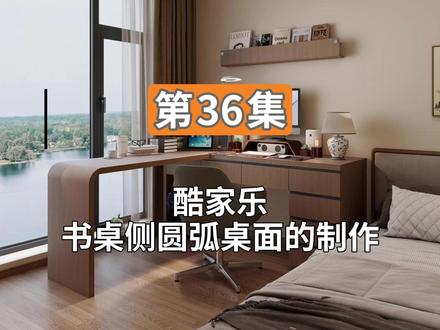 02:08查看AI文稿AI文稿
大家好,我是酷家乐小明哥,我们今天来看一下这种书桌侧面圆弧桌面的制作方法。 我们来到场景中,并打开全屋家具定制,在产品库 o p 库面向板件中找到这款 o p 库。切角到圆面板的板件,并将其拖入到场景中。切换到移动旋转工具后,适当调整一下它的方向。 在右边的参数列表中将其厚度调整到五百,看一下效果。 继续选择板件,将它的切换控件改到缩放后,拖拽板件的右边部分,并让其自动贴合到书桌。鼠标拖拽上面的蓝色箭头,让它自动吸附对其到旁边书桌的同等高度。 再到右边的参数列表这里,将板件的高度再加上一个四十毫米的台面的高度。先把椅子隐藏一下。 好,那我们现在到右边参数列表这里来看一下这款板件的各项参数。把半径一调整到零, 这个半径一的位置就变成了直角,然后把半径三也同样调整到零,让其变成直角。 刚刚忘了调整它的长度,现在到板件的宽度参数这里将其调整为一千两百毫米。再到切角宽度这里将其调整为一千一百六十毫米,只留下一个与台面厚度相同的四十毫米的侧面板尺寸。将板件的切角高度调整到七百八十毫米, 现在来调整板件仰角部分的圆弧。单机板件编辑功能来到板件编辑界面, 选择并单击这个羊角部分的正方形按钮后,再到右边参数栏这里单击到圆,并将下面的圆角半径参数修改到一百毫米之后,这个圆弧桌面的形状就出来了, 最后单击完成,退出板件编辑界面,按 m 快 捷键刷上与书桌同色的材质后,这个侧圆弧桌面就制作完成了。酷加乐的小伙伴们,你们学会了吗?关注我,让我们一起学习更多酷加乐小知识!
34酷家乐小明哥 01:30查看AI文稿AI文稿
在裤架子里,像这样的我们书桌加隔山背景墙隔板如何来制作?我们进入到行业库,全屋家居定制。先找到 op 库,选中背板,拖拽出来背板,调整尺寸。鼠标移到左上角,搜索木格条制作隔山,拖拽出来,摆放至我们的板件的右侧,调整尺寸,修改颜色。 接下来我们来制作圆弧书桌,鼠标一到左方,我们找到单元柜,找到我们的万能柜,选择万能柜出来调整尺寸。书桌的高度一五零,离地高度给到六百或者六百五,同时去右下角,将角线改为五角线,深度五五零。接下来右侧锁住我们,减去八十的距离。 我们下面要制作圆弧的位置,我们再找到 op 库,找到台面板,拖拽圆弧台面左主要移到右方,将二一给为八十,二二给为零,左侧锁定给为八十,摆放至柜体左, 调整尺寸,再将圆弧复制出来制作,制作成我们的台面,修改高度就可以了。我们再来添加一下抽屉,添加软件,添加抽屉,再复制一个。接下来这样的隔板如何制作?鼠标一往左方,我们找到产品库当中的 op 库,选中层板, 层板出来,同样摆放的快递键 p 放置在上方,调整尺寸,按二切换控制键放到移动你的距离六五零,再复制一个,调整它的高度。 m, 拆开刷修改颜色。好,我们这样的一个 圆弧书桌加隔山背景墙隔板就制作好了。关注清晨,带你玩转库加勒全屋定制。


猜你喜欢
最新视频
- 1313朋宇🍃叶子