三张正方形图怎么排版好看PPT
今天进行的是 ppt 入门之多张图片排版的第一部分,其中分三种情况。 第一种情况是这种多个图片的形式,就要注意图片的尺寸与间隔相同,尽量使用规则图片,比如说正方形、长方形、正圆形,这些都是规则图形。 先将图片尺寸裁剪成一样的,同时保证图片与图片的间隔小于图片与页间距的距离。选中下三张图, 在开始选项卡的排列,选择对齐,里面有横向分布, 上三张图也一样,让它排列对齐,选择横向分布,然后全部选中所有图片,右键组合,然后统一将它们移动到页面的正中心位置, 这样的排版就会看起来让图片舒服很多。 第二种情况是由于一些内容原因,尺寸呢?不能进行裁剪,如果尺寸不方便裁剪的话,那我们只要保证它的距离是相等的就好。那可以在插入选项卡里面插入一个正方形, 然后通过这个正方形可以多复制几份去量出它们之间的相等间距,这样保证它们之间间距相等,然后删掉正方形,然后同时选中比较突出的这两张图片, 让它们进行缩小,变得和另两张图片一样大小调节,让它们在保证间距相等的情况下和它们保持排列整齐,这样看着图片也更美观。 第三种情况是图片为基数的,依旧尽量保持尺寸一致,间距相等的情况。那我们先来调节图片,先把它们排成一行,让图片看看大小,能看到这张图片有点大,把它进行缩小,让它们变得尺寸是相等的。 然后将图片全部选中,在开始选项卡排列一面对齐选择横向分布, 这样间隔就保证一致了。排列的话我们可以把它排成上三下二的形式,先选中三张图片右键组合,然后把它们置于中间位置, 剩下的两张图片也是选中右键组合,然后同时呢也是把它们放于正中心的下方位置, 这样就进行了基数图片的排版。
粉丝763获赞2268
相关视频
 01:04查看AI文稿AI文稿
老板让你把这一堆图片放到一页 ppt 当中,你是不是把它们一起复制到 ppt, 再一张一张图片去调整大小,摆整齐,那真的是太浪费时间了。今天教你两种一键多图排版的方法。第一种,利用 smartart 一 键排版, 选中所有图片,在图片格式菜单下找到转换为 smartart 图形,选择蛇形图片、半透明文本,这样图片就摆得整整齐齐啦。如果不想要半透明文本,可以右键取消组合,再次右键取消组合,选中所有半透明文本删除即可。 第二种,利用模板一键排版,拿到空白页面,点击试图换登片模板,点击插入占位符,选择图片占位符,按住鼠标左键拖动,先画一个水平,复制几份出来,再垂直复制几份,关闭换登片模板, 点击插入菜单图片,此设备选择想要插入的图片,这样插入进来的图片就摆的整整齐齐了。你学会了吗?记得点赞收藏!
270大祥教你做PPT 01:08查看AI文稿AI文稿
ppt 小 技巧,超简单的多图展示动画制作首先把准备好的图片裁剪成相同的尺寸,然后把所有图片组合起来,可以适当拉大撑满画布并旋转角度。 接着取消组合,把每行的图片组合起来,并且错落摆放,方便设置动画。第二步,给第一行的图片组合设置向左的直线动画的红色空点,调整结束位置。 接着在效果选项中把平滑开始和结束设置为零,勾选自动翻转,同时设置与上一项动画同时开始,时间为十秒的效果。然后给第二行图片组合设置向右的直线动画,同样拉动红色空点,设置结束位置, 设置效果选项与第一行的效果相同。第三步,通过动画刷把第一行的动画效果复制给第三行的效果复制给第四行, 然后插入一个全屏矩形,并且设置线性渐变。最后放上文字,简单的多图展示动画就完成。
42尘山ppt 01:30查看AI文稿AI文稿
今天进行的内容是 ppt 入门之高效排版,比如这种页面,我们能够看到它们三个的大致结构是相似的。如果我们要自己做这个内容,那就可以先排版出一个样本, 那比如我自己先做出了一个,要是做第二个、第三个甚至更多个,我就可以按住 ctrl 加 shift 键,然后鼠标左键拖动向下, 它就可以自己垂直向下挪动,就不用我们进行对齐了。如果还想要重复这一操作,最好是外接键盘的情况下,可以直接按住外接键盘的 f 四键,它就可以重复这一操。 如果是电脑自己自带的,想要重复这一操作,就需要自己找一下自己电脑键盘版本哪一个键是复制类似功能的了。最后就是填充文本,如果我们有想要需要填入的文本, 比如这个文本我可以 ctrl c、 ctrl v 放进去, 但是能发现它和我们需要的格式不一样了,那这样我们在粘贴的时候需要改为 只保留文文本模式,这样就可以和我们原来的格式一样了。
13PPT笔记 01:09查看AI文稿AI文稿
如果 ppt 里也有遗憾,那一定是你没学会多图排版,图片太多,还要一夜全部展示,实在是令人太恼火。邀请举行,老演员带着他的椭圆小弟, 按住 ctrl 加 shift 拖动小 d, 复制一个,一到下方绘制一个长条矩形,横向居中对齐复制一份,旋转九十度,复制几份。给矩形分成多列,选中所有横向矩形,均匀分布一下。 全选图形,合并形状,选择拆分。将矩形大写八块,并删除多余边角料。 插入图片,选中一张图片,移动与其中一个图形重合,调整大小,选中图片,再选图形,合并形状中,选择相交图片,就填充到图形中,以此类推。把所有的图片填充到图形, 又觉得背景太单调,填充一个浅色背景,透明度百分之八十。最后放上大小对比的文字,轻松搞定。
 01:12查看AI文稿AI文稿
三段文字,三张图片的 ppt 怎么排版更好看?插入一个椭圆, 往下复制一个,选中它们。在合并形状里选择拆分,删掉中间的部分。将拆分后的两个图形调整好位置和大小。插入一张图片, ctrl 剪切图片, 右键设置背景格式,图片纹理,填充蓝色剪贴板,给页面填充合适的背景。再插入一个自由曲线,沿着弧形的边缘画个闭合的图像。下面也同样沿着弧形的边画个闭合的图像。 选中这两个图形,右键至于底层。接着点击绘景片中将准备好的图片放进来。 至于底层,调整图片大小和位置,让他们排列整齐。最后放上文字,一个简单高级的 ppt, 图文排版就做好了。关注我,让你的 ppt 变得更高级!
51不贰法门PPT 04:57查看AI文稿AI文稿
今天进行的是 ppt 入门之多张图片排版的第二部分,主要是 logo 排版和人物图像排版。能看到这样一张图片上的 logo, 虽然排了三列,但是还是感觉不是很整齐。 排列 logo 的 时候有一个核心原则,要保持 logo 的 视觉面积,相等面积。我们也知道长乘宽就是面积, 视觉面积我们要满足,比如这个图片的长乘宽和这张图片的长乘宽,它们的面积是相等的。当然一般也不用算的这么精准,只要大致看起来是相等就好。一般做设计的时候,如果想着可能把它想了两个高低对齐, 如果这样的话,能明显感觉到左边这个比右边这个要大了不少,这就是视觉面积不对等,所以我需要把它视觉面积对等,就要把左边那位缩小回去,其他图片大小也可以以它们两个为基础, 放大和缩小,这样就会感觉更加整齐一点。然后要让它们更整齐,一般可以增加一个底部的色块,让它们不规则的图形呢变得更加规则一些。比如我插入一个矩形 形状填充,我把它变为白色,然后至于底层,这样相当于给他加上了一个底图,然后复制底粉给他们每一个都加上。比如前面三个我加好了,然后把它们全部选中,在开始选项卡里头, 通过智能组合排列一下,排列出顶端对齐这样的组合,然后这三个都统一复制一份粘贴出来,然后往下面挪上,统一给它遮盖住 全部。右键居于底层, 然后可以调节它们,让它们呢保持和框中间是比较居中的位置,可以进行上下以及左右的调节, 调整好之后能看到这样的调节会更加的规整。然后我们来看人物图像怎么排版。人物图像要保持视频线一致,人物面部尺寸相当的原则, 比如说我就以第一张图片人物的面部为基础,他的面部宽度,我可以在这里通过插入矩形,然后让他的面部轮廓为精准, 然后右键设置形状格式,将它的透明度进行增加,能够透过图形看到底下的人物, 然后通过缩放将其他两个人物的人脸部分也放进这个框里,基本放进这个框里, 然后说保持视频线一致,那也需要插入一个矩形,需要覆盖在他们的眼睛长度宽度周围,让他们的眼睛宽度保持是一致的。在一条线上 也要进行调节,然后通过右键设置形状格式,将它的透明度也依旧拉大, 基本保持它们的眼睛在一条线上,然后将这两个色块都删掉。接下来就裁剪图片,比如说我以这张图片最小,那我就以它为基础,然后呢把其他的图片进行裁剪,右键裁剪上下进行调节就好。 上面裁剪完成,下面的话呢,这张图片最短,所以呢以它为基础,把下面的也裁剪了,那图片左右的宽度还是以右边这个图片为基础,因为它最窄,那然后将它呢复制一份粘贴出来, 这两个图片同时选中,然后在开始选项卡里有排列对齐,可以水平居中对齐,让它们保持居中,然后在这个图片上进行裁剪, 裁剪到和底下这块的图片是等大的就可以了,然后再把它挪到这张图片上。依旧两个图片同时选中,排列对齐,水平居中,再进行后面这张图片的裁剪。裁剪一致, 这样图片感觉就整齐了许多。和原来的图片对比,现在的图片更加的规整。当然还可以把图片变为 不一样的形状,同时选中它们。在图片格式这里的裁剪有裁剪为形状,比如说我可以裁剪成椭圆形,或者是其他形状,都可以进行自己想要的排版。
10PPT笔记 01:33查看AI文稿AI文稿
这么多的图片需要放在一页 ppt 里,还需要高级感,你会怎么做呢?不妨试试这样的效果,一分钟教会你!首先点击插入文本框,调整一下字体,之后有多少张图片就输入多少个大写的字母 i, 给它进行加粗。点击效果,找到转换当中的朝鲜股,将它拉伸放大,拖动黄色的空点进行调整。接着点击字体, 选择字符间距更改为紧缩,调整一下数值。再点击段落,将行至更改为固定值,调整一下数值。接着插入一个矩形,按着 shift 键选中文本框,调出隐藏的合并形状功能,选择拆分,删除不需要的形状。将所有的图片给他复制过来。 先选择图片,右键剪切,再选中形状,右键设置对象合适,选择图片或纹理,填充粘贴板。其他的进行同样的操作, 直到所有的图片都填充到形状里面。选中所有的图片线条的颜色更改为白色,宽度为一点七五磅。接着点击效果,给它添加一个纠中偏移的阴影效果,调整一下数值, 可以参考我的添加一个渐变背景,最后添加上文案和装饰页,高级的多图排版就完成了。关注我的暑,更多的 ppt 小 技巧!
26安安咯说P 01:15查看AI文稿AI文稿
如果 ppt 里也有遗憾,那一定是你没学会平滑切换。领导让你做一个家乡介绍 ppt, 你 直接一张图一段话,这也太单调了吧。首先插入一个矩形,老演员拉大并铺满页面。 插入地图素材,放大并移动到画布右侧,选中矩形,再选地图,合并形状,选择拆分,删除多余形状。一个镂空的地图效果就做好了。 颜色设置,黑色透明度百分之二十,线条无线条。再次插入一张自家美照,铺满页面,右键置于底层。 ppt 要高级平滑动画少不了复制一页换灯片。回到第一页换灯片, 拉大图形,直到露出全部地图。给两页换灯片加上大小对比的文字内容。将第二页换灯片文字复制一份, 放在第一页换灯片,并移动到画布左边。随后给第二页换灯片加上平滑切换效果,轻松搞定。
 03:19查看AI文稿AI文稿
绘制二十五个正方形,给每一列边组 分别设置三维旋转,透视都为四十五度, x 旋转分别为二十、三十、四十五十, 调整每组大小位置。 接着绘制一个方形,一个椭圆, 选择两个图形合并形状拆分, 给每一个方形都设置图片填充, 注意要取消勾选,与形状一起旋转, 调整填充的图片位置, 最后加上文案就完成了。
 00:41查看AI文稿AI文稿
ppt 里又是文字又是图片?别急,学会这个方法,排版一秒变高级!打开 ppt, 先插入一个全屏矩形,再矩形中间位置再插平行四边形,按住 ctrl 键,同时选中这两个图形,然后看顶部菜单栏,找到合并形状点里 面的拆分选项,删除多余的部分,选中拆分好的区域。右键点设置对象格式改为无限条,选图片或纹理填充,依次导入图片, 插入矩形右键设置形状格式填充设置为渐变设置三个点颜色一致,将中间点的透明度改成一百,最后添加上文字。好啦,一个高级多图排版就搞定了,你学会了吗?
60PPT学姐爱偷懒 00:58查看AI文稿AI文稿
老板给你这样一堆图片,让你做成一页 ppt, 该如何排版才好看呢?先在页面插入一个文本框,输入五个减号,并做成四行, 给它改一个粗一点的字体,选中文本框,在形状格式菜单下找到文字效果。 abc 转换,选择朝鲜股,调整大小和位置,在行距这里选择多倍行距,数值改为零点零八。制服间距这里选择横紧 拖动黄色空点可以调节弧形弯度。接着插入一个图形,选中图形和文本框,在合并形状中选择拆分,这样就变成一个一个的图形了。 再找到图片,复制第一张图片,选择第一个图形,右键设置形状格式,在右边填充选项中选择图片或纹理,填充剪贴板,然后再把其他图片全部填充到图形中,最后添加上背景和文字,一个漂亮的多图排版就搞定了。
193大祥教你做PPT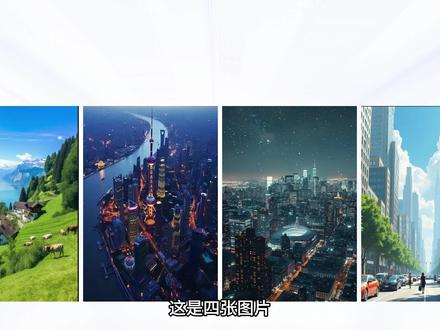 00:50查看AI文稿AI文稿
这是四张图片,放入一个三角形,将其旋转压扁,移动到图片上方,把它复制三份,放在合适位置,给它们设置换灯片背景,填充形状就会变成画面中的样子。接着放入一个梯形,将其压扁 拉长,给梯形设置渐变填充参数,如上梯形就会变成画面中的样子。接着放入一个长矩形,将其与梯形重合, 同样给矩形设置渐变,填充参数,如上矩形就会变成画面中的样子。接着把两个形状放在图片下方,最后放入准备好的文字与标题,搞定,记得点赞收藏,免得以后要用找不到了。
3012阿乐ppt(承接定制ppt)


