流线墙面怎么画酷家乐
大家好,今天我们来学习角线弧形背景墙的制作。首先进入全屋印装工具,使用矩形工具和圆弧工具绘制造型面, 删除多余的面,使用拉伸工具进行拉伸。使用参考线确定造型区域。 使用直线工具绘制造型,清空参考线,对该面进行多次的向上复制, 使用拉伸工具对其分别进行拉伸。 点击线条,选择一款合适的装饰线进行放置。使用拉伸工具对其他区域进行拉伸即可。 让我们来欣赏一下效果图吧。扫码关注视频后,学习更多硬装小技巧!

粉丝8857获赞5.6万
相关视频
 01:23查看AI文稿AI文稿
大家好,今天带大家学习如何制作原版背景墙加金属线条。首先进入全屋硬装工具,先把全屋家具隐藏,找到客厅背景墙合适的位置。首先使用参考线,预留出窗帘和的宽度和吊顶的高度。 继续使用参考线,预留出墙边和金属线条之间的距离为三百,接着设置两条金属线之间的距离也为三百, 右边的金属线之间的距离和左边也保持一致。然后使用矩形工具对其参考线绘制金属线条,接着修改宽度为十八, 使用拉伸工具拉伸金属线条,高度为五。然后对金属线条进行组合,设置在左侧材质搜索 蓝,搜索黑太,将材质拖到指定位置,然后复制粘贴到另一个参考线的位置, 右边也是重复操作。最后进入背景墙设计界面,找到一个岩板的材质贴图,拖到背景墙上, 最后保存退出,渲染一下就完成了,让我们欣赏一下最终效果吧!扫码关注视频号,学习更多实用硬装小技巧!
576酷家乐情报官 01:30查看AI文稿AI文稿
在库加勒中,像这种带有凹凸质感的马赛克砖是如何绘制的呢?首先我们点击墙面,进入背景墙设计, 然后我们再点击进入铺贴编辑,在我们的公共素材库中找到瓷砖,选择一款纯色的瓷砖,当然关于颜色的话,我们可以根据我们效果所需去选择就可以。 这里我选择一个纯白色的瓷砖,并且把它放到最角落的一个区域,点击瓷砖,在下方去修改它具体的尺寸。宽度这里我给到八十, 高度同样八十,作为一个马赛克砖的一个尺寸,我们点击确定,然后我们再利用移动工具把它放到边角区域,同样再次点击, 在修改栏中我们点击倒角,在磨边值中我们给他一个小的数值,这里给到三,然后我们利用连续铺贴去给他把整墙铺满, 这样我们带有凹凸质感的马赛克砖就做好了。当然这种方式的话也不仅限于做这种马赛克的小砖, 一些带有凹凸质感的,其他的一些各种尺寸的砖都可以利用这种方式去制作。
322酷家乐珂一 01:03查看AI文稿AI文稿
在酷加勒中,这样的欧式石膏线条是怎么做的呢?先在 cad 中画好洁面,注意洁面分两块进入酷大师 画矩形,输入量好的客厅顶面尺寸,导入画好的石膏线 cad 截组,然后像我这样放, 先选择顶面,然后用扫略再选择下面的面,这样顶面部分就做好了,然后做第二部分,我这个做的是四十宽的 成组,然后放上去,有点小,可以把它拉大点,然后用线性针列命令调整尺寸,焊数量,最后把多余的删掉。同样的 做法把其他边也做上,有点麻烦,希望官方能出个一键功能,最后安他上去渲染就可以了,喜欢的点个关注吧!
786酷家乐书涵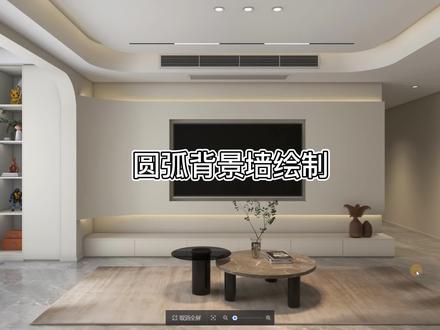 03:32查看AI文稿AI文稿
哈喽,大家好,我是张老师,在顾家乐中这样的弧形背景墙是如何制作的呢?今天教大家一个方法。首先我们点击行业,点击权威放过去,进入到权威放过去,见面,我们点击话题型, 然后我们做参考线,这个时候我们去画圆弧,点击圆弧工具,点击这一个点,对到这个位置上去画圆弧,可以输入尺寸,画到这个时候我们按照画直线, 点击他删除啊,参考下高度网络,输入六百,点击这个面,点击复制这个点,复制到这个点上去,把下面这个面删除,然后清空参考, 然后推拉幺五五零,推拉一堆的尺寸,对吧?我上面是预留了一个三百五的一个尺寸,根据你们个人的空间去做一个合适的尺寸,发现它, 找到这个材质霜,可以吸取一下它的颜色,对吧? 我们点击灯带,点击颜色更改数值,点击确定, 按着 shift 键点击这一条线,这一条线,然后按确定,这个时候上面的灯带就有添加完毕,下面我们也是一样的,点击灯带,点击颜色更改数值,点击确定,然后按着 shift 键选出这 一条线,这一条线点击确定,这个时候我们得带就即将完毕。然后这边我们可以在侧面用阿尔法举行给他做一个面,把这一个 灯带不要露出来,让我们直接按着视频见狂雪汤给他成为一个主,然后在此才是双点一下去给他发颜色, 现在一次性就把所有的颜色都给刷好了,然后继续把手点开,然后 t 左上角线注入一个二版的尺寸, 脱离,这边输入一个防冻,根据电视机的尺寸去做,那这个时候我们去测量一下这一个尺寸,对,这个点到这他是四米三,我们接下去 计算一下,四三零零除以二二幺五零去做一个参考,嫌弃做一个二幺五零,然后找到这个中间往过走尺寸, 然后阿尔法举行,点击举行画举行,把后面推拉,对吧?推拉,然后再一次选择材质,刷吸取颜色, 这个时候我们清空参考线,这样的一个遥控背景项目就制作完毕,我们点击退出,这样就发出来了,我们渲染一下看看效果,点击渲染, 直接点击打开立即选拔,已经旋转 完毕,我们看一下,这就是渲染出来的效果。最后我们可以美化一下图片,这样的效果图就制作完,喜欢的点赞加关注。
1.7万全屋定制设计 01:19查看AI文稿AI文稿
上面是白色,下面是灰色,有腰线怎么做?选中卫生间的一个墙面背景墙设计,添加参考线, 八百六十五十,右击结束,然后 l 画直线画完,右击结束,再点点,右击结束, 清空参考线。瓷砖点放,但是尺寸有点大,点一下把它改成,然后再选择一款灰色的砖 放上,同样我们要把它改成四百八百,他已经是了, 再放到这里缠制刷刷给他。这面墙做好了保存关闭。 我们点材质刷,拾取材质刷,但是这样刷的发现腰线底下的没有加好, 要用复制,而不是用材质刷。
311扬帆设计学院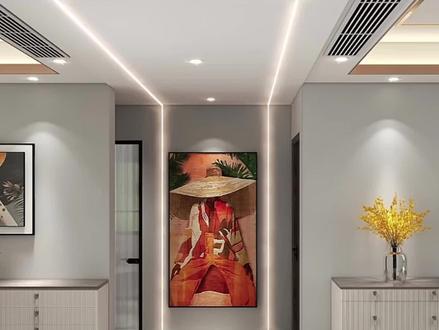 01:31查看AI文稿AI文稿
这种顶墙一体的线性灯你们知道是怎样做的吗?其实呢,有很多种方式可以做,今天来分享一个我认为比较简单的方法, 点击墙面,选择背景墙设计。进入背景墙设计以后呢,我们在需要做线性灯的位置做参考线, 一定要记住做参考线的距离。等一下,我们在做吊顶设计的时候,要做同样竖直的参考线,点击上方的路径线,沿着我们刚刚做过的参考线画一条直线, 在这里呢,有一个快捷键,按住 shift 键会自然垂直点击路径线,开启无灯槽灯带,依次复制即可。 接下来我们点击吊顶设计,在吊顶设计里同 同样做出刚刚竖直的参考线,重复之前的操作即可。 同样点击一条路径线,设置为无灯槽灯带,刚刚忘记讲了,在这里面呢,可以调整灯带的光源和数值, 我们依次点击复制,让我们点击渲染,看一下效果吧, 关注我,让我们一起变得越来越强。
 01:18查看AI文稿AI文稿
大家好,今天我们来学习路径线性灯的绘制方法。首先我们进入到户型工具,然后我们先画第一面的线性灯,这里进入到地台设计, 选择上方的添加参考线, 用战略绘制出五条, 再点击上方路径线按钮连接,如视频所示极点这里大家可以随意绘制画出喜欢的路径线性灯样式。 画完之后,我们需要点击这根线,就可以看见无灯槽。灯带选项,选择该选项,调节好颜色和亮度即可。 同样墙面和顶面也是相同操作,选择墙面绘制随心意的路径线, 点击线体,选择亮度、颜色, 顶面同样操作,这里快进一下,这样路径线性灯就完成了。扫码关注视频号,带你学习更多实用小技巧!
38酷家乐情报官 01:05查看AI文稿AI文稿
我和你说, so that the tip of the accurate and tiaohada be step violence parallel caranikkin, shantou's hazel the angela club who's got waxapolito the whole beijing channel mcgair could pull it on a muslim stroke virictosek to come to traila bilebibold, the zelda posto kandosla my actual snot famau。
331Rollan-偌兰 01:52查看AI文稿AI文稿
这一讲,我们学习门厅这里从墙到顶的线性灯带怎么画。首先打开库加勒,选择这面墙,点背景墙设计, 选择参考线,添加参考线,点最边缘的线往这边。四百确定右击结束,选择路径线, 挂一个,路径放大了方便捕捉到。右击结束,选中这个路径线,在右侧无潮灯带钩上黄色 保存,退出墙面编辑,再选中门厅的顶面吊顶设计 参考线,添加参考线,从这个墙拉出一个参考线,没拉好的话点 esc 取消再拉,不要放到线的端点和重点拉,要放到 这个地方。四百确定辅助线,做好右击结束,点,路径线放大,方便捕捉对,然后 到这边右击结束。路径线画完之后变成三部分,我们分别选中每一部分,给他设置无灯槽,灯带颜色再选中, 再设置,再选中。 设置好之后我们保存关闭,然后渲染渲染,打好摄影机。
2499扬帆设计学院


