C4D中式古建六角亭建模教程
音乐专辑不迷路,主播带你上高速,为你推荐嗨歌,使我的快乐,跟着我的音乐,享受你的快乐,进入我的音乐世界,踏上我的音乐旋律, 让你丢掉所有的烦恼,注入新的能量。跟着我的声音,让我带你进入一个美丽的世界,前面就是你向往的地方,抖起精神,带上你全部的信心,现在开始,我们展翅飞翔, 听快乐的旋律,放飞喜悦的心情,你可以自由自在,你可以随心所欲,舒服的旋律围绕在你的左边和右边,给你无穷的力量,让我们一起穿梭在音乐的空间,解除你的压力,在这个音乐的世界,让我们自由飞舞! yeah! 哗啦啦!

粉丝5595获赞12.4万
相关视频
 00:47查看AI文稿AI文稿
c c d 小 白教程,平面先找到基础模型,在这里面呢我们找到一个叫平面的点加他,这个时候呢我们就打开了平面的属性版了,这就发现平面他其实他就是一个面片,里面有很多的格子,那么来到我们对象当中第一个呢,宽度高度,那么这两个值呢?当你调整的时候,你会发现他的宽高都会产 生改变,那么唯一可以调整的话,就是在下方这里有一个宽度高度,那么这两个值呢?当你调整的时候你会发现他的宽高都会产生改变,那么唯一可以调整的话,就是在下方这里有一个宽高,他就会产生改变,那么唯一可以调整的话,就是在下方这里有一个格子,他就会越多。 很多人会觉得这个东西很积累化,其实这个工具在后期我们进行建模时候是非常实用化的一个工具啊,在这里呢参数值不多,也就是这四个参数值,大家下去呢可以打开练习一下,这就是平面的使用方法。教程制作不易,关注、点赞、评论。
16C4D小白教程 01:01查看AI文稿AI文稿
不用一根实木,不用一滴水泥,看我们如何降噪风雨,连廊加仿古六角亭我们以钢结构加履带木预制工艺,降噪风雨连廊加仿古六角亭一体化景观,摒弃传统建材的笨重繁琐,易损难养,全构建工厂精造, 现场模块化拼接,无胶柱、无粉尘,短短工期便能落成一院中式盛景。连廊蜿蜒延绵,衔接六角亭的精巧灵动, 飞檐翘角的精致弧度,榫卯咬合的严丝合缝,仿古雕花的细腻纹路,尽数还原古剑韵味,郎庭相映,不以景意,每一处都藏着东方造景的雅致匠心。铝合金材质,耐候恒久, 防晒、抗风防腐、防虫不裂不腐、不退不变,无需费心养护,任凭四季风雨始终如初挺立闲时,倚廊听雨,亭中品茶叙旧,一檐一瓦,皆是诗意,一廊一亭,尽是归心。无需繁复施工,即可拥有半生相伴的中式庭院秘境。
 00:10查看AI文稿AI文稿
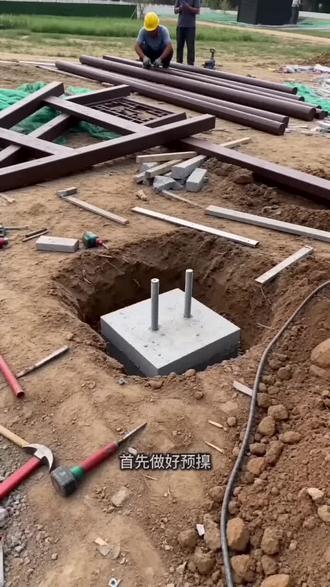
首先做好育毛固定石墩,安装立柱架穿方,固定坐板与美人靠,搭建横梁,在上层安装立柱穿方与花格窗,搭建横梁与顶架,铺水泥铁丝网与防水布,最后盖小青瓦。
17小张09 26:51查看AI文稿AI文稿
喂,你好,我们来说一下像这个里面的一些东西是怎么做的?首先点击 control, 摁新建一个窗口,呃,一点击中间它有四个视图,一个是透视警示, 又是真四,然后点击这个里面,这个里面,然后,呃,稍等,这就在正视图,正视图里面,然后你就可以加它的这个背景背景图 加进来,这样来做哈, 我们点击 alt 加 v, 哈,然后在这里有一个背景, 然后我看一下二次加微,找到这个正视图, 点一下它,然后在这里面加入你的这个图片就可以了,这就是加背景。嗯,然后现在是透视透视图啊,来看一下,就是有一些,就是比如说说的有一个, 嗯,立方体,就是他现在的这个小黄点,就是可以自由拖拽啊,小黄点可以自由拖拽,好,撤销,看什么意思撤销,然后比如说,嗯, 你,但你也可以对应这,你看对吧?尺寸就他的这个红点,对应他他的这个 x、 y、 z, 然后他这个圆角把勾选上,就会建在这,就会比较,就是相当于脚上的倒角,对吧? 这个是给他细分跟跟那种清晰,就是没有这样的身影。 这个立方体可以这样按圆柱把它加上,然后点就一,然后这里也是一样的,然后半径,然后你也可以调这里半径,然后这里高度,半径高度, 然后,嗯,像这种你也可以等比例,点击这儿这儿的放大,这样左是缩小,右是放大,往左是缩小,往右是放大,对吧? 然后这个东西,然后你可以看这这个线是它的边,如果把这个降低,它特别的断处就特别的少,如果把它拉大,它断处就会特别的多,就会比较轻,然后 点击 n b 实现,你看点 n 就 点 n, 它有个 b 的 水光浊色 n g 的 n b, 然后 g n 左侧是没有线, b 就是 有线,就是刚才这个你也可以看到,这就这个就是增加中枪的轴,然后然后这个这个高度分段, 对,旋转分段是增加这个,这个他的走线竖竖向高度很短的,就是他很像,像的这个线线的很像,其实就只有一根啊,然后点击这 圆珠,然后你有可其实还有一个功能,就是 c 掉,就 c 掉了之后就可以任意的改变它的线面,就是不然呢这三个三个功能它是用不了的 点,对吧?你 c 掉了之后就能用这个,第一个是代表点,比如说这个立方体也把它 c 掉, 新建好,点击这圆柱,然后点就可以看到,就可以操控它的点,然后假设我想给这圆柱做一个导角,就你必须要给它先优化, 点击这儿框选,然后一次性框选,现在选的是点,这个是点,这个是线,这是面,然后点击右键, 因为你要把这个点连成线,不然的话它是没办法倒角的。然后这个弄好了之后选择这个边, 然后这个点击选择,选择的话也是单个选择,点击一下原主点一下,这儿点击 u l 循环,点 u, 单纯点 u 中,鼠标会出现一个 l 循环,选择点一下,然后点击 舍不得,舍不得给你选它这个有了之后点右键刀角可以这样, 这个功能是刀角对切削一下,这样还是细分,给它拉大一点, 吸粉,拉大了之后它这个就会比较均匀啊,就会比较薄,就会比较自然,呃,把它拉大,对吧?点酒精倒角,你也会倒这个面, 它的一个吸粉,这是其中的一个。 然后,然后比如说我们来说像那种有凹凸的那种是怎么做的?我们把这圆柱还是再新建一个,点击这儿, 这里有一个圆柱,然后点击回移,把它移过来,然后点放大,把它 c 掉, c 掉了之后还是一样的,选点框,选一次性框,选 点右键倒角,不对,是减减优化,优化了之后选择一边点击 u l, 嗯,其实该把它的这个段数增加的,该该增加的段数啊, 开始它能把六十个增加一下的段数,点右键倒角, 我们这儿先不这样倒角,把它切换到正视度啊,你给它作用,这个是现在是透视吗?这是右视,这是顶视。点 k k, 这是一个可以把它增加的一个线, 真的是仅可见,就是能切你看到的地方,你把这个勾取取消了,去掉点切不的水平,然后点空格, 然后你看它就是这种看见的地方,它也帮你切了,但是它是倾斜的,所以你就必须要到正视图面点 k k, 其实你点右键也可以找到它。点了 k k 之后嵌形切割,还有一个平面切割,有一个循环切割,点击这个嵌形切割,然后找到你要切的边,点 shift, 点空格键, 切到 k k, 点 shift 这消一下, 切这个,切这个才对。 k k, 嗯,点空格键说你再来一个 这点空格,然后这个就是完完整整的。然后除了这个切割,其实还有一种就是循环切割,直接点这儿点一个循环,那就直接是均匀的切割,比如说点一下这儿, 然后点一下这加加加加减减均匀的。好,取消取消, 然后用这个加一下,加一下,加一下,就均匀的, 还是用这个。呃,这切一个,这切一个,然后 找到这有一个点,然后你一次性选选这个点,然后这有一个缩放。可以可以,下面我们动选择上面这个框选,把它缩放压, 哎,这儿我们点这儿一次性过,这里给你看是不是有框选上了,然后找到这儿可压缩,嗯,看一下, 这样就是点击左键,然后往里压缩,然后但是你要记得把这个都打开,不然的话它没办法作用的,你看对吧?可以撤销一下, 要把这个都打开,然后再把这个框选框选点取消一下,重新选进框选正这些都打开缩放,这样, 然后上面也是一样的框选,然后点缩放, 做一些东西的时候会敲好这样,然后 用这个再凸凸出来一点,然后这个弄完的时候, ok, 这正好敲好 这儿多选的点一下这儿有一个框选对不对?然后把它框选一下,点击这儿缩放,把它那一击挤压,嘶的 这样,这样弄好了之后,比如说,然后给它优化,就比如说我要给这样点击看特别的新,这能怎么办呢?首先你这个点击这儿点击框选,我们就点 新建框选,把它们的框选点击就点击优化,这时候给它们加这个 n 加这个线啊,点击这个线 只选点击一下,点 u l l 点点 l, 这样弄好了之后,点球键就像倒角,这儿就就有了,然后再点一下它,点一下 u l, 点键倒角, 这是一样的 q l 右键倒角,嘿,再看一下,这就好很多了,然后点一下这个圆珠, 看一下这小,点一下它们,点住点右键倒角, 然后他,咳咳咳,看一下,嗯,看一下还有什么地方暂时就没有了。 深度戏,戏份的话就是这个,咱们就不用管它,哎,戏份太夸张了。 这样,这样就好了。之后呢, 这个就是其中的一个,然后比如说再来一个,就是它有一个设计一个阶梯,你这样这有一个 一个平面,然后点击这儿有一个旋转,把它这样立起来。嗯,点击这 v 立过来,然后你点一下这平面,然后点击 a 和 n b, 它会显示它的这个网格,然后你把这个给它改成, 呃,改成四吧。这,哎,不对,不对,不对,这改成四,改成四。呃,点一下这平面,然后咳,然后你就可以看到这个阶梯,对吧? 我们把它改成六吧。六,然后弄完了之后把它 c 掉, c 掉了之后选择这个点, 点击框选。嗯,把这个点删了,这个点删了,这个点删了,删了。嗯,删了。行,也可以选择这个框选这样,这样来框 删掉,这样来框删掉,删掉,删掉。现在就是六个,六个了。之后选择它 点开这个面,一次性框选,然后呃,点击点选择剪辑,右键有一个 挤压,直接这样挤压,然后你也可以这样直直接选择工具,直接 ctrl 选择找到这个面模式,然后直接呃看一下点整体,直接 ctrl 把这个取消掉,这个点上了之后就可以自由移动他的这个位置啊,然后取消掉了之后他就不会动了。嗯,选择整体选择面, 然后点 ctrl。 啊,也是可以这样拖出来,我们就用整体选择选择面,点右键直接倒角,哎,不对,挤压这样拖出来, 然后这个面怎么封?比如说选择这个线,点右键选择 b 这样,这样就封上了。然后比如说你后面的这个, 找到它的这个面,嗯,找到它这个单选点 shift 这样来弄。嗯,然后可以直接点 ctrl 拉出去,这样, 然后看一下这平面,啊,然后你可以找到它这有一个,看一下 有一个东西叫这个叫倒角,找到这个倒角,哎,把这倒角倒角放到这个平面的下面,哎,你看一下 这里个偏移增加一点,然后气氛加一点,然后这里就会有一个 n a, n a 就 可以看到它有一个这个,对吧? 然后怎么隐藏它的这个点?勾选这个其余角度就隐藏了,那就这样的一个轮廓就做好了。嗯,然后然后还有一个东西叫做,嗯 嗯,叫做那个分割。就讲一下 弄完了之后还有什么东西吗?看一下窗口点这儿, 看一下还有什么东西,那比如说说一个这个点,一个这个差不多了,窗口找到这儿,你看现在这个东西,把它这样, shift, shift, 把它这样呼,把这些多余的这些边都删掉吧。 对,这样点 shift, 把它删掉。嗯,点击这儿线点求减,然后封闭 好,然后找到一个,我们新建一个这个,新建一个圆珠, 把它移出来,把移出来点一下它的这个微,然后把它放大,找到这个,这放大,把它压一下,然后外拉 说一下布尔,就是把它的这个点住,把它的这个旋转分段加大一点,要把它 c 掉, 哦,这个可能你得随时随刻把它记得保存。然后如果出现卡顿,点击这个设置,把这里常规,把这个打开兼容性,它就不会卡顿的,不会卡顿的 这个东西,呃,点击它,然后点击 r, 把它这样旋转, 看一下,旋转的时候点啊,点 shift, 就是 这样等比例的,这样旋转,就就十度十度的转,然后再转一下, 就这样把它,把它镶嵌在一起, ok, 再转一点角度,然后就这样把它缩小一点,嗯,这样, 这样弄好了之后,这样子弄好了之后它有一个东西,就是你们可以找到这儿,嗯,有一个东西叫布尔, 布尔,嗯,布尔就是把它们相互裁掉,把这个这个上面一上去啊,你看是不是就裁掉了? 呃,就是点击这布尔,它有一个 a 减 b, 这个是 a, 这个是 b, a 减掉 b, 就是 这个样子,如果 a 加 b, 呃,就这样啊,交集补集,是这样,我们用 a 减 b, 点击着原处,把它呃 这儿把它移过来, a, 这样,呃就没有太大问题了, 就像这个样子,就是他的楼梯啊。嗯,然后还有一个东西,就是他那个格子怎么做的?你要用到一个东西,叫做这, 有一个,在这里面有一个,嗯, 看一下,找到这,找到这个里面有一个圆环,然后这个圆环我们可以移动一下,我们给他找一个东西,叫做这里面有一个东西叫做克隆, 克隆,然后点击这个克隆,把这圆环拖到克隆下面,然后你点击这个 移等等,点一下这,把它移动一下, 然后点击这个克隆,然后这个克隆里面呢?他现在是模式限行,我们把它改成这种,是这样,然后这个是波排列,我们用这个网格排列,然后这个这个是代表他的横向,就我们把它改成三, 这意思,这个我们把它改成 e 吧, e 吧, e, 这是纵向,嗯,然后这个我们把它距离拉大一点,哎,嘶,看一下这个点一下, 哎,这样就分开它们,然后这个是这个我们把它加大,比如这个来个三,这个来个四, 改变,改变他们之间的这个我们把它改成一,这个是这样纵向的,这样我就调整。嗯, 这个改成三吧,这个改成四,呃,这样,这样 这样就没有太大问题了。然后给他做一个东西,叫做 在这里面有一个,有一个矩形,然后这个矩形我们可以把它 c 掉, c 掉, c 掉它,然后点一下这矩形,它这儿不是有一个这个, 把它调整一下它,嗯,就这样吧。咳,就有时候比如说它在这里,你想把它对齐怎么办?你可以找到这矩形,把它移到这克隆的下面。呃,移到这克隆的下面之后, 这样这样讲可能不太合适啊?就这样吧,就这样,嗯,反正就把这个这个移到这儿, 就把它对齐。就比如说你有一个正方形,点, ctrl 再复制一个,这样你想把它对到它的上面,找到这个立方体,把这个移下去,把这个对下来这个坐标,把这个改成另一个 点击键,把这个他下面的坐标改成零,再这样他就对上来了,然后你再调调控他的这个 y 就 可以了。然后这个这个因为加了这个克隆,所以不好调整,就现在是对齐了,就这样吧。 然后这个东西,然后你再给它加上一个东西,叫做,嗯,叫做一个东西,叫做连接。把这两个选上,也是一个框,选 m 就 变成一个整体,然后这个手再用一个东西叫做,嗯,挤压,看一下挤压在哪? 嗯?挤压挤 压挤压。好像没看到,应该是紫色的 倒画修整溶解。 嘶,啊?不是在这里的, 这里,然后把这把这两个布尔,呃,连接,对,嘶,布尔的话是要找到这个连接,把它做成那只假,咳咳。 然后现在点击这个挤压,这儿有一个这个,我们把这个改成圆角顶,就改成圆角顶,然后它就会大一些,这个不服给它改成这个半径 零点五就好了。 这个加大是这个样子,这个 max 是 零点五, 你看对吧?然后这个可以加大一点, 咳, 但你可以把这个加大。嘶,看一下这个, 咳,就这样吧,咳。把弄完了之后,嗯,它有一个点, 在这里有一个框选,然后选择这个连接里面的矩形,选择这个点,然后这样进框选, 然后找到这有一个刀角,然后 看一下,对吧?它就有刀角了。点球键,再取消一下点球键,点击这个刀角,这里也可以改变它的这个刀角。 咳,就是吐,左右吐。 嗯,差不多就是这样。
8影视从心 00:49
00:49 05:09查看AI文稿AI文稿
麦浪到花儿香, 嘿着赞的爹娘,每年的冬天都大雪飞扬,热 歌儿扭起来,人们喜洋洋啊啊啊,大 锅就在这旮沓土 上。赞的爹娘,每年的冬天 飞扬热热的炕头上烙 了川菜血肠儿羊, 喜羊羊啊啊啊, 醉了月亮暖了 你呀我的家乡,它 吹出了美美的模样。 醉了,月亮暖了我心肠 咱的爹娘,每年的冬。
0不倒翁 01:34查看AI文稿AI文稿
c、 s、 d 小 白教程,立方体第二课,上一节课呢,我们已经讲完基本了,不明白的同学请翻看。上一节课在这里呢,我们往下走,来到坐标,在坐标这里呢,分别有 x 轴、 y 轴、 z 轴,如果不明白的话,你可以看一下我们右上角这里,你看 x 轴指的是横向的, z 轴呢是前后的, y 轴呢是上下的。现在比如说我们调整 x 轴,当我们进行数字上的改变以后,你发现没,他是进行左右去移动的, 然后再往旁边走的话,有个 h 值的。当我们调整这里以后,你看他是进行旋转的,好,再往旁边走的话,那么在这里呢,调整的时候,你看他是进行拉长的, 然后呢,我们可以在我们的轴上右键,他在这里呢找到一个叫复位默认状态,点一下他,这个时候你就会发现我们刚才所调整好的数值,他就复位回来了,好,再一次右键,我们给他复位状态啊,全部给他复位回来。好,然后在这里也是我们给他右键,他给他 复位状态。好,再往下走以后就是外走,那么外走的话,我们这里显示是上下的,所以呢,调整他的时候,你看他是上下调整,包括再往旁边走的话,你看他是上下翻滚, 还有我们的上下加长。好,再往下来以后呢,这里是 z 轴,那么他也是进行一个什么呢?前后移动,再往下走的话,那么也是一样的旋转, 再往下一样的话,那就变形,这就是我们立方体坐标里面的使用方法。教程制作不易,关注、点赞、评论。
14C4D小白教程 00:53查看AI文稿AI文稿
诸君可知,三载入行,五载懂行,十载称王。宁可十年做一件事,不可一年做十件事。 熬得住就脱颖而出,熬不住就黯然离场。 事缓则圆,人缓则安。步伐不可太大,每日寸进就好。 心慌难则怒,欲速则不达。能力不足时,韬光养晦,折腐隐藏。十年磨剑无人晓,一招出鞘天下知。
 00:34查看AI文稿AI文稿
建房古中式合院,你必须知道的凉亭有方亭、六角亭、八角亭、圆亭、扇形亭、半亭、梅花亭、海棠亭,还有鸳鸯亭、十字亭。屋顶分攒尖,圈棚重檐,皆是风骨。安徽蚌埠行知中学实拍 双层重檐六角亭加人字坡,抄手游廊履带木仿古,不腐不烂免维护。校园庭院公园分为赶风神建中四合院。记得关注公主,公主就是你身边的古建老师!
 00:42查看AI文稿AI文稿
舒适庭院里的六角亭,好看却千万别乱建,造的好是点睛之笔,造不好变成败笔。 面对如今庭院面积受限的现状,该如何设计呢?不妨尝试山上亭,平面空间不足,便向垂直借势, 哪怕只是二三十平的角落。堆土沉坡渐作亭,不仅凸显了亭子的雄伟气势,拉出院落的高差,更妙的是伫立亭中还能俯瞰全园。此时脚下的一草一木皆成风景, 方寸之间尽收眼底,真正实现了以小见大,让有限的空间伸出无限的意境。
 00:51查看AI文稿AI文稿
c c d 小 白教程,圆盘找到基础模型,在这里呢,我们找到圆盘,打开以后,你发现这个圆盘跟我们之前讲解的平面是一样的,无非平面呢,它是一个长方形,那么圆盘呢,它是个圆形, 来到属性栏当中,在对象这里第一个呢叫内部半径,其实指的就中间的位置,当我们把这个数值调大以后,你发现你看中间的话,它就镂空的了啊, 再往下走的话,我有外部斑点,那说的就是外面这里了,好,数字调大,哎,你看他就变大了啊,同时呢,在下方呢有圆盘分段和旋转分段, 当我们把这个数字调大以后,你看这里面的这些分段就会从内向外的去增加,当然下方还有个旋转分段啊,调大以后呢,我们这里面的分段会增加,同时你发现我们这个圆盘是不是变得更加圆润了,这就是圆盘的使用方法。教程制作不易,关注、点赞、评论。
33C4D小白教程


猜你喜欢
- 1409夕阳曲.