win60驱动怎么调无畏契约

粉丝2480获赞6.7万
相关视频
 01:00查看AI文稿AI文稿
鸡哥小技巧之英伟达 app 最新使用设置如果你的电脑搭载的是英伟达显卡,玩射击类游戏时,这三项设置务必调整,因为它们能在提升画质或性能的同时,最大程度降低内存占用。从修改前后的对比就能看出, 游戏的画质和帧数都有了显著提升。打开本地英伟达驱动界面,点击左侧图形选项,进入全区设置,找到 open open g l 限行方法,将其从默认的自动设置为优先本机,这样能极大减少内存占用。对于 d l、 s、 s、 u 设,其默认是三 d 设置, 我们选择自定义选择超分辨率吧,设置后再选推荐,以此来最大程度优化画质或性能。光线重建同样选择推荐之后点击应用,最后限制一下后台刷新率,它默认是关闭状态, 我们选择开启,毕竟后台那些挂机程序根本不需要高刷新率,将其降到三十应用即可。
7643机械革命广州售后服务站 01:00查看AI文稿AI文稿
键盘并不是调试的越极限越好,参数多拉到极限了反而会出现抖顿断触的情况,而且它就像游戏里的灵敏度一样,适合自己才能更跟手。我先给大家一套稳定不出错的参数,在这个基础上呢,可以根据一个非常简单的口诀来调属于自己的参数。 所有四周键盘驱动只是界面稍有区别,功能都是差不多的,参数和底层逻辑也是一样的。我要迈从 s 六八 g t 新出的宝马轴来演示一下。 先把全键的触发行程设置为一点二到一点五,不需要全键开启,快速触发很容易误触,所以把全键的快速触发给它关掉。 点开单独设置按键,只需要给 wisd 这种核心移动键打开就好了。按下抬起,灵敏度设为零点二,然后点开死区,设置死区,顶部设为零点一二,底部设为零点一八。可以根据自己的需求把其他键也打开,快速触发。比如你喜欢蹲扫,就可以把 ctrl 打开,因为 ctrl 更容易出现连蹲 陡峭的情况,所以触发行程不能太浅。最后给大家贴一套极限参数,等你适应了稳定的参数呢,就可以慢慢往极限参数去靠拢了。
5141VV写意 07:41查看AI文稿AI文稿
哈喽,大家好,我是奇光,那么这是一期我们八宝六零的一个启动设置教学啊,首先我们点开我们第一个啊,搜索八宝六零,然后点看到我们的这官方站,然后点开我们的独立驱动, 然后点开我们的战斗装备库啊,点开以后啊就跳到我们的这个八宝六零了, ok, 那 么首先我们先调的是什么呢?一定要先调它的校准设置啊,校准设置啊 就是说是打开我们的开始脚准,然后按压每一个按键,用我们平时玩游戏的一个按压力度去按压他啊,保证他在我们的玩游戏的时候是跟我们力度是一样子的,所以才不会误触,按压完以后我们点形状就可以了。 然后第二步呢,就是我们最重要最重要的啊,去我们的触法行程啊,啊,点开全部全部按键,首先我们选全部按键,然后呢 啊我们调一下我们的这个按压进程啊,这个是什么用呢?这个就是比如说我按压零点,比如我先设置成零点三一一毫秒啊, 一样的,就是我摁压一,然后他就会开始出,就是比如说我摁压摁压多少力度能看到右边有一个这个行程啊,我们把它打开,看见没有摁压的一个力度,然后它就可以会去触发它,看见没有啊,看右边啊,我建议这地方不要设到太低啊,设这么低的话,你看很恐怖啊,你轻轻的一碰他啊 啊,你碰他他一下子就触发了,会导致我们很严重的一下子就出发出,所以大家不要去设置到很无脑,大家拿这边说啊,我用最快的性能一下拉到零点零零一, 那是什么概念?就是头发丝的一百分之一,你是驾驭不了的,职业玩家都驾驭不了好吧。然后我们这边调到是零点三啊,我零点三啊, 因为我平时用的话就是零点三啊,我觉得太快了对我来说用不了啊。零点三大概什么概念?大概在这里吧,还没有,已经很,其实也很快啊 啊, ok, 然后我们其他的一些按键啊,然后去就是我们点开这个地方就把这个调到零点三啊,然后其他的键呢?我们去调到一个比较高的一个速度。那我建议的其他的键啊,比如我们除去这个,我们先选择我们全部的键啊 啊,我选 s d, 再选择全部的键,反方向啊,然后我们这个地方调到啊,我们的我们的 e, 其他键调到 e, 防止误触,好吧? ok, 哎,就这样子,然后按压触发啊,这个就这个就不用动啊,这个 r r t 啊 r t。 快 要触发啊,不用动,这样就刚刚好,好吧。然后死区的话这边是调到零点二零点二啊, 这两个呢是防止我们误触的啊,不管是出发还是我们底部了啊,都是防止误触。然后轴体这面就是大家选择根据自己轴体选择,如果我们先选择全部轴体,然后我们选择这个是无趣家的所有产品,佳龙家所有产品,然后这是正电科技的啊,包括我们其他的一些产品都是有的 啊,我这边用实战地图说,我选择全部,然后点开我们第一个误区的,点开实战地图,他就变成山人,如果说你海洋之心或者困难就点这个啊,他就会变成我们困难的海洋之心, ok, 那 么整体说完了,说我们需要的啊,灯光, 灯光啊,那么很多玩家的话,他买的键盘,他是什么果冻爱心啊,包括各种各样的爱心,或者双拼的一个搭配啊,他不想要所有灯光都是一样的,这可怎么办,对不对?我们点开横量啊,点开横量这个地方有个横量啊,点开它, 点开它以后呢?我们首先啊,先把所有的灯光调成正确的样子啊,啊,清楚灯光啊,点开一个白色的, ok, 然后这里是自定义右边这个区域啊,我们把它拖过来啊, 比如说我想要一个红色的爱心啊,我把它涂到这个红色的,比较鲜,比较淡红一点吧。 ok, 然后我们点一下我们左键,然后按压点这几个键啊,它就是个爱心的一个形状, 这样子对不对啊?如果说你不喜欢的话,你说我颜色选错了怎么办呢? ok 啊,比如说我现在就选择我想要粉色的,对不对?我想粉色这里点一个粉色的啊,然后我们去啊,这随便点一个颜色对不对?或者粉色还是什么的,然后我们右键把它取消掉,哎呀, 右键给它取消掉以后呢?啊,右键给它取消掉,然后我们再去设置我们自己想要的一个颜色,比如说我要粉色,对不对?在这里啊,涂到这里来,然后我们再按左键啊, 对不对?或者长按也可以啊,长按快速一点,然后不喜欢,比如点错右键啊,一按右键它就没了, ok, 灯光就是这样子的啊,灯光就这样子的, ok, 说完灯光的话,然后我们再说一下我们自定义,自定义的话就是我们的一个控制啊,比如说我们没有 f 一, 对不对,这个怎么办呢?摁,我们的 fn, 就 这个地方, fn, 然后和我们的一啊进行搭配,就可以去摁压我们的一个啊,我们的 f 一 啊,对不对?你摁 fn 加 f 二,然后波浪线就是 fn 加 s 啊, e i e e s a 啊,就是我们波浪,对吧?就是这样,这就是一个自定义,然后你可以自己去设置啊,对,你想要自己设置的一个啊,对不对?比如说我想要设置一个啊,自定义,那么都会在这里边进行设置你想要的一个样子,对, 然后我 ok, 我 们点上我们高级键,这个就是我们打靶啊,最重要的一个就是 s o c d, s o c d, 怎么设置呢?我先把我的删了啊,点开我们 s o c d, 然后点开我们的这个啊,要点不要按键盘啊,点 a 点 d, 然后它就可以输入好了, 然后这个有什么用啊?这个就是我们平时打靶的时候一直用在打靶里边,用它可以更快地激灵啊,更稳定性的一个较准,然后让我们打的人更快更准啊。 啊,这个一定要设置啊,打靶的玩家们一定要设置啊,后面这个红就没什么用啊,一般都不用。 然后这是我们的更新啊,更新的话这个地方如果说你刚拿到手的话,建议你更新一下啊,点开我们在线更新,然后这一点一个开始更新,这边我已经更新完了,我就不更新了,然后右上角有个呼呼恢复出厂设置,如果说你键盘就是我搞了,乱八七糟的,我都不会搞了啊,你直接恢复出厂设置就好了,你大概就这样子 啊,最后就是我的一个打瓦的和散养粥的一个啊,我们设置啊,因为打瓦和打粥的他的这个 啊,对吧?因为打瓦的话他需要更快的启动速,但是打粥的话他不需要,他只需要你每一步啊,老老实实进行操作就可以,不要去误触啊,不要说我屁哥,屁哥探头而一下被一下,不想误触探探出半个身体被人秒了啊,所以打瓦的话不要去设不打粥的话不要去设置那么快的我们的一个性能, 然后最重要的是咱们不管是打瓦打周一定要把这个开开狂暴模式,这个有什么用啊,这个就是让我们性能更加精准啊,更加快,释放速度更加的快,但同时的话都损耗我们的一些主板啊,对不对?他从可能会导致我们的死虚物物触, 所以这时候一定你们就是我刚刚一开始说的一样,我就把这个死区开开啊,最最重要。然后就是我们说下啊,他有一个配置金库啊,大家不要去套这些模板啊, 你说有用的也是有用的,你说没用也是没用,因为每个人的对吧,手感是不一样子的,每个人啊,每个人的手法是不一样子,每个人的适应就是不一样子的,如果说你想要啊,去设置一个完全适合你的啊, 可以去联系我,主页联系我,然后可以可以给大家进行调试啊,不管是八宝六零啊,我们的污点都是可以进行调试的啊,对吧? ok, 我 们这期就到这里啊,感谢大家的观看。
 05:41查看AI文稿AI文稿
无焰象限磁头键盘驱动设置,学完直接上赋能 f n 加 table 进到网页驱动,点击设备中书, 进来之后先看一下更新有没有最新的固件啊,每隔一段时间来看一下。接下来点击到性能校准设置,先校准轴体校准,校准完成之后呢,我们可以看到它有四种配置,这四种配置的话,我建议你在设置里我的配置里面把它们 分别更改成不同的游戏类型,那么你在设置的时候把每个游戏类型都设置一下,只需要到时候切换就可以。接下来是触发设置选中常用的按键,我们以 w a s d 举例, 出发形成的话,我个人建议的话就在一毫米到一点五毫米之间,太短的话你会容易误触的,你太长的话就按起来,起步就会比较慢了。 r t 出发的话打开这里的话是按下和松开,是专门要单独设置的,所以尽量让这两个一样就可以。 新手的话你从就从零点一开始熟练,之后零点零五,零点零一, 然后已经炉火纯青了,又设置到零点零零一,上下都是一样的,不太建议你这么极限的参数,你就在零点零一其实已经非常可以了。我们再看一下死区,死区建议就在零点一到零点三之间浮动啊。触底和初使的话 建议在底部,死区的话零点一到零点三,顶部的话就零点一到零点二之间就可以了。轴体设置的话,你是用的什么轴,你就选择对应的轴就可以。接下来灯光的话你可以选择自己喜欢的颜色,或者用快捷键 fn 加 p 都可以, 亮度和速度自定义调节装饰灯就是键盘底部背面的氛围灯。 自定义按键的话,我用我们常用的 f n 层切换按键来演示一下,我们切换到 f n 层,比如说你想 f n 加一个按键进行音量调节音量静音,我们先点击到多媒体, 然后点击选择一个按键,然后把静音直接挪到上面,你就 f n 加这个按键就直接是静音了,只需要把按键挪上去。高级按键的话,我们看一下 s、 o, c, d, 我 们点击 a 点击 d, 然后这四个的话后覆盖的话就是你按下两个按键,它会触发你最后按键的按键, a、 b 优先的话就两个同时按下,他会触发你优先的按键。相抵消的话,你两个按键同时按下,他会停止触发,就相当于人物就会静止在原地,所以我建议的话你就 用后覆盖就可以,这个是用的人比较多的,因为相抵消的话,你有可能同时按下,人物就静止在原地,你可能会认为这是一种罚站,所以就后覆盖就可以了。 然后点击确定设置 dks, 我 们先选中 w, 我 们以 ws 为举例,所以其他的按键设置逻辑都是一样的,我们只需将 w 和 s 挪到这里。 sf 六零的按键设置是需要挪动的,挪动到这里的之后, w 的 话你就点到这里 就可以了,你点到后面和点到这里其实意义是差不多的,你 s 的 话看你怎么想要什么样的效果。如果说你只在这里点一下 s, 你 w 抬起的一瞬间就触发 s, 如果你是在 这里点 s 的 话,他会在你 w 抬起到返回形成的中间部分触发 s, 如果点这里 s 的 话,你在 w 完全抬起之后触发 s, 如果你将这些全部连起来,你不管 w 按下去 多少深度,只要你按下 w 抬起马上会触发 s 的, 看你想要哪种效果, 所以你想要全在返回的全行程都触发 s, 你 就连接起来,如果只是在某一点的话,你就在某一点点下 s, 这样设置的话,打字可能会带出 s。 你 可以在第三行加入退格键,最后一个小圆圈点一下, 你打出 s 之后他会直接退格的,然后再设这个 mt, 因为这种六零配列的话是没有 f 一 的,我可以用一个按键来代替两个按键,你绑定一的话,你单机触发是一, 你想让他长按触发 f 一, 或者说你可以用设置其他键,比如说一个 a 代替了 s 代替了 d, 这就是一个设置的逻辑,只是告诉大家这个一个按键可以代替不同的按键, 如果你用 f 用四设置 f 四的话,可能会对某些游戏拆包造成影响,所以这个要灵活运用。然后再点击确定这里的出发时间,尽量让他时间的话稍微大一点点,不能让他太短,不然的话你有可能这个时间太短的话你把握不住。然后点击确定, 其他的话大家就自行研究,其实很简单的,从管理的话,这个基本上用的人很少,这个就不做主要介绍,这就是主要的设置,如果有什么其他的问题或者有什么错误的地方,大家都可以指出来。希望大家点点赞啊,点点关注。
33外设小帅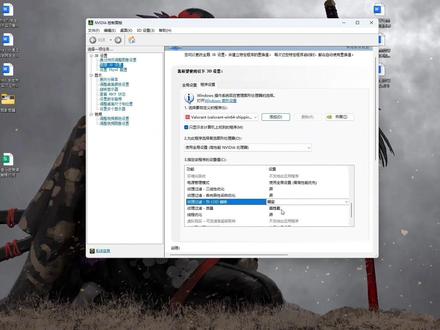 00:52查看AI文稿AI文稿
桌面,点击鼠标右键点击显示更多选项,找到英伟达控制面板,打开管理。三 d 设置分为全局设置和程序设置,点击程序设置。第一步,选择自定义的程序,如果没有,可以选择添加。 第二步,使用全局设置。兼容性优先性能渲染 gpu, 选择你的显卡限行方法优先本机 垂直同步关三、线性优化,各项异形打开采用优化负压偏移锁定质量高性能线层优化打开最后应用。
 00:43查看AI文稿AI文稿
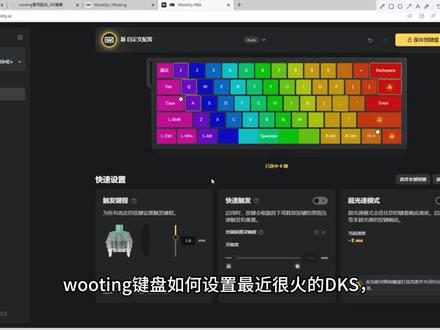
windows 键盘如何设置最近很火的 x? 如这款 windows 六十七家为例,打开 windows 驱动,找到高级键,其中就有动态渐层 x, 打开按键义,选择 a, 将 p 填入第二个空中,并点击最后一个点,变成这样。同理,设置 d 键, 将 o 键设置到第二个空中, 然后保存。打开游戏, 在控制中再向左移动绑定 o, 向右移动绑定 p, 这样我们 x 就 绑定成功了。
19631Y game(调电脑和键盘) 03:38查看AI文稿AI文稿
本期是一 v 六三的磁轴驱动教程啊,含 s、 o、 c、 d 和 dks 的 磁轴不改等于白买啊,看完本期视频,你调其他的磁轴也能得心应手了,拿最近一 v 六三新出的粉武士当做例子啊。首先聊一下一 v 六三这把键盘,铝厂出的键盘真的是出一把就爆一把, 出的配色外观也是非常符合兄弟们的审美啊,经过我很长一段时间去无畏七月里面去测试,去感受,实际体验就是手感好,而且非常稳定。但是如果不会调驱动的兄弟们啊,那肯定很难受了。废话不多说,直接进入正题, ok, 首先进入驱动,第一件事情是点设置,检查一下更新,看看你的一个版本是不是最新版本, ok! 第二步就是校准,校准真的是非常重要的,那你的一个磁头键盘能有很细微很精准的一个 哎。首先首先进入驱动啊,得检查更新啊,如果是最新版本,那就不用管它,来到校准,校准是让你的磁头键盘发挥出你的优势的,你连校准都还没弄的话,后续进行的一系列操作,包括你打游戏都很容易出现失误啊,一些不好的,一些断触, ok, 来到校准, 快速校准点,开始校准他这个词轴做的好的一点就是他这个校准啊,是有一个小提示的,看到没,这个二要求你点两次,对于小白来说是很友好,咱们一校准,一个一个给他点完。 校准完毕后啊,保存校准,记得点保存。然后来到 r t 设置性能这一块啊,首先全选所有的按键,左下角选择自己的轴体,你是神秘什么轴啊?选择轴体之后, ok, 点这边的快速触发 出发形成,调到零点三左右啊,这个也有个小细节啊,可以这样微调,这一点还是做得挺不错的哈 啊,摁下的行程在零点一三左右,零点一四左右,反正不要太低,一上来就搞极限参数你,对你小白来说也非常很容易断触。 好吧,你自己手指的还没还没适应,而且人体的极限是用不到零点零一这么极限的参数的,所以说我建议大家零点一三,零点一四,零点一二都 ok 啊,而且还很稳定呢, 底部安全区也就死区啊,给它搞成零点二毫米左右。然后 it 灵敏度就已经设置好了,来到 s o, c, d 啊, s o c, d 在 零动键这里点 s o c, d, 第一个按键呢啊,选择 a, 第二个软件选择 d, 下一步一定要选触发最后按下的按键,点完成就行了。如果你要设置 w 和 s 的 话,一样的一个流程好吗?然后 dks 来到 dks, 你 得先把 s, o, c, d 删了,要不然用不了 dks 的 话。 ok, 先点 a, 下一步这里选择 a。 关键点来了,有些同学会说,为什么拖不动啊,你看拖不动啊,我也研究了一会,结果是得点第一个,然后再拖,再进行一个拖动啊,给他拖到这里, 然后键位四啊,选择 d, 点一下这里就 ok 了,完成啊,依旧的方一样的方法,点 d 啊,点 d, 设置一个 d 键,下一步这里选择 d, 点了一个按键,给它拖到第三个, 拖到第三个这里,然后键位四,选择 a, 点一下四啊,点一下第三个键就 ok 了, 完成, ok, s, o, c, d 和 d k s 到这里就已经结束了,下一期还想看什么磁州驱动教程呢?直接打在评论区啊,主播看点赞最高的,下一期就做 ok 吗?我是凌尘,一名外设干货博主,咱们下期接着聊。
1.7万凌晨外设


