酷家乐错层吊顶怎么画
卧室吊顶不是双眼皮就是单眼皮,一点创意都没有。今天分享几种简单又好看的卧室吊顶造型,记得点赞收藏,别关键时刻找不到了。第一种,叠起眼皮,造价不高,又层次感拉满。第二种,斜切眼皮, 主要突出工艺感。第三种, l 型转角工艺,可以避免后期开裂。最后两种,高低灯槽边调,可以通过灯带来增加空间亮度和氛围感。最近剪 a 设计整理了新的素材库,有需要的进粉丝群领取。

粉丝5.8万获赞42.3万
相关视频
 00:42查看AI文稿AI文稿
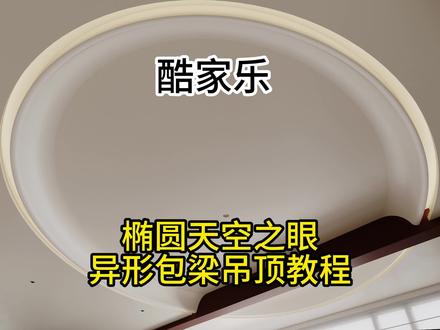
富家乐椭圆天空之眼、高粱造型,二秒钟教你快速搞定它!我们点击顶面,进入吊顶设计,我们整体下调三百,选择上方椭圆工具,找到圆心位置,会制一个三米半径的椭圆,宽度两米三, 中心部分突出一百五,点击造型线,我们设置内缩灯带,继续使用椭圆工具,会制中心部分的天空之眼,椭圆,半径给到两米九,宽度给到两米二, 我们中心部分突出为十。点击第二个编辑线,进入泡面编辑。在素材库里搜索弧,找到弧形角线,点击放置,我们设置高度为三百,宽度为三百,点击完成。复制到另外一个参考线段上,使用线条刷,点击刷上材质。最后一步,我们只需要在户型里找到梁,放置上去刷上材质即可完成。你学会了吗?关注我,学习酷家乐更多小知识!
2340酷家乐赵勇珲(代画)信息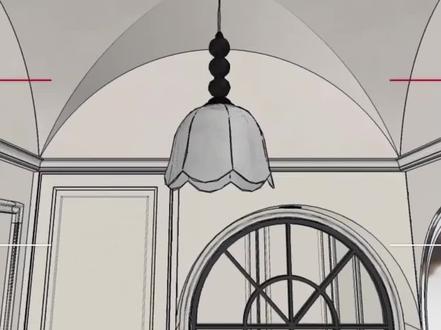 00:50查看AI文稿AI文稿
库加勒里怎么做这样的法式吊顶呢?点赞关注,我来教你进入吊顶设计偏移出二十的边调,中间突出改为零,点击边线进入坡面编辑找到这款装饰线条,放起来,修改尺寸都为十五,完成, 复制到其他边线上,再进入自由造型,画出一千一百一十乘二千一百八十的矩形,拉伸三百七十的高度组合一下。侧面画出弧高三六零, 边数四十的圆弧拉伸一下,双击成组,找到拆解工具,点击两个造型完成。另一面标出中心线,画出圆弧,拉伸长度组合一下,复制一个放到右边。差级工具重复两边操作完成。来渲染看一下效果 吧。最近剪 a 设计整理了新的素材库,有需要的进粉丝群领取。
195简A设计代画效果图 00:51查看AI文稿AI文稿
顶部有梁,圆弧弱化梁的第一个绘图思路,进入全屋硬装工具,参考线定位,确定梁的区域,使用上方画圆工具绘制圆弧。给 大家分享一个小技巧,想要两条弧线相交完美画两个相近的不同边长的正方形,然后使用圆弧工具分别根据正方形边长确定圆的半径,这样连接的弧度就会非常好看。对 不方便使用倒角工具的地方,我们也可以采用这种先画正方形,然后取正方形任意一角做圆心,画圆半径与正方形边长一致的方法来绘制倒角圆弧。画好之后,使用直线工具连接,删除多余 的面,拉伸绘制好的圆弧造型,另外一边使用矩形工具绘制区域并拉伸,最后渲染看效果。
3617三人行必有唐棠焉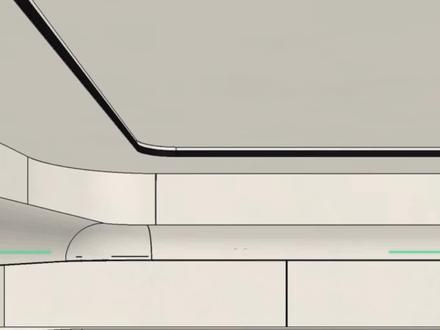 00:48查看AI文稿AI文稿
库家乐里怎么做这样的宋氏美学吊顶造型呢?点赞关注,我来教你进入吊顶设计,往里偏移三百五十,选择外圆角半径四百,突出改为二十五, 点击边线勾选外扩灯带颜色,暖色,亮度六百。进入铺面编辑,找到这款圆弧角线放进来,尺寸都改为一百,完成刷上颜色复制到吉他边上,再向内偏移两百五十, 突出改为零。勾选灯带颜色暖色亮度六百。进入铺面编辑,放上线条修改一下尺寸,完成复制到其他边线上来渲染,看一下效果吧。最近剪 a 设计整理了新的素材库,有需要的进粉丝群领取。
141简A设计代画效果图施工图 00:31查看AI文稿AI文稿
库家乐里这样的天际线吊饼,你还在用硬装画吗?点赞关注,我来教你进入全屋家具定制产品库 o p 库打开侧板往下翻,找到这款板件的下放进来,移动到上方,拉伸宽度和高度,修改直径为一千两百四十, 拉伸一下长度,刷上颜色,找到天气线灯放进来,完成来渲染看一下效果吧!最近剪 a 设计整理了新的素材库,有需要的进粉丝群领取。
119简A设计代画效果图施工图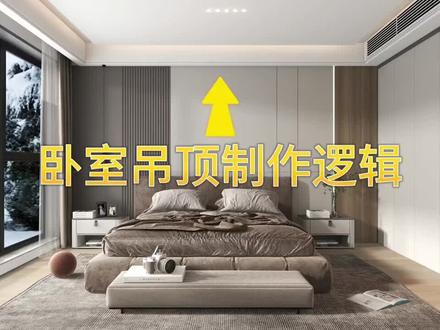 02:35查看AI文稿AI文稿
库家乐像这样的卧室吊顶应该怎么去做啊?首先点击顶面进入吊顶设计,像这样的吊顶大家一定要看到他,就要知道他的一个操作流程是怎样,这样才算是合格。 首先先画一条线,这边把窗帘的位置做出来,然后再把柜子的位置给他做出来,使用偏移, 我这里偏移的是一百,然后右边这里要宽一点,给到的是两百, 然后又偏移了一个二十,这是为了做双眼皮 突出三百突出,也就是我们说的下掉,这里就是下掉三百, 然后这里的二十突出二百七,他就会有一个三十的一个小踢步,这样就是双眼皮的感觉,然后再偏一个二百,中间这里做的是一个平底,我这里下掉一百, 然后找到灯饰,选择筒灯,这个筒灯有一点大啊,我去把它改小一点,左边关掉灯笔缩放, 然后长度和宽度我都给到的是一百八,然后复制啊,我这里随便复制一 下就行。 好,然后去做一个灯带,点击到这条边,左边选择内缩灯带,灯槽和灯带都要点开,然后这里的颜色设置为二五五幺七零幺幺零, 亮度给到四百,点击抛面编辑,因为这里一百的话,他是把它关起来的,所以这里要设置一下,我这里给到五十,这边给到一百,点击完成, 再点击到这条线,选择复制,复制到四条边上,好,点击保存退出, 这样这样的一个吊顶就做好了,学会了吗?记得点赞关注哦!
549╰空间魔女╰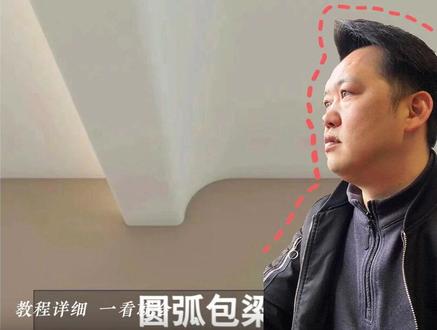 01:53查看AI文稿AI文稿
库家乐每日一练,今天练习弧形包梁的画法。好,下面我们来实际演示一下。首先选中吊顶设计,我们先把这根梁做出来,快捷键 l 选中一个点,再选中另外一个点,右键取消, 再画一根线,我们模拟这个假梁的样子,右键取消,给到一个,先把尺寸调好,比如说距边上的尺寸是说在一米 四左右,那这个梁的宽度是二四零,我们现在给他一个下调,比如说下调个四百,好,这样我们的就出现了一个梁,那这个顶是怎么去做的?首先在这边选中另外一个边线,后面编辑里面 给到他一个角线,就用这种内弧形,这个内弧形角线的尺寸我们给他调一调四百,高度也是四百,把它对齐,我们的梁和顶面对齐,再在下面再给他一个弧形, 这个弧形的尺寸我们可以给他,你看现在我给上去,他是这种,我们可以给他 上下镜像一下这个尺寸,我们给他一个五十乘五十零,五零五零。好, 那我们现在就给好这个原价尺寸确定,再到另外一面去,我们给他外扩一个灯带,颜色这些你都可以去调的,外扩的这个灯带我们给他外扩出去五十就够了,高度可以,灯槽的高度也给到五十就行了。把这个灯调一下,把这灯 再给他一颗角线,也是用这个圆角,确定好退出来之后看到没有,相当于在这个梁的一边加上灯带,一边加上这种弧形,这样渲染出来就可以了。
3410毕节室内设计培训 00:34查看AI文稿AI文稿
库家乐里怎么做这样的天际线吊顶呢?点赞关注,我来教你进入全屋家具定制产品库 op 库打开面板,找到这款面板,放到柜子上方修改,宽度为一千七百二十,高度三百切角,宽度一千七百, 切角,高度两百八十,半径分别为零二百零。左侧留出窗联合的位置,拉伸深度铺满吊顶,刷上颜色,退出全屋定制左侧素材库,搜索天际线灯,找到放进来调整大小来渲染看一下效果吧。
5225简A设计代画效果图 02:25查看AI文稿AI文稿
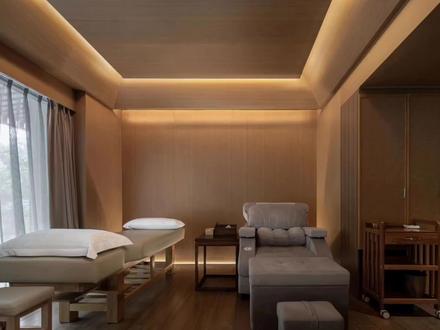
大家好,我是库家乐小明哥,今天想和大家分享一下这种圆弧边吊顶的制作。 我们来到吊顶界面,这里已经处理好了基本的尺寸和轮廓,并且这里已经预设好了三百毫米的下吊高度。 选择矩形工具,在参考线区域内绘制一个矩形。选择偏移工具,并在这个矩形内以两百毫米的间隔尺寸再绘制一个矩形。单机这个间隔区域,在弹出的工具栏中选择倒角外圆角,在弹出的半径参数框中输入三百五十。 继续单机这个间隔区域,并在屏幕上面工具栏中选择偏移工具。我们再在这里偏移一个距离尺寸为五十毫米的那圈。 在选择中间的吊顶部分,在弹出的工具栏中选择倒角,我们在这里给它输入两百的尺寸。来到局部区域,我们在这里确定一下各个部分的下掉尺寸,现在所有的下掉尺寸是三百毫米的情况下,我们把这个区域改为两百五十毫米, 这个中间宽一点的部分改为零,最中间吊顶的部分改为一百。选择最外围的这根吊顶边线。在弹出的吊顶设计中选择抛面编辑,在素材角线中选择这款墙面圆弧的石膏线,并将其拖入到抛面编辑的紫色虚线区域, 然后将其高度和宽度都修改到五十毫米,最后单机完成。继续来到吊顶界面,选择刚刚编辑的这根吊顶线,并复制它的样式, 再到与这根线有延续关系的这个小圈任意区域内,单机鼠标左键把刚刚复制的样式粘贴到其他线上面,最后快速看一眼这个圆弧边,它就是这个样子的。 继续来到中间吊顶部分,选择这条边,勾选烹面编辑中的内缩灯带,并将灯光的颜色和参数改到符合自己场景的状态。再到烹面编辑内部界面看一下,符合自己需要的话,保持默认单机完成并退出 选择并复制刚刚编辑好的这根吊顶线样式。来到这片吊顶区域的任意部分,单机即可完成本区域其他边线的同款样式粘贴。 最后清空参考线,保存并退出吊顶编辑界面。这个弧形边样式的吊顶就制作完毕了。欢迎大家点赞收藏并关注哦!今天就先分享到这里了,我们下期再见!
 00:54查看AI文稿AI文稿
在库家道里,像这种斜边的吊顶,我们用吊顶工具该怎么制作呢?首先我们先打开吊顶设计,使用拼音工具,我们先绘制出八零的一个边吊,高度我们给个五百, 我们再使用偏移工具绘制出顶部的反光灯,持平底,我们给个三五零,我们突出厚度 幺五零。选择线段,我们给一个内缩灯带,调整一下它的颜色,点击复制到其他面上。最后一步我们去绘制这个斜边,点击这个边线,我们选择抛面边际,找到一款斜边的石膏线,我们点击放置, 我们宽度给到二零零,我们高度给到五五零。点击完成,我们复制到其他四个边上退出。看一下北上材质。关注我,学习更多库家乐小知识。
276酷家乐赵勇珲(代画)信息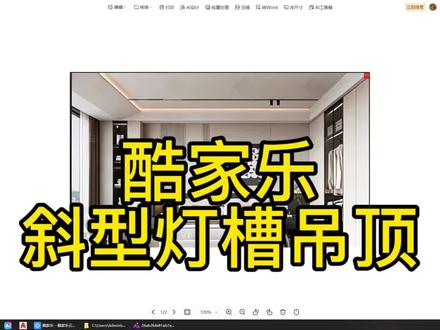 02:38查看AI文稿AI文稿
哈喽,大家好,我是库家乐孙老师,这节课呢,我们来看一下我们像我们的这样的一个鞋型啊,然后带灯槽的一个吊顶怎么去制作?那首先呢打开我们的库家乐,在二界面进到吊顶设计, 然后进来之后呢,我们需要做的第一步就是把该预留的地方先给他预留起来啊,比如说像我们的窗帘盒,对吧?留个两百啊,然后再给他我们的这个图片这块,他的阳台这块他也有一个宽度啊,所以说我们这里也给他留一个六百,然后这边衣柜六百, 这块是衣柜啊,我们给他留个六百,然后在这块再给他留个一百,我们的一个背景墙,这样就留好了,留好之后呢用矩形啊,不管是矩形也好,还是我们的直线也好,都可以给他把这个区域给他先划分出来, 好,这个就好了,好了之后呢我们可以啊清空参考线,对吧?在这一块的突出值我们先给他调个三百,这里的突出值给他调三百,然后把这两边的啊突出值给他调完之后,那我们接着啊,要去给他这个边去加这个灯带,灯带的话我们一般加的是内缩灯带带灯槽, 然后这个亮度啊,因为这个空间比较大,所以说我们的这个亮度稍微的改大一点啊,比如说像五百呀,一千呀,一千五呀啊,大家可以先去试,如果说这个炫出来之后,最后这个出光效果还是不太,就是感受不到这个光,那你这个亮度还可以继续再往大的去调,当我们把这个亮度调好之后呢,在这块点击泡面编辑, 然后泡面编辑点进来之后啊,我们首先在左边这里搜索一个斜, 然后他就会出现第一个啊,第一个这种的啊,斜领角线我们就直接用它,然后放到紫色区域这里就可以。那我们放到紫色区域这里之后呢?把这个宽度给它调一下五百, 然后这块给他调到两百就够了啊,这样子就可以了,你看这块的,我们的三 d 视角上面就能看到,然后完了之后点击完成。像我们的这样子的一个吊顶啊,就鞋子已经做好,灯槽也做好了,那这块是还有一个轨道灯,轨道灯这里我之前讲过啊,所以这里就不详细给大家进行讲解了。呃,就还是一样先预留位置,比如说六百五,对吧? 我的这个轨道灯,比如说给他留个五零,然后用个矩形,先把轨道灯的位置先给他留出来, 然后轨道灯的位置留出来了之后呢给他清空参考线啊,在这块搜一个黑色的材质啊,然后给他放到轨道灯这里,我就示意这块是个轨道灯啊,我们这样子来看一下。这样的一个吊顶就做好了啊,但是在这个界面可能看到会有灯槽出现啊,这个不影响啊,我们保存退出去, 在三 d 界面我们来看一下。
300基础学酷家乐


猜你喜欢
- 1837鲨鱼辣椒🏠