龙虾ai智能工具U盘安装

粉丝1358获赞7026
相关视频
 01:17查看AI文稿AI文稿
最近刷屏的 oppo 可乐小龙虾到底怎么安装呀?我要不要告诉他?我早就整理了详细的龙虾安装教程,步骤详细到电脑小白都能一键搞定。首先牢记这个网站,用电脑浏览器打开,使用手机号一键就能注册。接着点智能体, 第一个就是 open clock, 进入下载页面,点击最下面的 open clock 安装包,下载下来,找到安装包,双击一键安装,步骤超级简单,直接跟着点击下一步就可以 到第五步 api 这里需要注意,这里需要输入 api 接口,只需要回到刚才的页面,点右上角设置,再点右下角的 api 密钥, 新建密钥,输入你想要的名称,随意啊,比如龙虾,点击确认创建,接着把密钥复制过去,然后动动鼠标,点击下一步就可以安装成功。最后打开网关页面就可以使用了。 全部流程完全免费,无需任何基础,无任何隐藏,收费,不管你的电脑啥配置,基本都能流畅运行。这网站不仅能安装龙虾,还能一键制作现在爆火的 ai 漫剧,这么全的流程和功能, 要不他说个谢谢我就给他,但是告诉他了,他懒得安装,让我帮他安装怎么办?算了,不告诉他了。
783雨哥爱生活 02:03查看AI文稿AI文稿
很多朋友问我,想装这个爆火的 open club 小 龙虾到底从哪下手?其实真的没有那么复杂,今天我就把压箱级的这个保姆级教程交给你们,我总结成了五步,听好了, 学会这一招,省下几千块的代装费。第一步,咱就是要先解决这个房子问题,就直接去腾讯买个入门级的服务器就可以。好,我们点这 入门级服务器,一个月也就三五十块钱的事儿啊,一杯咖啡就能解决。看,这是 open club, 买完之后系统就会直接帮你把基础环境配置好,咱们直接就跳到下一步。第二步呢,咱们就是去准备龙虾的粮食,你可以去 kimi 或者 deepsea 这样的平台 创建一个属于自己的 api token, 先充个十块二十块钱,咱们测试一下,主打一个低成本跑通全部流程。第三步就是喂食,回到咱们的服务器后台,把刚才拿到的 kimi 或者 deepsea 算力,咱们填到这里面。这一步就算把小龙虾的脑子给激活了。 关键的第四步来了,以前把龙虾装进飞书得折腾半天,代码现在简化了十倍,这是我上午刚发现的骚操作,大家请看,你只要勾选飞书,系统会自动帮你,我扫进去看着哎点一下,快速去配置, 然后前往授权,系统会自动帮你搞定所有复杂的连接,就这一个小动作,起码省掉你三个小时的排坑时间。最后一步,也就是说去打开你的飞书就可以直接用了,你可以像跟真人说话一样,给他下指令,让他帮你查资料,写方案,跑流程。 很多人关心这个成本,其实服务器不贵,贵的是粮食,用的是用的少,一个月几十块,用的很,几百几千都有可能,但这个产出绝对值。最后我要叮嘱一句啊, 如果你刚装好,千万别着急追求完美,先把它当成一个 ai 实习生,咱们一边用一边调,你会发现它进化的比你想象中还要快。如果说你实操过程中哪里卡住了,我这里有完整的操作, s o p 一 站式帮你解决。
586共赴AI星 01:39查看AI文稿AI文稿
我的天呐,现在还有人在买那个 cobalt 跟那个小龙虾的那个 u 盘啊啊, 我现在目前就告诉你,怎么样能获得一只免费的龙虾,安装到你的电脑还是安装 安装到你自己的 u 盘,其实很简单,你只要通过国内的一个模型叫 workbody, 那 还有不管是 workbody 还是任何一个国内的一些模型,它都 ok 的。 我们只要做到一点,就是你只要下达指令,跟他讲 你给我下载呃的 cloudcool 或者是 opencool, 就是 这些小龙虾,小龙虾还有哈姆斯,你都可以自己到下到本地去, 你只要跟他讲他给你下到本地,你如果说或者是你自己想要想要方便的话,对吧?那你自己下到本地之后,你在先没有安装,你直接通过这个直接通过这个安装的包直接拖到这个拖到这个 u 盘, 你叫他直接拿安装包直接放到桌面就行了,你再拿桌面放到 u 盘,或者是你跟可乐的口啊,你或者你跟那个沃克巴蒂直接讲一下,你说你拿,你拿这个文件包之后,你再给我装到这个 u 盘里面去就行了,他就会给你,全部给,全部给,你给可以搞定。 那你看我的这个,我的这个 workbody 就是 这样子,你看像我的 clockclock 跟 hans, 他 就是这样给我搞定的,其实没有那么,没有那么复杂,也没有那么 呃,那就是你不要不要一一一股脑地听的那个线上说,哎呀,免费安装或者免费部署,你直接让他帮你搞定就行了。
155AI小友 00:47查看AI文稿AI文稿
一个视频解决小白安装小龙虾的难题,来跟着我的镜头,首先将我们的龙虾助手 u 盘插入电脑,插进电脑之后大家可以看到这里有四个啊,咱们这个是安装程序, 这个时候我们双击打开安装程序,他就可以进行安装,安装完成之后我们按照他的提示步骤进入他的应用里就可以了,然后他会自动下载所需要的工具跟插件,这个时候都不用管他, 就让它自己安装就好了。这里就是我们小龙虾的对话框,直接点击对话啊,我们就可以向它发送指令了,做文档, ppt, 搜资料,写文案,做总结,它比你还快,让你的办公效率直接拉满,如果不需要了,就可以拔出我们的 u 盘,这样既安全又高效。
 00:27查看AI文稿AI文稿
小白,马上可以上手的小龙虾来了!不会操作安装的别担心,这款神器小龙虾 u 盘,它不用你复制代码操作,直接插上,选择大模型后就能使用。 完成后直接启动进入界面,然后等候片刻,马上你的 ai 小 助理就来了,开启对话和基本操作,赶紧也养一只吧!
 00:23查看AI文稿AI文稿
这是一个 ai 智能体,别看它小巧,却能将整个龙虾都装在里面,有了它不需要再折腾,本地部署了配置使用的大模型,就能让龙虾帮我们开始干活。一只 u 盘就是一个完整 ai 智能体, 让我们能够接触更多前沿的 ai 技术。龙虾 u 盘现已上线,一起追上 ai 时代!
 00:38查看AI文稿AI文稿
我们这款 open 框龙虾跟市面上一些封装版的一些龙虾 u 盘不一样,市面上很多那些封装版的一个 u 盘龙虾只是简单把一个安装包安装到我们一个 u 盘里面,回去还要我们 自己安装啊,自己配置相对一些模型参数 api 这些。但我们这款的话呢,就是我们已经把所有一个需要的一个完整一个环境啊,还有模型参数 api 这些已经全部预设装好了, 您不需要再去自己去操作,自己去装,您只需要把我们这个龙虾 u 盘插进我们电脑里,就可以实现一个一键启动,然后的话就可以来直接上港使用了啊,非常的方便。
 01:57查看AI文稿AI文稿
大家演示一下 u 盘龙虾的使用方法。首先呢插上 u 盘,现在我们电脑是没有 u 盘的啊,看到我现在是把 u 盘插上了,然后插上 u 盘之后呢, 嗯,进进到这个 u 盘里面,点一下这个优可拉这个文件夹进来之后,如果你是 windows 操作系统的话,你就点这个 windows start, 点 bat, 如果你是苹果电脑的话,你就点这个 m m a c start, 点 command 这个快捷方式就可以了。然后我们现在是 windows 啊,就双击这个启动脚本, 然后你就它就会开一个窗口,命令行窗口,它会跳很多命令出来,这个时候咱们不用管它,这是这个龙虾,其实就在启动了,然后 u 盘龙虾的它好处呢,就是你可以随随便什么电脑都可以用 这个命令,运行完之后它会自动弹开两个网页,一个是这个配置中心,配置中心这里你就可以连接你需要的这个 ai 模型,这里呃,都是有,都是有这个连接的,你喜欢用哪个,你就点这个获取 apikey, 然后你去申请就可以了,如果有不懂的话,或者申请的时候遇到什么问题都可以留言, 嗯,这个时候就我呃我视频加速一下,嗯,他看你的 u 盘的速度和电脑的速度,他的等待的时间可能是三分钟到十分钟不等吧,然后等一会你看到这个,这里显示这个,呃, 这个网页可以打开的时候,你这个网页其实你可以不停的刷新,可以打开的时候其实就已经就龙虾就启动成功了,然后你可以试着给他发一条问题, 嗯,龙虾他就会去连接到 ai 模型,然后给你答案,现在你看我问的是北京的天气,他已经回答我们了,这个时候其实就是已经算是龙虾,就算安装好了。
 00:33查看AI文稿AI文稿
很多人想用 ai 提高工作和生活效率,又怕下载安装麻烦,操作复杂,给大家推荐我们这款大龙虾 open klo max ai 智能 u 盘,它不是普通的 u 盘,自带整套 ai 的 系统,插上电脑就能直接用, 不用下载,不用安装,不用折腾设置办公写文案啊,做短视频脚本整理表格啊,日常带娃辅导、生活规划、商业分析都能全部都能搞定。上班族啊,宝妈实体店老板、自媒体都能用,真正随身好用的 ai 助手。
 00:27查看AI文稿AI文稿
龙虾 u 盘不是终点,它是 ai 智能生活的第一步。龙虾 u 盘四点零,解决的是普通人怎么低门槛的开始用 ai, 免安装,一分钟左右基础配置一百个预装技能,你先在电脑上把 ai 用起来,后面我们还会围绕 ai 的 中书盒子继续探索家庭智能的入口。 所以龙虾它不是一个孤立的产品,它是新哥带着普通人进入 ai 和智能家居的第一步,先从龙虾开始,后面再进入 ai 的 智能生活。
 00:18
00:18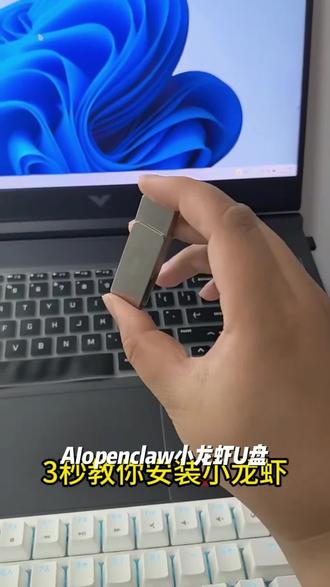 01:04查看AI文稿AI文稿
ipad 小 龙虾 u 盘智能便捷新安装,即插即用,本地部署,办公效率提升神器,无需复杂操作,插入电脑即可使用,轻松实现智能交互体验。 无论是拣写报告、生成创意内容,还是进行数据分析等日常办公任务,都能得到高效解决。告别繁琐的软件安装与配置过程,让您的工作更加流畅顺畅。 即插即用功能让您随时随地使用,不受网络限制,提升办公效率。无论是出差在外还是居家办公,只需插入小龙虾 u 盘,就能立即进入工作状态。 本地部署,确保数据安全与隐私保护,让您安心处理敏感信息,告别原端服务的数据泄露风险,为您的企业或个人提供更安全的保障。 智能便捷新安装,即插即用,本地部署,办公效率提升神器 i p q 小 龙虾 u 盘,让您的工作更加高效便捷,安全可靠。
 02:56查看AI文稿AI文稿
想赶上 ai 时代,那又不知道呢,从何下手的,现在就是你的机会,不用懂编程,不用输代码,咱插上呢就能养成虾,一键启动,无需本地部署,信息安全。不想上班呢?让他来,不想做重复性的工作,也让他来,把时间留给自己,比身边人快一步,咱就离 成功了近一步。找人装一下,要个一千吧,那你看下面小黄车才多少钱,兄弟们一定到底!十秒安装小龙虾, 我们这款小龙虾无需安装,插上就能帮你干活。它可以直接操作电脑网页、文件、软件,把重复繁琐耗时的事全自动做完。它还能帮助你批量上架客服选品、分析、剪辑、做表格、写代码,甚至可以做一个网站, 一个全新的游戏,查 bug, 自动携带码等等。它对接的是 deep 大 模型,一个月消耗的算力很低,软件后续的升级也是终身免费的,而且都是最新的版本,七天无理由,售后无忧,库存有限,赶紧下单吧! 如果你也想在办公室养一只龙虾的话,但又没有时间进行本地部署,不妨试一试我们的方案。把 u 盘直接插到我们的电脑上,然后呢,打开我的电脑就会有我们的 u 盘,直接双击打开,可以看到我们的龙虾 u 盘版,双击点开, 现在你可以看到我们之前部署的模型,然后你也可以选择各种其他的模型。 现在你可以看到这是我们之前保存的数据,包括我的一个聊天记录。现在呢,我们试一下它的功能,今天吃什么? 现在可以看到小龙虾在进行各种各样的数据读习跟工作,当你不想用小龙虾的时候,可以直接拔掉我们的 u 盘, 你之前的所有聊天记录跟数据都会保存起来,下次再打开的话就会直接读取之前的数据。如果你也想在办公室养一只便携式的小龙虾,不妨试一试, 就是一键启动的,不用去部署。然后呢,这边是一些教程的地方,然后这是配置,然后这里还有个技能库,点开的话是这一个内置的技能管理, 你可以去开和关,然后去用你的技能,这些技能都在龙虾里面是可以用的。然后这里还有一个五万个技能的全球技能库,还有中文技能库啊,一万八千个,这个都可以随意去挑选,然后这个就是一键配置,这个某信啊 啊,先关掉程序,然后配置完之后再开启程序,这就是我们的操作页面,中文版的。然后的话你看这些,我们现在正在生成视频啊,自动生成完视频了,这个视频不能直接播,要自己去下载啊,要配高级的大模型才可以生成视频啊。
5绵绵冰 00:29查看AI文稿AI文稿
openclaw 俗称龙虾,很多人想学 ai, 但一看到安装配置参数就被全退了。不会安装,不会配置,龙虾 u 盘就是给小白准备的首次使用,点一下安装以后插上就能直接用。 windows 和 mac 都支持全程中文可说话操作,不用懂模型,不用调参数,按提示点就能跑起来上班做方案写文案剪视频,它都能帮你提速,下班带回家插自己电脑,工作还能接着做。
1禾目手作
