粉丝45获赞8929
相关视频
 00:30查看AI文稿AI文稿
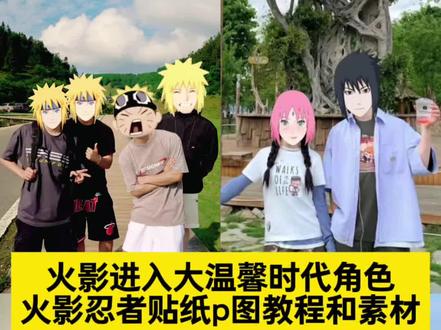
你们要的火影忍者贴纸 p 图火影进入大温新时代,全部角色的头部抠图贴纸给大家备好放评论区了。首先戳一下这,再触摸一下它, 然后我们切换到醒图页面,点导入照片,先导入一张合照,再导入角色抠图贴纸,选智能抠图抠出来调整大小,放置头上位置,用同样方法抠出其余角色素材,最后加一个喜欢的滤镜就可以导出了,期待大家的反图哦!
 00:14查看AI文稿AI文稿
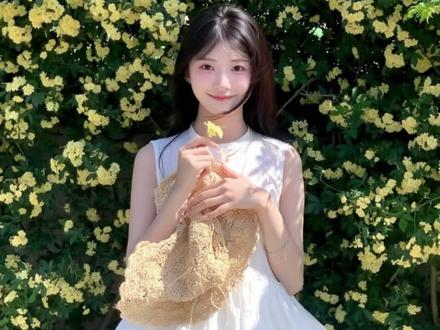
修图,你不知道的神操作,春和景明随手拍的照片,平平无奇来五秒教会你春和景明对比度四十,亮度一百,饱和度四十,高光五十,阴影减三十,色调三十,锐化三十,返回亮度零。
1.3万p图喵咪🐱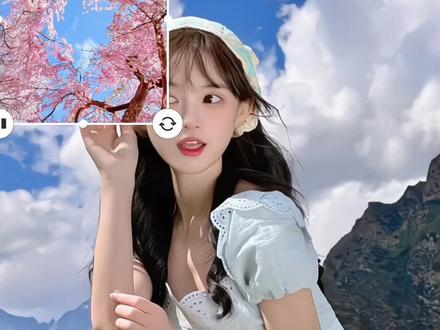 00:12查看AI文稿AI文稿
导入樱花照片,放大覆盖人物照片,点击透明度拉到二十左右,点击擦除,选择智能擦除,最后拉回透明度。
759@爆爆爆 01:13查看AI文稿AI文稿
粉嫩通透感樱花调色教程,像这样粉嫩通透感的春日樱花照片是怎么调整出来的?导入需要调节的照片,点击滤镜向左滑动点击梦幻向左滑动,选择梦境, 梦境加七十。点击高级编辑,选择叠加滤镜点击质感向左滑动,选择原声 原声加三十,点击调节光感加三十五,亮度加五,对比度加三十, 自然饱和度加十五,高光加三十,阴影减三十五, 色温减七,色调减五,褪色加十。点击质感锐化加十,结构加十五。 点击合并图层像这样通透感十足的春日樱花照片就调整出来了。
77手机摄影-芊眠 00:38查看AI文稿AI文稿
如何把花朵修出油画?打醒途中添加图片,点击滤镜,用放大镜搜索出血,添加出血滤镜,并把数值调到六十,返回点击高级编辑叠加滤镜, 添加千玺中的 ab 机滤镜,数值也调到六十,光感负二十,对比度负二十,高光三十,阴影负十五,色温五十五, 色调七十,最后添加一个发光三特效,根据画面调整数值,这样一个油画感发光效果的图片就完成了。
85小林摄影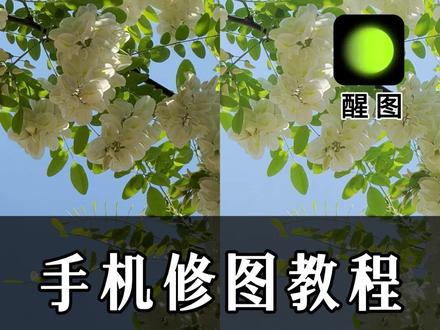 00:40查看AI文稿AI文稿
你的相册里是不是也有很多这样的图片看过来,教你花朵清透感调色醒图中点击导入图片,添加拍好的图片,点击调节,把曝光度提高,对比度调低,让画面更柔和。 降低饱和度,避免颜色过重。调高自然饱和度,增加画面鲜活感。提高阴影和黑色色阶, 增加通透感。色温往冷色调调整,让画面更干净清冷。适当增加锐化,让画面主体更清晰,这样清透感的花朵就完成了。期待你们的反图!
53小林摄影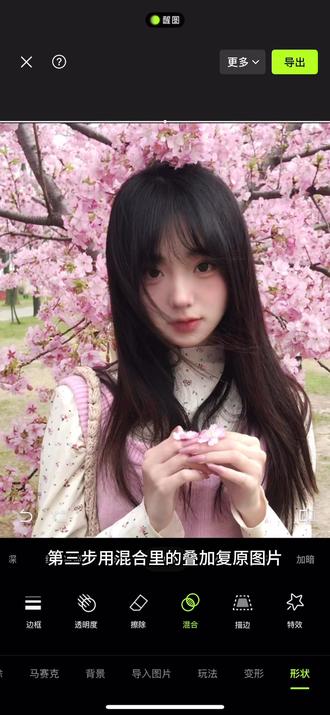 00:20查看AI文稿AI文稿
今天教大家这种只调整背景却不影响人物的调色教程,敲重点,超实用且不要米!第一步,底部最右端找到形状, 随便找一个覆盖全屏。第二步,用擦除智能擦除出人物。第三步,用混合理的叠加复原图片。最后一步,用填充选择我们想要的背景颜色,快去试试吧!
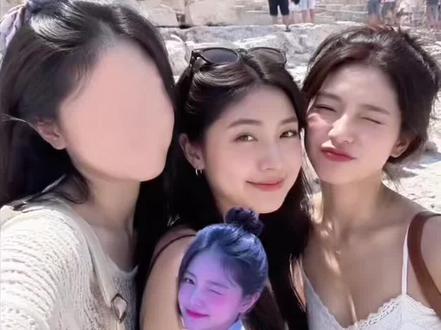 01:04查看AI文稿AI文稿
无痛变大懂!今天教大家这种只调整背景却不影响人物的调色教程,敲重点,超实 用且不要米!第一步,底部最右端找到形状,随便找一个覆盖全屏。第二步,用擦除里的智能擦除擦出人物。第三步,用混合理的叠加。最后一步非常关键,找到填充,选择照片色调、颜色进行调节。恭喜闺蜜们又学会一个修图技巧!
192小团子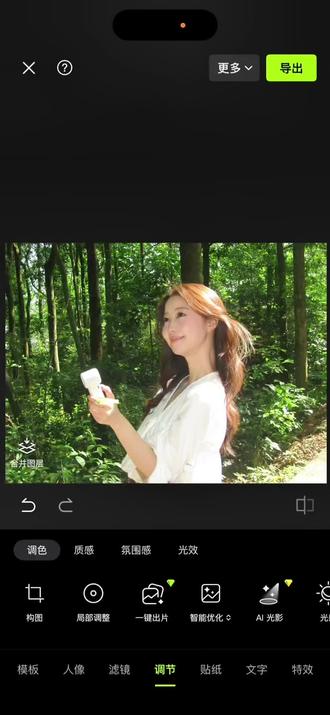 04:45查看AI文稿AI文稿
如何让图片从这样变成这样?今天来跟大家分享一下我的这个 p 图的教程。哈喽姐妹们,今天是一个修图教程,最近这一组图片感觉大家还挺喜欢的,所以就以这组图片为例呢,来跟大家分享一下我的一个修图的思路。我们首先就是要进入这个醒图, 然后打开我们要 p 的 这张图片,大家看这个修图前和修图后的差距还是很大的。嗯,我一般先修图的话会着重于脸部还有头发的部分,所以的话脸的话我肯定会用这个流畅脸,这个流畅脸非常重要,会把我们的轮廓看起来很很,就是自然的一点。 接下来呢,还有一个我很喜欢用的也是脸部的这个下颚线,因为你看下颚线这里这样推着感觉就一下子感觉脸就变小了,但是这个要适量啊,然后再一个就是去双下巴,如果有的话就适量推一点点,不要太多。 还有这个这个地方也可以这样推一点点,然后接下来就是窄窄脸这里瘦脸这里要用一点,然后流畅脸这里觉得不喜欢的也可以再再继续加一点点,然后头孢脸,有时候看看你自己的喜欢哈,有时候我也会加一点点这样子, 然后发际线这里也会让他下来一些。好,这个时候脸部的话就差不多了轮廓,然后还有就是五官,五官的话我一定会修鼻子,鼻子的话我现在比较喜欢就是直接选这个小翘鼻,但是也不用太多,过来一点点, 然后鼻翼啊,还有鼻梁,鼻尖,山根这里我会适当的,然后再加以调整一下,还有眉毛,眉毛我每次会调,因为我不知道为什么每次画出来照出来眉毛都特别粗,我一定会给他调的就是变细一点,然后位置高一点点, 然后眉峰出来一点点,这样子好,这个时候你看基本上无光的轮廓就有有出来的感觉了。然后第二个我很喜欢调的就是头发,这里头发很多时候我一般形状我是靠这个直接手推的,然后一般就是上面啊会给它弄高一点, 然后这里好了,头发这样子之后呢,嗯,我还会用一个这里面的头发,这里面有一个蓬松感,大家可以去试一下,就是在一些特定的图片上面加的这个蓬松感,会让你整个头发的发质提高很多很多一个度 好的,大家看到了吗?看这个效果一下子就立竿见影,非常的棒,非常的棒。再来就是光效,这里面我会用一下这个闪光灯,这个也是就是看适不适合于你的图片,然后目前用下来就特别适合于用 ccd 拍的照片,用 ccd 拍的照片它就能达到这种效果, 大家可以看一下,当然这个就是你的那个程度不能选太高,我一般可能就是在看情况,我一般像这个图片的话,选到选到三十几就差不多了, ok, 然后选了之后呢皮肤是一定要美白的,我一般就直直接用这里面的那个自动美颜里面的那个美白, 然后我这个图给他调到七十二。再来就是脖子的部分,就是一般有时候就脖子他你要和脸要对对称才对,就可能一定要调一下这脖子的位置,这样看着整个人都协调很多了, 然后脖子的你看还是有一点色差的,就用手动美颜里面这个白牙,但是程度要强度给他调低一点,然后把脖子给美白一下, 接下来就是用这个局部调整,局部调整直接就是点这个点,点选局部,不要智能识别点选局部,然后这里居中给他 弄一个三十几吧,三十六好效果,其实就已经有那个效果了。还有接下来就是妆容的部分,然后我们点到人像这里这个美妆,美妆的话睫毛来一点点,我一般喜欢用这个原生睫,就看起来自然一点,然后眉毛的话也是这个原生眉来一点点,不要来多了。 眼线的话看适不适合适合我反正一般都用的这个无辜自然的话就可以加,然后口红的话,口红的话我一般是用的那个素颜色, 这个调个试试,腮红也是这个,这几个随便选,看哪个合适就选哪一个,我选这个冰透拔乐,高光的话我肯定会选这个高鼻梁必须要来一点,卧蚕可爱, 就是一般都是加,如果合适的话就加,不合适的话就把它取消就行了。好了,接下来还有就是调节,就是我一定会调背后这个景的颜色,就是从这个调节里面的 h、 s、 l 这里面调就绿色,给它饱和度调高一点,然后这里也可以摄像来这边一点,然后亮度起来一点, 你看就有这个差距了,大家看到没有,这个差距简直,最后呢我一定会把这个画质点这个超清,把这个图片导出就可以了。
264昭昭朝(别限流了)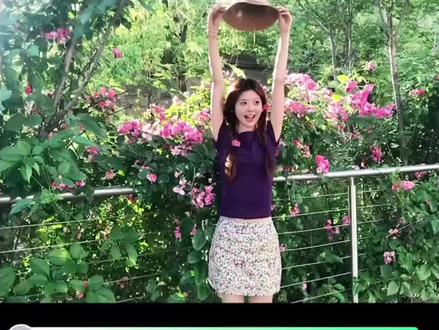 01:15查看AI文稿AI文稿
今天教大家这种只调整背景却不影响人物的调色教程,敲重点,超实用且不要米!第一步,底部最右端找到形状,随便找一个覆盖全屏。 第二步,用擦除里的智能擦除擦出人物。第三步,用混合理的叠加。最后一步非常关键,找到填充,选择照片色调、颜色进行调节。恭喜闺蜜们又学会一个!修图技巧 要 ins 风蓝色涂鸦笔混合选柔光,要去雾,用黑色涂鸦笔混合选柔光。要打光,用九号涂鸦笔混合选叠加,要冷白皮,用灰色涂鸦笔混合选柔光。 长型美甲,你会了,下一个? 补刘海你会了,下一个? 迷人卧蚕画法, ok, 你 会了下! 蓝莓美瞳, ok, 你 会了,下一个? 粗壮睫毛画法, ok, 你 会了,下一个?精致锁骨, ok! 宝宝,你学会了,下个!
24简单一点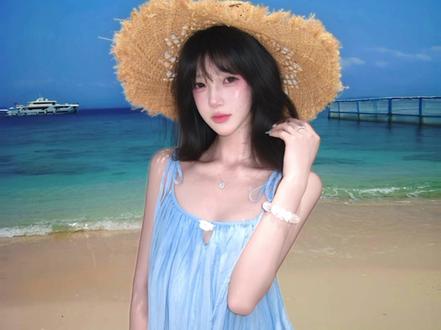 00:23查看AI文稿AI文稿
今天教大家这种只调整背景却不影响人物的调色教程,敲重点,超实用且不要米!第一步,底部最右端找到形状,随便找一个覆盖全 屏。第二步,用擦除里的智能擦除擦出人物。第三步,用混合理的叠加。最后一步非常关键,找到填充,选择照片色调、颜色进行调节。恭喜闺蜜们又学会一个修图技巧!
8.2万沈星星🐑- 01:05查看AI文稿AI文稿
今天教大家这种只调整背景却不影响人物的调色教程,敲重点,超实用且不要米!第一步,底部最右端找到形状,随便找一个覆盖全屏。第二步,用擦除里的智能擦除擦出人物。 第三步,用混合理的叠加。最后一步非常关键,找到填充,选择照片色调颜色进行调节。恭喜闺蜜们又学会一个修图技巧, 补刘海,用手动美颜里的去皱祛痘,外加妆容笔加深发色, ok! 你 学会了瘦手臂,用变形里的挤压, ok, 你 会了下一个头发蓬松就用变形里的膨胀,好的,你又学会了下一个放大眼睛还是用变形里的膨胀, ok, 又让你学会了下一个缩发缝,还可以用变形里的挤压, ok! 主播看到有人说黑煤球去雾人会变暗,于是偷偷降低了透明度,然后超不经意的点了混合里的融光,盖住的地方突然清晰了。接着我把煤球放大到全屏。接着我又画了个白球,点了蒙版,选了圆形轻拉羽化, 放大到全屏,智能擦除人物反选降低透明度。混合点叠加人物,精准打光,雾蒙蒙的照片就变高清大片了。
66阳光小哥  00:23查看AI文稿AI文稿
今天教大家这种只调整背景却不影响人物的调色教程,敲重点,超实用且不要米!第一步,底部最右端找到形状,随便找一个覆盖全屏。 第二步,用擦除里的智能擦除擦出人物。第三步,用混合理的叠加。最后一步非常关键,找到填充,选择照片色调、颜色进行调节。恭喜闺蜜们又学会一个修图技巧!
139桃气满满 03:48查看AI文稿AI文稿
十几万人看过的 p 图教程来喽! ok, 宝宝们,我们先打开我们的面部重塑,不要忘了那句话, p 图,先 p 脸型,再 p 物观。然后我们可以先来调整一下脸的大小与宽度,然后再找到比例去调整我们来中下听的长度。 待 p 完脸型之后,我们就可以来 p 我 们的五官了,这一步我们可以依据自己的喜好来调整,但我们要记住鼻子不能 p 太小,眼睛不要 p 太大,我们需要去保证整个五官的协调性。 另外,我们在 p 眼睛的时候,如果有像我这样大小眼的情况,我们需要来分开 p, 依据我们自身的情况去逐步调整眼部的大小,眼高于宽度。 有的时候我们会发现,我们即使调整了下庭,还是觉得脸部比例奇怪。这个时候我们可以来单独调整嘴巴的上下,因为调整下庭他是带动整个部分驱动的,调整嘴巴更能直接的影响下庭在人的眼中的比例。 在我们用完面部重塑之后,我们可以利用瘦脸瘦身,再来微调我们的脸部,让细节更加完美,同时使得脸型更为流畅。但是有时候我们也可以去适当的保留一点脸部的不流畅, 这样可以使得我们整张照片更加真实,同时在有的时候也会让整个人更加有骨感。 完了之后,我们可以再次打黑面部重塑去调整五官,因为可能在推脸的过程中,我们会再次发现脸部的一些不完整和不协调之处。 p 图的过程就是反复的去调整,反复的去扣细节,我们只有把细节做好了,才能让整张图看起来更加完美。 在我们大致调完五官之后,我们就需要来调整我们的头发,让我们的头发变得更加贴合我们的脸部线条。 我建议大家尽量避免去使用背景保护,因为使用了背景保护,可能会使得整个画变得画质下降,雾变得模糊,背景变得虚化。 经常有小宝问我发缝太宽,额头太光怎么 p? 我 们可以找到克隆来涂抹我们需要 p 的 部分的旁边的一块有头发的地方,克隆完之后,我们将它移到空白的地方,拉低硬度或者透明度,使它与头发相贴合。融合 后再让我们来调整皮肤的干净程度。我们可以先利用自动祛斑祛痘来大致把一些大的瑕疵去掉,然后接着再手动去除一些小瑕疵。在这个过程中,我们可以适当的去保留一点瑕疵,来还原整个照片的真实感。 切记,在利用手动祛斑祛痘的时候,不能进行大规模的涂抹,只能去点涂 热,我们可以找到肤色统一点,进去之后要等一会,要不然他会用不上。等我们发现脖子颜色有显露的时候,我们再去调整到与脸相差一点的色度。 有人经常会问我,为什么我的照片有光感,这个诀窍就在于打光,可以找到打光里面的温柔面光去调整到合适的程度 之后,我们再去返回调整一下整体五官的比例就 ok 了。
166小熙大王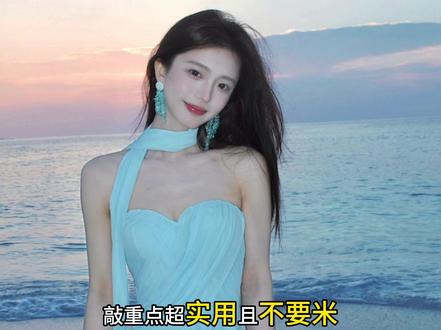 00:23查看AI文稿AI文稿
今天教大家这种只调整背景却不影响人物的调色教程,敲重点,超实用且不要米!第一步,底部最右端找到形状,随便找一个覆盖全屏。 第二步,用擦除里的智能擦除擦出人物。第三步,用混合理的叠加。最后一步非常关键,找到填充,选择照片色调、颜色进行调节。恭喜闺蜜们又学会一个修图技巧!
4.0万沈星星🐑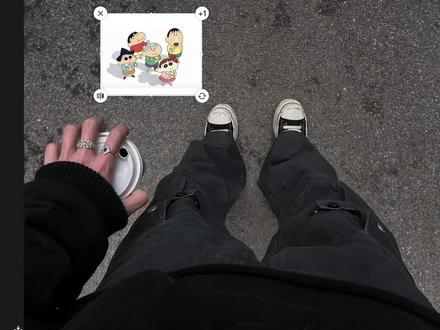 00:24报告,你被春日部防卫队招募了!!蜡笔小新春日部防卫队P图教程来了#蜡笔小新#春日部防卫队 #醒图焚决的神 #醒门永存#人类对醒图的开发不足百分之一 蜡笔小新素材 蜡笔小新P图教程 春日部防卫队P图教程查看AI文稿AI文稿
导入蜡笔小新素材图抠图,选择智能抠图,调整大小放在合适位置,然后加一复制一份调节理,参数全调到零,混合选择颜色加深往后滑,找到调整顺序至底下移, 调整影子位置,拉低一点透明度。接着导入文字素材智能抠图,调整大小放在合适位置,最后加个滤镜就完成了,期待你的反图。
7572爆爆吧 00:23查看AI文稿AI文稿
今天教大家这种只调整背景却不影响人物的调色教程,敲重点,超实用且不要米!第一步,底部最右端找到形状,随便找一个覆盖全 屏。第二步,用擦除里的智能擦除擦出人物。第三步,用混合理的叠加。最后一步非常关键,找到填充,选择照片色调、颜色进行调节。恭喜闺蜜们又学会一个修图技巧!
27蛋挞小包 00:24查看AI文稿AI文稿
我的妈呀,闺蜜们,我今天才知道洗图居然可以拍照!我以前一直都是拿它来 p 图,只要有天看到评论区的美照,我才知道它居然可以拍照!我一直以为那些照片都是用相机拍的。我今天研究出了一个图片方法, 原生模式里找到原相机风格模式里找到六 s 透明度默认不要调。左下角美颜打开清晰加五十,法令纹和口周纹加四十,气色加二十五。白天喜欢暖色的选日光,喜欢冷色的选荧光灯,右上角打开时光直接开开。闺蜜们,你们就去拍吧!拍完记得返图呦!
435大家好我叫吱吱

猜你喜欢
最新视频
- 8084秋山