image2绘图如何修改导出
拍一张产品图就能用 emoji 二,做这样一套直接可用的商品详情图,它是完整有产品展示逻辑的,从用户痛点到产品成分,再到效果对比,甚至你还可以切换不同的语言,替换不同的模特。 今天就来教你做这样一套直接可用,也支持修改,还能打出 psd 的 商品详情图,还是用到平时常用的 laart 模型。选 image 二,文字能力和审美都要更强。做详情图有两种方法,第一种方法,可以上传一个同品类的详情图给他做参考,告诉他需要展示的产品特性, laart 的 agent 就 会自动分析参考图和我们提出的要求。你看,这就是他一次直出的效果,产品卖点展示到位,审美也相当在线。再给他一句话,就能自动替换详情图中的模特和语言。 用 image 二来生成呢,就基本不会有文字和排版错乱的问题。但如果需要修改,我们可以直接用图片上的文字编辑,就能完全保留原来的风格。任意修改文字点编辑元素,就可以拆分图层,修改图片里面的元素,还可以直接导出 psd 下载。 如果没有可以参考的详情图,也可以用我的这套提示词。这是一次植出的,效果完全也是可以直接用的。我们还可以在下面的 skill 选这个,申请一些线下的物料,比如三折页等等,植出的效果也很棒。 怎么样,这样的出图效率和水平是不是直接可用?好了,朋友们快去试试吧!记得关注 cc, 我 们下期再见!主页还有更多 ai 玩法等你!

粉丝1.6万获赞8.0万
相关视频
 01:42查看AI文稿AI文稿
这下终于搞定了,怎么把 gpt 里边生成的图片变成在 ppt 里边可以编辑的状态。我之前的方法是对的,可能是因为最近用的人比较多,所以他经常报错,我在这给大家演示一下具体的一个步骤。 你这一期视频搭配上一期视频一起看,可以让你直观的感受到 gpt 最新一代生图模型,它在科研领域有哪些妙用。其实原理还是比较简单的,这个是我之前让它生成的一版技术路线图,然后我想让它以 svg 的 格式来导出 这个 svg 就是 在 ppt 里面可以编辑的一种格式,但是他第一版给我导出的完全是这种乱码,就和之前的图片是对不上的,所以我就把这个图片重新上传了一遍,然后他给了我一个链接,这个链接他刚给出来的时候,我点开是这个样子的,也就是报错了 是打不开的,所以我就把这个报错的代码发给他,让他重新给我生成一个,他后边生成的这个就可以下载下来。然后过了一段时间我再去点他之前给我的这个链接,也是可以下载下来的,所以大家转成 svg 格式以后,可以不要着急,等一段时间再去把它给下载到电脑上。然后来到你的 ppt 的 界面,点插入图片, 把刚才的那张图片插入进来,然后我们点右键把它转换为形状之后你可以去调整它字的大小,或者它形状的一个颜色,那这就有点无敌了呀。如果搭配着我们上一期视频内容一起来看, 它可以把这种接近可以直接使用的 ppt 图片转换成可以编辑的格式,那以后不论是组会汇报或者开题答辩,再或者是画这种技术路线图,那我们花的时间会少很多。像这种技术流程图 或者投稿用的摘要插图,都是可以用这个方法来转成可编辑的格式的。太牛了各位。然后感谢一下评论区的这位同学,他说完以后我又去试了几版,最后发现果然这样可以出来。非常欢迎大家在评论区里边去交流学习,能人太多了。
7.2万任意常数大于零(全网同名) 00:54查看AI文稿AI文稿
最近都说 gpt emoji 二可以生成 psd 文件,试了一下,可以说免费用户的生成效果简直就是东拼西凑的。今天教你一个方法,如何把你的 ai 图片拆分成 psd 文件,还能修改文字。 首先在 emoji 或其他 ai 软件中生成一张你想要的图片,保存下来。打开 laver, 在 左上角选择新建项目,把你的图片拖进来。点击图片上边选择编辑元素,它会把你的图片进行分层,需要时间会长一点,耐心等待, 每一次编辑都会花费五点积分,楼瓦克每天会重置八十积分,还是可以用几次的。当分层好了以后,你可以框选整体,右键导出,这里选择导出 psd 就 可以在 ps 中打开了。 打开后有可能因为字体缺失无法显示,随便更改字体就能看到,想要什么文字效果自己修改就可以了。
107设计师的睡前毒物 01:27查看AI文稿AI文稿
百分之九十九的人都不知道 gpt image 图最强的地方不是画图!真的吗?是拆图!它能抠图,提取图片原色,生成带有 alpha 通道的透明图片,甚至 甚至直接吐出 ps 分 层痕剑。然后呢,然后你就可以轻松做出这种二点五 d 的 视差动画了!钱钱上干货!大部分人使用 gpt image 图啊,都只知道它超强的界面模拟以及文本渲染能力。今天我们来玩点高级玩法,图层切割术。 g p t 的 官方文档里其实藏了一手,它其实是支持生成透明的编辑图片的,你可以直接生成透明底的花字,你的视频封面一秒搞定,传张照片让他魔法抠图,人物完美抠出背景,还顺手帮你补全了。你还可以隔空取物,输入提示词,家具就提取出来了。有的时候模型会偷懒给你生成一张带灰白格子的伪透明图,建议 让 g p t 把图层放在纯色背景上,便于后续作图。 g p t 还支持导出 p s d。 的 格式,但是啊,这不是图片模型本身的能力,本质上呢,是他自己写了一个 python 脚本,然后把图层封装成了 p s d。 这波属于物理外挂。来看这个效果口令啊, 波克诺尤美达本质上呢,是把图片分成了好几层,离你越近的东西,移动幅度就越大,这就是视差动画。放在以前,你可能要在 ps 里苦哈哈的抠图补背景,然后再导入到 ae 去做关键帧。现在 gpt image 图一句话就能把图片分好层, 然后再交给 ai agent 加 remotion。 同样是一句话就能做好这样的视差动画 remotion 的 详细教程,强烈推荐观看我这期视频。好了,恭喜你又变强了一点点,我们下期见。
661十元钱钱 00:48查看AI文稿AI文稿
宝子们用 image 二做电商设计真的太牛了!像这种产品详情图、产品主图、副图都是我用 image 二一次直出的,还能一键导出 psd 进行细节修改,一分钟教会你!首先拍一张产品图,把产品图丢进 logo, 然后在这里选择最新的 image 二模型,输入这段提示词,让 他帮我生成一张亚马逊 a 加详情图,后面需要补充你的产品卖点信息,点击生成,就得到一张排版精美的详情图, 文字信息丰富但不崩坏,产品的一致性也保持的很好。同样的方式得到产品主图、副图,想改某个文字,直接选中图片,点击 编辑文字,就能像 ps 一 样随意更改任意文字,点击编辑元素,它就会自动拆分元素位置和大小,你可以随意更改更牛的是,还能一键导出 psd, 进行细节修改,你学会了吗?
248飞鱼玩AI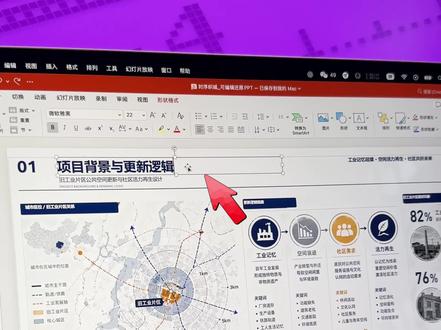 00:42查看AI文稿AI文稿
家人们技大模型不仅能做 psd、 图腾文件,现在连可编辑的 ppt 都能直接给你做出来。直接上操作,先让他根据你的设计方案,以图片形式生成一套答辩用的 ppt 页面。这里先不用急着要可编辑,先把视觉风格、版式和页面逻辑跑出来。接着让他在 think 模式下把刚才这些页面里的元素全部 拆分出来,每一个图形、色块、模块都单独导出成 png, 同时保持原来的位置关系,方便后面还原。如果一次生成不全,就让他分几次。把素材补齐 之后再用这些 png 素材重新还原整套 ppt。 同时把文字单独做成可编辑内容插入进去,重点来了。这样导出来之后,你在 ppt 里面可以直接改文字布局,这套流程能提高制作 ppt 的 效率。我是北桥,带你学会更多技巧!
1.9万北乔学长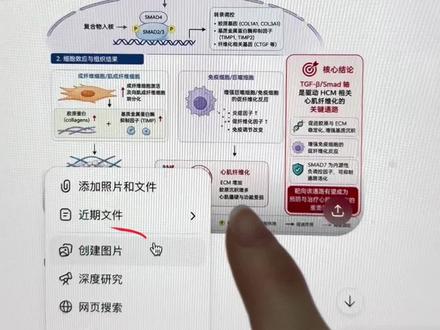 01:00查看AI文稿AI文稿
还有谁没试过 emoji 二科研做图?又又又一次被颠覆了?我上次分享过 gemini 做科研图,那时候 gpt 效果一般,现在已经完全不同了。给你们看下 emoji 二的绘图水平,同一篇论文啊,这是我以前生成的图,现在用新的模型重新生成一遍看看啊, 这是旧模型的图,这是 emoji 二的图,内容完整多了,逻辑和画面品质也有非常明显的提升,中文更是非常准确,一点乱码都没有了。 不仅如此啊,你还能让它局部修改,指哪改哪?很多人问我, ai 升的图不能直接用,也不能编辑,怎么办?其实很简单,转换成矢量文件就可以了,你可以直接让 gpt 把图片导出 svg 格式,拖到 ppt 里就可以改文字,改图形。那到底怎么用上 image 二呢? 其实只要有 gpt plus 会员就可以直接用了。 gpt 的 升级方法,可以看我置顶视频或者看这里,升级非常简单, codex 也包含在内的,非常爽。
358玩AI的陈echo 02:23查看AI文稿AI文稿
把一张平平无奇的产品抓拍变成高端详情页,输入文案海报就能自动排版,字体间距全都帮你调好了,甚至三分钟生成一套品牌专属字体。 现在没有原文件的海报也可以进行分层处理,导出 svg、 psd 这样专业的文件交付。最近是不是都被这个 emoji 的 识字能力给震惊到了?但是这次升级最漂亮的一点啊,不是他的字终于对了,而是他已经开始有设计规范了, 字正层级间距自动排出来的,更像一张真正的设计稿,会以 magic 二解决了生成质量,那再加上 lowatt 的 可修改呢? 所以今天直接用 lowatt magic 二跑了四类的设计,步一步拆给你看。第一个 logo 设计,在 lowatt 里面新建画布,用上我这段万金油指令。不得不说啊, low 老师上新模型真的很快, 我们使用 emoji 就 直接生成了三种风格,任选一个你喜欢的,点击去背景就能得到一个透明底的素材,然后点击上方三个小点,选择适量,还能导出 svg 原文件就到手了。第二个,品牌专数字体,我们可以去生成一套适合品牌调性的文字,用 lowwatt 新出的造字功能啊,上传参考或者是简单描述, 三分钟一套买不到的字体就诞生了,能够直接拖进你的设计,也能存进字体库进行随时调用。接着啊,我们可以定一个色彩规范,也可以选择在主页点击新建一个品牌版,然后把我们的 logo 色版字体全都锁进这个项目之后,每张图啊就自动跑在了品牌规范里。这些都是直出的图,没有经过任何修改。 那第三个呢,就是品牌的效果图,我们使用 emoji 的 高质量生图,就可以把你原本的商品图做成这样。这样,还有这样 换 logo, 点击上方的 mock up, 拖进去就行。角度不满意呢,也可以进行随意调整角度,你甚至可以用多角度九连 pad 一 键出九个视角, 套上另一张的设计,又能妥妥省下一笔影棚费。最后一个啊,就是如何从创作到交付 ai 生成的图,没有图层交不出去,这种设计师尴尬的时刻终于被终结了。点击翻层,任何的 ai 图都能拆成前景、背景、文字,独立的图层,还能直接导出带图层的 psd, 拿到就能进行精修。说实话,自从用了 low 老师这个流程啊,我那个天天弹窗的 ps 已经很久没有打开了。说到底啊,以麦家兔作为一个底膜,它负责给你一个高级点, 图片质量好,文字又准。那 low 八图呢呢,是负责把它推进到后面一步,可以调整,编辑可以交付。所以别再盯着哪个 ai 图画的更好看了,让 ai 图听话,能够随时按照你的想法修改演变,这才是真正把 ai 变成生产力的关键。我是福熙熙丁,持续分享更多好用的 ai 工具,我们下次再见吧!
192弗西西丁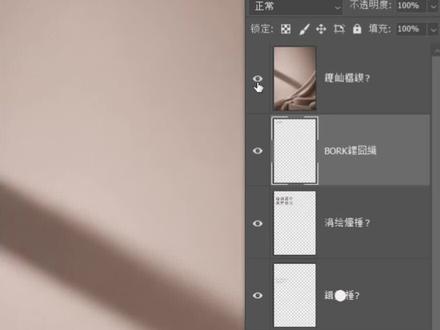 00:43查看AI文稿AI文稿
发现还有很多朋友不知道 emoji 二可以导出 psd 图层文件,每个图层都是分开的,拿来做排版。第一个还是不错的,不说废话,直接实操。第一步,我们先点击右下角的设置,点击这个按钮,在这里把 ps 接入进来。第二步,我们打开模型,注意这里一定要选择进阶模型,紧接着再创建图片,上传图片, 在复制这段提示词,过一会 a a 就 帮我们把这张图的元素全部单独提炼出来了,并且都是白底图。第三步,我们选择进阶模型,点击更多选择,接入 ps, 再输入特定的分层指令,等待系统处理。处理完成后,直接点击下载分层 psd, 在 ps 里面打开就可以看到每个元素都有独立图层,位置可以随意移动。这个功能的核心意义在于方便微调构图,不用为了改个位置去重跑全图。
2155🍉西瓜Ai设计 01:13查看AI文稿AI文稿
ai 生成的图不该只躺在下载文件夹里,这个项目叫 ai m studio, 它更像一个本地优先的图片工作台。 你看日密里的预览图,左边是图片库收藏回收站,文件夹中间是生成结果和参考图,底部是旁输入区。它不是只管生成,还把素材管理。这一步也接住了。它的几个重点很清楚, s q l 保存元数据生成图和参考图都放在本级别的目录, 生成时可以组合比例数量质量参考图,还有角色预设和风格预设。再往下看, prom workshop 可以 做图片反推 prom 草稿扩写和灵感库辅助改写。 prom library 可以 同步 gpt image 二的 prom 模板和社区案例筛选复制发送到底,不输入栏,或者保存成自己的风格预设 配置也比较直接,你自己填 open a 底线 a p i 底线 key, 需要兼容服务就加 open a 底线 base 底线 url。 图片模型默认走 gpt image 二 workspace 的 文本和视觉模型单独配置。 所以它适合的不是偶尔玩一张图,而是把 prompt 参考图角色风格和生成记录都沉淀在本地。做图流程容易散的话可以收藏备用。
55AI 见闻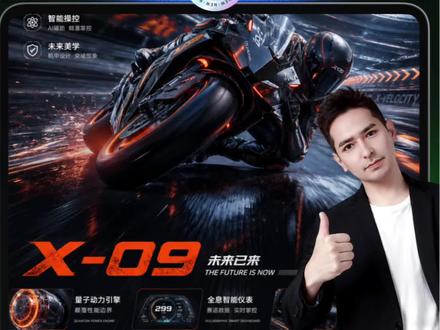 00:36查看AI文稿AI文稿
现在 g p d m h 二生成的图片直接生成这样的一个 p s d 原文件了,来看实操,在这里我们先生成一下一个摩托车的一个海报给他这个提示词就是生成海报的提示词,然后等待生成,生成完了以后 在这里点一下思考模式,必须点思考,不然的话不行的,然后再给出这个提示,稍等一会的话会给到 p s t 文件和拼音机的分色文件,在这里打开的话就这样的,这个有点小小瑕疵,有问题的,你再让 g p d 重新的给你生成一遍就好了。完整的提示词在这。
899凯大始AI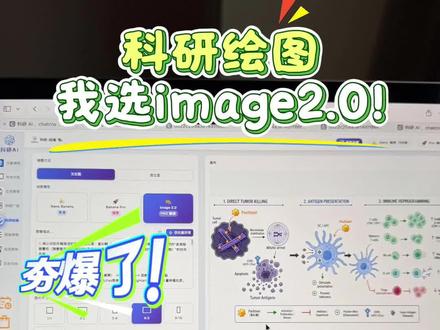 00:51查看AI文稿AI文稿
朋友们,这个 emoji 二点零我愿称他为科研绘图的新天花板,亲测效果太好了,从各个方面都略胜 banana pro 一 筹。 我刚刚用之前的指令画了机子图, emoji 二点零出的图,它的每一个元素都非常的精致,这样一看,之前用 banana pro 画的图就没有那么高级了。 大家一起看一下 emoji 二点零出的图,上边三个元素都给我对齐了,下边他三个元素就是比较混乱的,而且从整体布局上来讲,上边这个图感觉更加的舒展,下边图就显得有一点拥挤, 反正我是更喜欢这个,感觉更高级一点。但这不是最厉害的,最厉害的是他给的一些中文文字几乎都没有乱码,而且他更听话一些, 我在指令里已经告诉他图中所有的文字是什么,这个大小教还擅自给我翻译成英文。 emoji 二点零就非常非常的听话,不愧是老牌顶尖 ai 大 厂出品,还在头疼做图翻车的可以换这个试试。
189ChatCNS虾姐 01:10查看AI文稿AI文稿
有用 gpt 编辑二作图的家人们,千万别再被骗了,所谓的一键导出 psd 分 层,纯纯的叫智商税呀!五一假期抽空体验了一下,用 gpt 编辑二随手生成了一张节日海报。 在 single 模式下输入题的词,本来想直接拆分图层导出 psd 二次编辑,实际测试下来并不理想,文档全是一块一块的拼接,烂图不忍直视。这功能大家看看就好,难道 ai 出图只能看不能改? 今天分享一套我自己一直在用,简单又稳妥的小技巧,不用任何插件,全程用 gpt emoji 二搞定,看完你也能学会!第一步,先用 gpt emoji 二生成你想要的完整海报。这里大家需要注意,只有在森肯模式下直接输入尺寸或者比例, ai 才能够正确识别。第二步,把海报里的元素,比如图案、图标等装饰图案放进对话框,输入这段提示词,转成高清图片, 直接指令就能输出透明底的 p n 金图片。最后把全部图片导入平面软件,自己再重新拼合排版,简单稳定,能实实在在地落地。
853马上设计 01:29查看AI文稿AI文稿
如果说你是做视频的,一定有这个痛点,视频录完了,你要发布的时候呢,你得先做封面,现在各个平台的尺寸呢,它是不一样的,如果说你每张都是手动要做的话呢, 光是打开 ps 调画布的尺寸就得原地升天了。那我们来看一下 emoji 二点零能不能帮上忙。今天我们一次让他在同一张图里把多个平台的封面全部都排好,在 喜欢哪一个呢,再让他单独来扩图,我上传了我的频道的头像哈,让他一次出四个平台的封面,标题叫做 emg 二点零,真能干活吗?大概不到一分钟哈,结果出来了,你觉得这张的感觉怎么样?仔细看哈文字,不管是标题还是小字,不管是中文还是英文还是数字, 哪怕是标点符号全部都是正确的,半年前这个是不敢想象的。再看排版,你能感觉到啊,四个版本他不是随便裁切的,竖版的呢,是把人物放在了下面,标题放到了上面。公众号这个二点三五比一也 是轻松的实现了,标题也算是基本的撑满了横向的空间,每个图上面都有编号比例和对应的平台,它确实呢是真正的适配每个平台的要求的。当然咱仔细看哈,也会有一些小的瑕疵,人物边缘的光影有 少许的抠图感,跟背景的融合呢,稍微有一点点的不自然,不过呢还是瑕不掩瑜,如果是要赶工出活的话呢,我再让它放大每一张,这个结果就基本上可以直接用了。大木来一个哈,你可以打几分呢?
16船长的角落 00:28查看AI文稿AI文稿
ai 现在除了能生图,还能生成 psd 的 分层文件,非常厉害,让我们来实操一下。首先找到我们已经生成好的图片,第二步,点击选择图层编辑,然后稍微等一下就发现它已经分层了,并且在这里面直接就能改全部框选 选择导出 psd 文件,就能直接在 ps 里打开修改,如果你需要做一些微调和调整,就非常方便了。怎么样,大家学会了吗?
497冤种设计师小南 01:01查看AI文稿AI文稿
chad gpt 以 man 二的生图能力直接封神中文渲染准确率百分之九十九以上,一键生成设计格拉玛,你以为这就完了?它还能直接给你导出一个 ps 可以 打开的分层 psd 文件,图层分得明明白白,拿来就能改。 我让它给我生成一个卖水果的电商详情页,只给了这样一个非常简短的提示词,它就能理解什么是电商详情页, 并且是文案和图一块生成,生成的样式非常非常美观,文字准确率达到了百分之九十九以上,达到了可以直接交付,不需要做任何修改的这样的程度。并且是我 给了这样的一个提示词,帮我把上面的水果电商详情页生成 ps 可打开的分层 psd 文件。把你生成的图像拆成若干元素,每个元素不要改变位置,在 ps 里生成对应的图层底色和白色,不要 伪透明度。它就给我生成了一个这样的一个可下载的水果电商详情页的分层 p s d 下载这个 p s d 文件,导入 ps 就 可以直接地编辑这个文件了。
67AI小马达 02:07查看AI文稿AI文稿
还在为工装 s u 模型出效果图,头疼吗?不用复杂渲染参数,今天教你用 ai 十分钟出照片级效果图。 首先第一步,打开你的 ai 模型,把要做效果图的所有角度,比如大厅、过道、休息室,分别导出图片备用。接下来打开棋云 ai, 我就拿办公大厅来演示,这里有个省时神器提示词优化器,点进去,把刚才从 su 导出的图片传上去,不用你绞尽脑汁写长提示词,只要简单说清楚核心需求就行。比如我要一张真实的室内摄影照片, 黑色吊顶,白色墙面、浅色木纹办公桌面,然后点生成提示词,等个几秒钟, ai 直接帮你 生成一个专业级的完整提示词,比自己瞎写好用十倍。点击使用提示词,自动跳转到生图界面,把刚才的 s u 图加载进来。模型我先用最近很火的 g p t image 二点零,保持原图比例,分辨率二 k, 直接点生成。 哎,你看这张出来了,质感好像还差那么点意思。没关系,咱们换个 banana pro 再生成一次 下载下来。对了,这才是我想要的效果,光影材质都特别真实,果然姜还是老的辣,趁热打铁,用一模一样的方法做另外一个角度,上传 su 图,生成提示词,一键生成搞定。 不过你看这个顶面还是白色的,不是我要的黑色。这时候就用到局部重绘功能了,用画笔把顶面整个圈出来,点应用到参考图输入,把白色顶面改成黑色乳胶漆,再点生成, 你看完美。这样大厅的两张图就全部搞定了。剩下的过道和休息室用完全相同的流程,几分钟就能全部做完。 以前做一套工装效果图要两三天,现在用这个方法,一个小时就能出全套高清图,效率直接拉满,快去试试吧!
7雲申视觉 00:38查看AI文稿AI文稿
最新很火的 chat gpt 一 mh 二生成 ppt 图片,不知道怎么转 ppt, 用 wps 就 可以完成。右键点击提取与转换,提取文字,转换类型,选择 ppt 导出后即可完成。输出的文字和图案元素都是可编辑的, 还有便是 ai 抠图,可以迅速扣取一些没有处理的素材。
2141云昭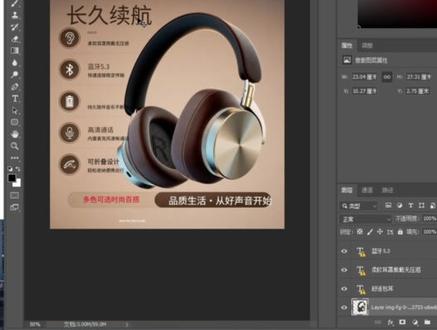 00:33查看AI文稿AI文稿
如果你的 gpt image 二实在无法对图像拆分图层,那么 posha 可以 找到生成好的产品图,选中图片之后,顶部一键点击图层编辑,稍等片刻,整张图片就能自动完成精准分层。产品和背景可分离,支持缩放、拖动位置、调整大小。画面中的文字还能直接修改字体, 调颜色,不用跳转到其他软件,在分离表层文字的同时不会破坏背景。如果想做进一步精细化的设计,也可以单独选择任意元素或多选其他元素,一键导出分层文件,在 ps 里继续编辑就可以了。怎么样,大家学会了吗?
392冤种设计师小南 01:51查看AI文稿AI文稿
要说科研里边儿我最讨厌哪个环节,那一定就是科研绘图,因为我这几天一直在做这个工作,但是 g p t 的 image two 不是 刚出吗?只能说它真的是弥合了最后一公里的问题,图师的质量甚至比 nasa banana 还要高好几个档次啊。就两个具体的科研场景给大家演示一下,一个就是技术路线图,一个就是科研配图。首先咱们看一下这个技术路线图, 这个是我首先先跟他就是交流的一些我的想法,让他最后帮我抽象出来选择题,并且结合到具体的场景。之后,他就一直在跟我说,哎,我可以帮你画一张流程图,我说行,你画吧, 大家可以看这是他的出版质量啊,他就是就这个具体的研究内容和对应的汽车发动机,然后给了一个图,可以说这一版其实已经很强了。然后我就让他给我画一个体现多工序的图, 刚才那个工序我觉得有点简单,这次又给我分了五步,把这个内容进一步提供。我觉得整体他的图是已经没有那种非常 ai 画一眼假的感觉了,已经非常接近我们高质量学术技术线图的这样的一个规范了。 然后我又跟他聊了两句,最后我就希望他把这个系统优化的流程图也给我画出来,大家可以看他就进一步的细化了每个图示里面的内容,包括工序啊和表示。我看了他整体的这个内容了,全部都是正确的,没有一个写的是虚假的内容或者错误的内容。哇,这个是技术路线图, 然后声医学配图方面,我先让他帮我写一个提示词,这个主题就是他自己来想的一个设计的,他就提供了这样的一个课程图片,然后进一步把这个复制进去, ok, 然后生成,可以看他已经出来了,真的是不错,整体就是他不会那么浮夸和夸张一眼。哎,假,这个就是完全我们自己做,就差不多是这种样子。 它现在其实已经有这个编辑按钮了,但整体呢?它的这个编辑的内容还不是很丰富,你可以选择消除一些东西。整体这个编辑的功能还不是很完善,但我觉得应该马上了就可以直接在原图上进行编辑。真的,这个 g p t 的 emoji two 帮了我很多,在这个假期大家可以后面需要科研绘图的时候去试一下。 nice nice! 好 了,每天一个科研分享,我们下期见啦!
585jiarui的读博笔记

猜你喜欢
- 7404林亦LYi
最新视频
- 648小亿