csgo socd设置魔导师

粉丝972获赞23.0万
相关视频
 05:45查看AI文稿AI文稿
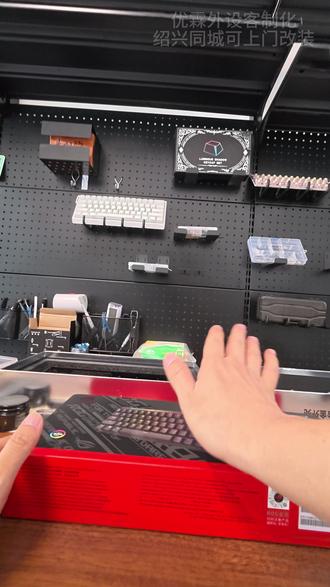
好了大家好,我们拿到一把全新的模老式全新未拆封,然后改一把全包的铝壳,先给他拆封一下, 有好多兄弟买到手里,他其实有一股就是很浓的塑料感吧,看一下瑕疵,全新未拆封的,我们现在就直接给他改出来, 我们把这些东西都扔到一边,就不需要用到它了。全新的改出来其实还是有点心疼的吧,因为这个位置的话,他是需要说撕下来会有点小磨损,但没事换成新的之后就不一样了, 全部拔下来。好,我们得把他的一排螺丝全部给卸下来。我们如果说自己像干模导师,那你一定要把螺丝孔位每一个都记住,因为他在更改的定位板上面,你可能会不大好分得清楚, 他这个螺丝是偏长的, 他这个斜的部位往后轻轻的这样拖一下, 我们把对应的排线给他扣下来,是看好啊,一共是一个、两个、三个、四个、五个,这边是六个,一共是六根排线。这就是为什么有人装魔导式给你们买,改魔导式的时候手工费比较贵, 因为还要保证他不会损坏。话真的不太建议说自己去改, 是洗板水给它稍微的润一下, 它会降低一部分它的粘性。 你们拆这个东西啊,肯定是有损坏的,就是有损耗,不会说像全新一样,但是你用上酒精之后,它会把下面那一层胶给它软化一点, 就是说我们拆手机什么东西一样的,这样子他可以作为损耗就非常的低, 看到没这样子他就轻轻的下来了,不建议新手这样做,就你们不建议你们自己去改,这个东西你们最好用那种无水酒精,不要用水,这东西啊,你放到手里它可以挥发,所以说不会对电子元气线啊,做成什么损坏, 自己做一定要小心,要觉得哪个位置不大好,你再给他稍微来一点软化一下, 好,这样就下来了。为什么说我们要把这个东西给弄下来呢?因为一会的话你们往后看,继续往后看,这有两个螺丝,这螺丝的话你不拆下来之后,他这他这一个这个位置他是下不来的, 螺丝千万不要弄混,这个是比较小一点的,弄出来之后就这样,因为是卡扣的形式,你手指头这样子。 我们每次录视频的话,一般都是给大家去作为一个教程去看,你们自己看完说我们想自己动手 diy 的, 那你看完我的视频之后,嗯,就很详细吧,我会把每个细节都和你们说的很详细。 好了,这样就算拿下来了,给他单独放到一边,这个位置是灯板的一个螺丝,他还是他更小,就这样给大家拆下来, 这样他不就是下来了吗?他排线他就在这里,把这一个位置全部给他拆下来。对,下一步的话,我们把它拆下来之后,就开始把它的这个位置全部给他分开 排线啊,还有里面的小布件,这样子就分开了,单独 这样的话就是装完了换上夹心棉,就是作为消费者的角度啊,这个夹心棉其实你不需要改,不需要换,你要改的话就换个定位板就好了, 当然再省钱一点的,或者说定完也不需要换,把 pcb 的 扣上 排线,上排线,记住一定是六根排线,这样的话就算是已经固定了,那我们就这样的整体啊?这边的话还没有贴东西,一会我要贴一下,都要把线帽给它放上去。
 05:391969🧊冰神KING(测评风暴)
 02:09查看AI文稿AI文稿
哈喽,老铁们,今天给大家带来咱们 r o g 魔导师一 c e h f x 磁轴键盘的驱动调试保姆级别的一个教程哦,让你这把上分神器的性能直接拉满。首先咱们得把咱们的驱动安排上去,可以去咱们的 r o g 官网搜索一下咱们的魔导师一 c e h f x 下载咱们一个奥创网中心,但是嫌麻烦的话可以直接用咱们一个奥创网页呃,极速版这个, 然后我们这儿已经连接好了,直接连接吧,老铁们, 非常的方便。老铁们,咱们呃装完驱动第一件事情呢,咱们的一个固件更新是必须安排上的,然后连接咱们魔导师 a c h f x 点那个固件中,固件更新过程中咱们千万不要碰咱们的一个键盘呦,然后更新完顺手我们就可以来一个按键调校, w a s d 这些常用键都可以,咱们校校准一下手感直接起飞。接下来就是咱们的一个核心 rt 的 一个快速触发设 rt 快 速触发设置就是右键盘右上角一个拨杆,拨到上方亮起,就是咱们开启 rt 的 一个模式, 咱们局的一个出发点可以调到零点三到零点五毫米,数值越小越灵敏,新手可以先从零点四毫米试起,死区的话可以设置零点一到零点二毫米, 嗯,防防术的话是决绝子的老铁们,然后咱们的一个快速触发速度可以拉到零点五,连招走位丝滑到起飞。重点来了呦,如果说咱们的一个 w w a s d 键要精细化定制的话, ws 键触发点零点三毫米到死区,呃,零点二毫米走位的话是非常稳的,稳如老狗。然后 a d 键的触发点可以设置零点一毫米死区,零点一 毫米吧,然后再开启咱们的一个连续触发,连续快速触发截屏转向,快到对手反应不过来哟。然后咱们其他按键,比如说咱们的一个像咱们的一个空格键和咱们的一个 shift 键 啊,都是可以给到零点五毫米的一个行程,然后减少咱们误触的一个概率。按照主播说的这个设置呢,咱们直接开启咱们的超神之路。
 11:47查看AI文稿AI文稿
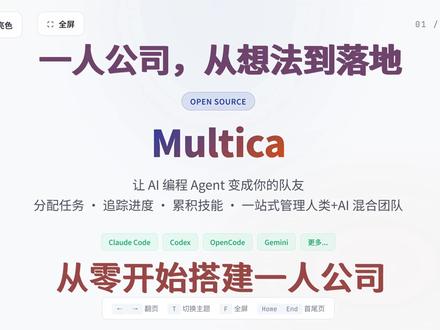
哈喽,大家好啊,我是吉克魔导师。本来我吃着火锅唱着歌,结果看到团队同事推了一个新项目,瞬间引起了我的极大兴趣,我立马放下手里的活,火速搭建好环境,并马不停蹄的制作了这个视频。我先卖个关子给大家展示一下, 懂行的人是不是一眼就看出了门道?没错,这就是限阶段大家都在热烈探讨的一人公司框架。 废话不多说,我们直接开始吧。你手上有 cloud code, 有 codex, 有 open code, 对 吧?但是不是感觉他们各自干各自的,每次都得你一个一个去派活,特别费劲。 今天我想跟你分享一个工具叫 multica, 它做的事情很简单,把这些 ai 编程 agent 管起来,让它们像真正的团队成员一样工作,你可以分配任务,追踪进度,还能设置定时自动执行,省心多了。好,我们直接开始, 先把这个说清楚。 multica 它不是一个编程工具啊,它本身是不写代码的,它的作用是调度,管理你装的各种 agent 去干活,你可以把它想象成一个项目经理, 你自己或者你的 ai agent 就是 干活的。而 multi 卡呢,负责派活,盯进度,记录谁做了什么。它背后的结构大概是这个样子,前端 next 点 j s, 后端 go 数据库 posgrid, 加了个 pg vector 扩展, 然后在你自己的电脑上跑一个小进程,我们叫它守护进程,它会调用你装好的那些 agent, c l i cloud code 啊, codex 啊,这些是用场景吗?其实挺直接的, 如果你同时管好几个 agent, 或者你团队里需要有人盯着 ai 都干了什么,用多久,干的怎么样,那 multi 卡就挺适合你的, 在开始安装之前,我们先看看你需要准备些什么。 multi 卡一共有三种用法,不同用法对环境要求不一样。 第一种是直接用 multi 的 云服务,这个最简单,你机器上装好至少一个 agent c r i, 比如 cloud code 或者 codex, 然后有个浏览器就能跑了。 第二种是自己部署,需要 docker, 二十点一零以上,内存码最好四 gb 以上,硬盘留个五 gb, 另外确保三零零零八零八零五四三二这几个端口没被占着。 第三种是从源码自己构建,这个是给想参与开发的朋友准备的,需要 load g s v 二零以上 p n p m go 还有 docker。 那如果你是第一次接触这个工具,只是想试试看,那我建议直接用第一种云服务,三十秒就能跑起来,不需要折腾环境。好,现在我们实际动手装一下, 最推荐的方式就是这个,一键安装,又快又省事。 macos 和 linux 用户呢?你就打开终端,输入这条命令。对,就一行 blue install multi card a i t type multi card。 如果你没装 homebrew, 用 kol 的 安装脚本也行。道理是一样的, windows 用户更简单,直接打开 powershell 跑。这条装完了啊。最关键的一步来了,运行 multi-card setup 这一条命令。它其实同时干了三件事,第一,帮你把 c l i 配置好,连上 multi-card cloud。 第二,自动打开浏览器,让你做 o h i c 登录。 第三,把后台那个守护进程启动起来,你看到终端里出现 demo started successfully, 基本上就说明搞定了,没什么问题。如果你不想用云服务,打算自己部署的话,把后面这个换成 multica setup self host 就 好。 当然了,这个需要你先装好 docker, 具体我们后面再细说。有些朋友可能觉得一键安装不适合自己的环境,没关系,我们可以手动来,一共五步,很好理解。第一步,装 c l i 你可以去 github releases 页面下载对应平台的二进置文件,或者直接 clone 源码自己编辑 clone 下来之后跑 make build, 然后把生成的文件拷到系统路径里。第二步,装 agents c l i 这个特别重要,我再强调一下, multi 卡它自己不写代码,它依赖你装好的 ai agent 来实际执行任务,所以你至少得装一个推荐 cloud code 或者 codex。 装好之后呢,守护进程会自动找到它们,不需要你手动去注册什么。 第三步,登录认证运行 multika login, 浏览器会弹出来让你 o s a 复登录。如果你在那种没有浏览器的服务器上用 multika login token, 可以 用 token 的 方式登录。第四步,配置工作空间 multika workspace list, 看看你现在有哪些空间。第五步,启动守护进程 multica demo start 就 好了。启动完了之后,你可以用 multica demo status 看看状态,如果发现 agent 没被检测到,用 which c l o d 检查一下,一般就是没在 path 里面,要么就是路径没配对。 装好了啊,我们来验证一下,看它是不是真的跑起来了。打开浏览器,进 multica 的 web 界面,先找到 settings 里面的 runtimes 页面,看看你的机器有没有显示 active。 这个 run time 是 什么呢?说白了就是执行 agent 任务的这么个计算环境。你可以理解成就是你这台电脑, 守护进程会把你电脑的信息报给服务器,服务器根据你装了哪些 agent, c l i 来决定把任务派到哪台机器。确认 run time 是 活跃的之后呢?去 settings agents, 点 new agent, 创建一个 agent, 选一下刚才的 round time, 选一个提供者,比如 cloud code, 然后给他起个名字就行了。 agent 建好了,现在就可以给他派活儿了。去 board 看板那里创建一个医师,然后分配给你刚刚建的这个 agent, 它会自动把任务领走执行,然后实时把进度报回来。 当然你也可以用 cli 来建任务,像这样标题描述,优先级分给谁?一条命令搞定。下面呢,我们快速过一遍,常用的 cli 命令不需要死记啊,你就当这个视频是你的树杈表就行了,需要的时候回来翻一下。 认证相关的就这么几条, logon, logon, token os, status os, logo 都很直白。守护进程相关的常用的就是 start 启动, stop 停止, status 看状态, logs 看日制。 调试的时候我比较推荐加一个 foreground, 这样它是前台运行的,日制直接打在终端里,你排查问题的时候看得很清楚。 还有 multika daemon logs 杠 f 可以 实时追日制,跟 linux 里面的 tail 杠 f 一个意思。工作空间就四条命令, list, watch, unwatch, members watch 的 意思就是让守护进程开始监听某个空间的任务,分配 任务相关的命令比较多,重点记这几个 issue list, 列出任务可以加参数,按状态啊,按优先级啊,按分配者啊来过滤。 issue create 是 创建任务, issue, assign 是 分配任务, issue status 是 改状态, 任务状态有这么几个, backlog to do in underscore, progress in underscore, review done, 另外还有 blocked 和 cancel 等两种评论和项目的命令,比较简单,你看一下就会了,这里就不一一念了。 最后我想单独说一下 autopilot, 这个是我觉得挺有意思的功能,它可以定时自动干活,比如说你想让它每天早上九点自动帮你把代办的 bug 过一遍,按优先级排个序,可以这样配,先创建一个 autopilot, 把标题、描述、 agent 模式都定好, 然后加一个 crown 触发器,零九星星一五。意思是周一到周五早上九点时区选 asia 选 high。 想测试一下的话呢, multi car autopilot trigger 气垫,可以手动触发一次,不用真的等 crown 跑。 如果你不想用云端服务,想在自己服务器上跑,我们来看看自托管怎么弄。最快的方式就是这一条命令,它会同时把 c l i 和服务端都装好,然后自动跑。 multi card setup self host, 把服务启动起来。如果你想手动来也很简单, clone 仓库,然后 make self host。 这个命令会帮你把点 e n v 文件建好,生成一个随机的 j w t 密钥,拉取 docker 镜像,把所有服务都启动起来。跑完之后呢,前端在 local 四是三零零零,后端 api 在 local 四是八零八零,你打开浏览器就能看到界面了。这里有个小坑要提醒一下, 自托管默认是 production 模式,所以你得配一个邮件服务才能收到验证码,不然登录不了的。我们比较推荐用 resend, 在 点 e m a 里面配上 api key 就 好了。 如果你只是临时调一下,或者就在自己电脑上玩儿,那有两个临时方案,一个是从 docker 日记里面翻验证码,另一个是在电音微里设一个固定验证码。八八八八八。 不过这里我要特别说一下,固定验证码那个方案仅限于本地测试用,绝对不要用在公网能访问的实体上,这是个安全隐患,切记切记!端口和 friend app 域名用 server 于 r 和杠 app 于 r 停服务的话, make self host stop 就 行了。如果你对 modica 本身感兴趣,想给项目贡献代码,这段是说给你听的。先确认一下你的环境, load g s v 二零以上,偏 pm v 十点二八以上, go v 一 点二六以上, docker 二十点一零以上。然后 clone 下来跑 make dev。 它第一次启动的时候会帮你做所有的事情,创建配置,安装,依赖启动数据库,跑数据库迁移,把你的前后端都启动起来,全自动的,你不用一项一项去弄。还有一个我觉得挺实用的功能, gitwalkery, 这个东西的意思是你可以在同一个仓库里面同时开好几个独立的工作环境,每个环境有自己独立的数据库,独立的后端端口,互相不干扰。你在哪个 worktree 里面跑 macdaf, 它就会自动给你分配对应的端口和数据库名字。最后呢,我们快速过几个经常被问到的问题, agent 检测不到怎么办?用 whichcloud 看一眼,一般就是没在 pass 里面。你也可以设置 multi card ccloud pass 环境变量指定自定义路径, 自托管。收不到验证码怎么办?三个方案,一是配 resend 邮件服务,二是从 doctor 日记里找验证码。 三是本地测试的话,用固定验证码。八八八八八。这里我再啰嗦一句,固定验证码别用在公网上,真的不安全。 webpackets 连接失败的问题呢?一般发生在局域网访问的时候,因为 next 点 js 默认不会帮你转发 webshop 的 请求。解决方法是前面加一个反向代理, katie 或者 enkins 都行,让代理来处理。 webshop 的 升级端口被占了, 去英文微里改一下 port fronten underscore port posgrass, underscore port 这几个配置,然后重启服务就好了。 轮询太频繁了。 multica, damon star paul interval, ten s。 把间隔调大一点,比如改成十秒升级。 c l i homebrew 安装的跑 brew upgrade multica ai tab multica。 其他的用 multica update 治托管服务的话, docker compose po, 然后 docker compose update 就 更新好了。想从云服务切到治托管,或者反过来 multi-card setup 切回云, multi-card setup self host 切到自托管都很方便,你本地的 docker 服务不受影响,不用的话单独停掉就行了。数据库连不上。先 docker compose ps, 看看容器状态,然后 docker compose locks post grace 看日制。另外确认一下 pg vector 扩展有没有装好。 任务跑到一半超时了,默认是两小时,用 agent 的 timeout 可以 调大。好,我们来快速回顾一下今天讲了什么。第一,安装就一条命令, multicard setup, 它自动帮你把配置登录,守护进程三件事全办了。 第二,守护进程会自动检测你装了哪些 agent, 不 需要你手动注册。第三,管理任务有两条路, web 看版拖拽也行, c l i 命令行也行,看你习惯哪个。 第四, autopilot 是 个好东西,定时自动任务,让你的 agent 按计划干活,不需要你每次都手动去触发。 第五,自托管部署也不复杂, make self host 一 键搞定好了,链接我都放在视频简介里了,有问题欢迎评论区留言,我看到都会回的。如果这期对你有帮助的话,点赞支持一下,我们下期见!
521极客魔导师 01:27查看AI文稿AI文稿
今天给大家开箱一把刚到店的新外设,来自 rog 模导师 i c e h f x p b t 六十八键。 这把键盘属于六十八键,紧凑布局,桌面空间更大,鼠标操作范围更舒服,对于 fps 和经济类游戏玩家来说,操作会更明显更利索。 这次上的还是 hfx 磁轴版本,简单理解就是触发行程可以自定义按键响应更快,手感也更跟手。无论是五位系约还是 csgo 急停拉枪身法操作都会更直接。 而且它标配的是 pbt 键帽,相比普通 ibs 键帽, pbt 更耐磨,不容易打油,长时间用下来手感会稳定很多。 这把键盘整体还有几个点我觉得挺舒服,第一,键盘重量和做工很扎实。第二,按键声音偏干净,不是特别空。第三,六十八键布局刚好兼顾游戏和日常使用, 最近来电的朋友可以直接体验。现在投缘电竞部分外设已经上架这个键盘了。
8投源电竞 28:01
28:01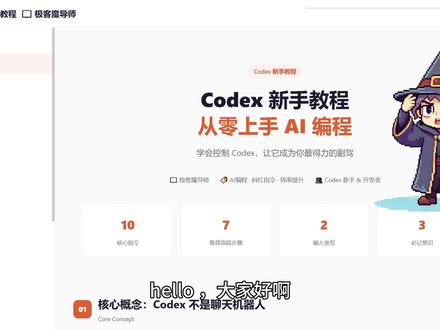 04:07查看AI文稿AI文稿
hello, 大家好啊,欢迎来到 codex 新手入门指南,我是吉克莫导师。近期 codex 备受瞩目,相关的安装教程也层出不穷。为了帮助大家快速入门,本期视频将避开晦涩的专业术语,用最通俗易懂的语言为你梳理从零到一的完整上手流程。 首先明确一点, codex 的 定位并非聊天机器人,而是深度集成在你项目环境中的 ai 编程助手。它拥有读取代码、修改文件及执行终端命令的能力。但在开始之前,学会如何正确引导和控制它是上手的第一步。 在 codex 里,输入其实分两种,普通 prompt 是 下达做什么的任务,而斜杠指令则是定义怎么做的规则。 这里有三条铁律必须记住,第一,指令务必放在开头。第二,记不住指令时,直接输入斜杠就能呼出菜单。第三,千万别把 cloud code 的 习惯带过来。 codex 的 核心是 agents 点 md, 而不是 cloud 点 md。 掌握了基本规则,我们就可以开始探索 codex 的 强大功能了。别担心,你只需要记住下面这几个最常用的指令,就能轻松上手。 第一步,用 init 来出售化你的项目,它会生成一个 agent 点 md 文件,就像给 codex 一 份项目说明书。之后呢,你可以随时用 status 查看它的状态,确认它用的是哪个模型,权限有多大。 说到模型, model 指令可以让你灵活切换,简单的任务用快模型,复杂的难题就交给强模型,既高效又经济。为了安全起见,新手朋友可以用 permissions 先把权限设置得保守一些,比如只读模式,等熟悉了再给他更多自主权。 遇到复杂的重构任务时,可以先用 plan 让他制定一个详细的计划,确认没问题了再让他执行。如果想让他专注于某个文件,用 mention 指令就能精准定位,避免他在整个项目里大海捞针。 当 codex 完成代码修改后,别忘了用 def 来检查一下它到底改了哪些地方,最后再搭配 review 进行一次代码审查。这套组合操作能帮你把好代码质量的最后一道关。掌握了核心指令,还有两个最容易混淆的概念需要厘清, side 和 fork。 side 就 像一个临时的侧边对话窗口,当你有个小问题需要快速确认,但又不想打断当前主线的思路时,就可以用它在小窗口里问完。得到答案后,你就能立刻回到主线任务,它不会影响你的核心上下文, 而 fork 则是真正开启一个新分支,就像 git branch 一 样,当你想尝试不同的解决方案或者探索一个可能失败的方向时,就可以用它。它会完整复制当前的对话状态,让你能保留多条探索路线,随时可以切换回来。了 解了核心指令,我们来梳理一下第一次使用 codex 的 推荐流程。这套流程能帮你建立安全高效的工作习惯。 首先,进入项目目录后执行 innit 指令,这会生成 a g e n, t s 点 m d 文件,相当于给 codex 一 份项目说明书,让它快速了解你的项目结构、技术栈和常用命令。接着使用 status 确认当前状态,检查模型和权限设置是否符合预期,做到心中有数。 然后让 codex 开始阅读和分析你的项目。在这一步,切记不要让他直接修改代码,先让他理解上下文。比如你可以问他分析这个项目的结构。当遇到大型任务时,务必先使用 plan 指令, 让 codex 输出详细的执行计划,包括步骤,拆解和风险点。你确认方案无误后,再让它开始执行。最后,在 codex 完成修改后,先用 diff 查看所有真实的代码改动。确认无误后,再使用 review 进行一次提交前的代码审查,确保代码质量和安全性。 以上就是 codex 新手入门的全部内容,从出场到核心指令,再到推荐流程,掌握了这些,你已经具备了独立使用 codex 的 能力。多动手实践,遇到问题多看 diff 和 review。 我是 即刻模导师,下条视频代码见,拜拜!
936极客魔导师


