华为v6投屏手写教程
安卓手机投屏,手机投屏同样简单,手机屏幕下拉显示菜单,找到无线投屏,点击打开手机,开始搜索可用的投屏设备,找到要投屏的设备,点击即可投屏。 华为鸿蒙手机投屏操作类似,点击设置,打开设置界面,点击更多连接选项,选择无线投屏选项,滑动打开无线投屏开关, 选择相应的可以投屏的设备, 这样就可以投屏了。 需要注意的是,有些情况下,手机要先连接到投屏器的 wifi, 我 们可以在投屏器的界面上找到 wifi 名称和密码。 投屏器支持竖屏模式,可以实现手机投屏竖屏满屏显示。 分享一段很急, 只要能猜出这张屏幕对,反正跟他斗地主,一天到晚还会有一个小时,三年多,熬得有点痛苦。苹果手机投屏也不复杂,连接投屏器的外放,上拉选择屏幕镜像,选择可投屏的设备。 像这一款投屏器,如果能装上投屏软件,那就更加稳定了。

粉丝1228获赞1584
相关视频
 02:09查看AI文稿AI文稿
朋友们,你遇到过这样的场景吗?开会突然需要投屏展示,可手头没有线,或者电脑没接口,无线投屏呢?又想不起来该怎么操作,手忙脚乱,非常尴尬。或者洋洋洒洒在白板上写了一大堆,结果还没来得及拍照就擦干净了。 那你需要的是华为昆凌协助平板 id hub 极简投屏智能会议,提升咱们开会的体验和效率。 电脑投屏需要安装 id share, 打开软件,确保电脑和终端连接同一个网络, 直接输入屏幕上的投屏码,非常简单。手机端 ios 和安卓设备同样要安装 id share app, 输入屏幕上的投屏码出来了,非常快。 如果您用的是华为手机,还支持免 app 一 碰投屏,手机在屏幕右下角这个信号标记处一碰, ok 了,极其方便。 idhab 本身还是一个智能白板,支持低延时书写实测,非常跟手笔落屏幕的触感也很不错,真有当年在黑板上写字的感觉, 擦除呢,直接用手掌在屏幕上一划来,同样找到了黑板擦的感觉。你要是担心手写字体不好看,写的比较乱,那也支持把手写体啊,智能切换到电脑的标准文本,这样看就清楚多了。 板书写完可以直接把文件导出,也可以微信扫码把板书啊直接带走。你看手机直接下载, 在手机里看到的和大屏里的内容完全一致。那另外我们这款还是相对基础的款式,更高端的型号,还支持像分布式会议啊,智慧多窗、智能音幕等等等。 那如果对鞋座、平板 idhub 有 任何问题,欢迎评论区留言或者私信点个关注,点个赞,北京康德逊携手华为昆凌,让您多中标,帮您去烦恼!
 00:48查看AI文稿AI文稿
在我们开会或者共享资料、播放音视频的时候,我们需要一根高清线,如果这个高清线太短了我们够不着,太长了又会影响美观,这个时候我们就需要下载华为 idea share, 这样我们就可以进行无线投屏。如果你是手机平板用户,我们直接打开华为应用市场搜索 idea share, 搜到的就是我们的华为 idea share, 请输入投屏码。投屏码在哪呢? 这个就是咱们的投屏码,输进去就可以了。如果你是电脑用户,直接打开官网,这个网址我会放在评论区,在这里找到您相应的设备,直接点击下载就可以了,最高可以支持四 k 三十帧。我们内部随手都有华为 idea share 的, 真的用起来很方便。
 00:44查看AI文稿AI文稿
学习机六米投屏电视机,今天给大家录一个具体操作的流程,首先我们要准备好电视机的遥控器,学习机连接学习机的鼠 标,我们这是华为智慧屏,首先就需要打开上面的乐播投屏学习机,咱们打开这里的这个投屏,然后他就会识别到电视,这样就投屏成功了。这个鼠标的话,他 不是连接那个电视的,他是连接这个学习机的,只要是一个蓝牙鼠标,这里打开蓝牙之后查找到我们这个鼠标就可以了,然后咱们就可以看到孩子用鼠标完全就是可以操作电视上的屏幕的,就是这样的一种方式 来进行学习机的一个投屏操作。不管是百次展的 app 还是说现在期末我们要进行一个简单的精准学,都是用这种形式来投屏的,这个距离的话是超过六米的,我们就采用这样的一种形式进行一个睡前望远学习,和睡前的望远就能够同步进行。
38楷楷一家很哇塞 00:57查看AI文稿AI文稿
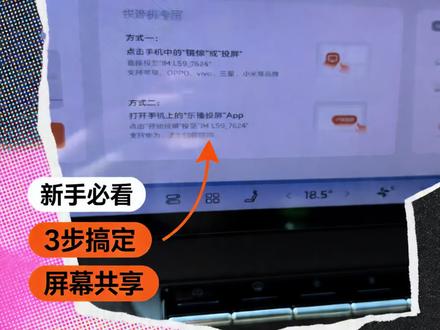
哎,爱用你的手机互联教大家一下啊,华为的嗨卡,然后打开嗨卡之后呢,等待手机发现,车镜这边已经发现了,然后呢再把这个连接码输入到手机这,这连接码输入到手机四二零三七五啊,咱们输入进去, 你要等待他连接,连接的话要一会啊,要连接之后呢,他的豆包啊,抖音都可以用。咱们先打开下清水音乐啊,我声音就不放了啊,第一次连接的话时间有点久啊,好,等待一下就好了,这个清水音乐他也是可以放的,然后再给大家打开 啊抖音试一下吧,再给大家打开抖音,咱们如果有啥不懂的话呢,大家可以打在评论区,那后期我分享更多关于 i 六零的使用技巧,抖音横着竖着视频都可以播放,有甚不懂的大家打在评论区就行了。
 00:49查看AI文稿AI文稿
大家一直在问华为和荣耀怎么镜像?我们现在来打开应用看一下。首先打开这个手机镜像,你看这里面讲了一个很关键点嘛,你华为要想投屏的话,你需要去下载这个。呃,乐播投屏,你现在看一下, 我这手机已经下载了这个乐播投屏,我点开这个,首先我们肯定还是用连上连接这个,嗯,无线的啊,我连上的,我车载了无线啊,然后接按你就可以去连接这边,之后你可以投屏到电视能点这个,然后这边点允许 你看这边就投上去啊。主要就主要就是这样的操作,华为的话它需要你单独下一个乐播软件啊,就是这样一个逻辑啊。
18一路智己LS9 01:57查看AI文稿AI文稿
华为手机投屏华为会议平板的三种方法,最简单的就是下拉菜单,找到无线投屏, 当你的手机和会议平板在同一个无线 wifi 状态下,它就会自动搜索到会议平板的型号,然后你点连接就可以了, 最后把音频同步到会议平板上面,勾选它就可以了。 好,现在音视频都全部同步了。第二种方式是一碰投屏,我们找到感应器触点,把手机的 nfc 打开以后,它可以感应到屏幕, 手机轻微的震动以后就自动连上了,也选择音频和屏幕同步。好,现在全部搞定了。第三种方式,使用 ide 线软件投屏,手机上面安装一个 ide 线, 并且让屏幕和手机在同一个储物碗内。 i d l 线,它会找到同一储物碗里面的投屏码,然后手机上面点对应的投屏码就可以了。 至于电脑投屏一定要简单,在电脑上面装一个 i d l 线软件, 打开软件它也会自动搜索到同一局域网里面的会议平板的投屏码,你点它连接就可以了。会议平板上面有个反向操控的开关,你打开以后可以控制电脑, 比如我们打开电脑上面的文档就可以了,我们也可以打开电脑上面的文档就可以了,我们也可以打开电脑上面的文档,你找对了人。
 01:26查看AI文稿AI文稿
一条视频说清楚华为微声智慧屏六的碰一碰投屏与超级桌面的区别,我来给大家演示一下什么是碰一碰投屏。拿着手机碰一碰智慧屏遥控器,手机上的内容立刻就投送到智慧屏的桌面上了, 现在你在智慧屏上看到内容和手机上屏幕就是实时同步的,你也可以滑动手机屏幕,智慧屏也可以反控手机,但是手机一旦熄屏, 投屏画面也就黑了,这就是传统的碰一碰投屏方式。超级桌面是需要华为手机来连接的,下拉,打开我们手机的扫一扫功能,打开华为微信智慧屏六的桌面,点击这里连接其他华为手机会出现一个二维码,我们的手机扫描这个二维码就可以进行连接,现在就是连接成功了。 你看我们手机上应用也在智慧屏上打开各种应用软件, 直接可以进行刷抖音、浏览小红书、逛微博、追剧的操作,这就是我们华为独有的超低桌面功能,依靠鸿蒙系统从后台调用手机上 app, 还不影响手机上的使用。并且我告诉你还有一个黑科技,我们都知道 视频的影视会员跟手机上影视会员他是不共通的,但是通过超易桌面打开视频软件,就只需要使用您原有手机会员就行了。现在明白碰一碰投屏与超易桌面的区别了吗?想要了解更多关于华为微声追频率的功能,来我直播间找我吧!
 00:47查看AI文稿AI文稿
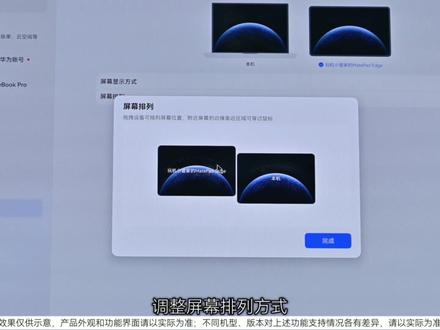
平板变身电脑扩展屏,一键轻松开启双屏体验。打开鸿蒙电脑,设置多设备协同无线投屏,确认无线投屏开关已开启,然后打开控制中心,点击无线投屏,选择目标平板连接成功后,进入设置显示与亮度 选择。平板可以进行屏幕显示方式的切换,屏幕显示方式设置为扩展显示器时,按照设备实际摆放的位置调整屏幕排列方式。 一屏看课程,一屏做笔记,课程随时在线笔记,随手编辑,一屏查资料,一屏写材料,告别频繁切换窗口,工作学习更高效。
24玩机小课堂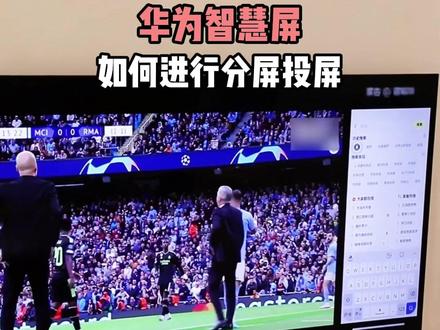 00:19查看AI文稿AI文稿
华为智慧屏投屏怎么进行分屏?首先拿出手机进行投屏,投屏成功后点击遥控器菜单键,智慧屏会显示一个分屏的按键,我们点开它之后,智慧屏和手机上的分屏就分开来了,一边刷抖音一边看电视也是毫无影响。关注我,带你领略更多华为的技术黑科技!
 00:54查看AI文稿AI文稿
为啥你的华为手机可以在大众的中控屏上看视频呢?今天我就把我的独家秘籍分享给你。首先我们准备一个华为黑壳的盒子,插在这个接口上,然后点击 app connect, 我 们在这个界面有个二维码,这有个相机扫描,或者是往左一滑,用这个扫描二维码 等待连接,这样就连接成功。连接成功以后,我们点击主菜单, 可以使用我们的高德地图,还有各种的音乐播放软件,还有视频播放软件,往这面滑,还可以用我们的微信,还有最火的 deepsea, 往这滑还可以更换我们壁纸, 然后下滑,点击驾驶中,点击设置,把这个自动连接打开,我们下次上车的时候就自动连接了。
49大橙子爱车🚘


猜你喜欢
最新视频
- 4169扎克张